Hinweis
Für den Zugriff auf diese Seite ist eine Autorisierung erforderlich. Sie können versuchen, sich anzumelden oder das Verzeichnis zu wechseln.
Für den Zugriff auf diese Seite ist eine Autorisierung erforderlich. Sie können versuchen, das Verzeichnis zu wechseln.
Im Sprint 152-Update von Azure DevOps haben wir eine Option zum Filtern von Pull Requests nach Zielbranch, verschiedene neue Befehle für die Befehlszeile sowie eine Erweiterungsschnittstelle hinzugefügt, über die Erweiterungen für Syntaxhervorhebung und AutoVervollständigen für den Datei-Explorer und die Ansichten für Pull Requests hinzugefügt werden können.
Weitere Informationen finden Sie in der Nachstehenden Liste der Features .
Features
Allgemein:
- Verwalten von Erweiterungen an der Befehlszeile
- Aufrufen von REST-APIs an der Befehlszeile
- Verwalten von Benutzern an der Befehlszeile
Azure Pipelines:
- Updates an gehosteten Pipelineimages
- Erstellen und Verwalten von Pipelines an der Befehlszeile
- Verwalten von Buildtags an der Befehlszeile
- Freigeben von Testlaufergebnissen per URL
Azure Repos:
- Filtern nach Zielbranch in Pull Requests (PRs)
- Zulassen von Erweiterungen für das Hinzufügen von Syntaxhervorhebung und AutoVervollständigen
- Verwalten von Git-Verweisen an der Befehlszeile
- Aktualisieren von Repositorynamen und des Standardbranchs an der Befehlszeile
Azure Artifacts:
Wiki:
- Neue, moderne Benutzererfahrung
- Unterstützung für HTML-Tags
- Verbesserungen bei Tabellenerstellung und -bearbeitung
Allgemein
Verwalten von Erweiterungen an der Befehlszeile
Sie können erweiterungen jetzt über die Befehlszeile mithilfe der az devops extension Befehle verwalten. Mithilfe der Befehle können Sie Skripts erstellen, die für alle Ihre Organisationen ausgeführt werden können, um sicherzustellen, dass die erforderlichen Erweiterungen verfügbar sind.
Weitere Informationen zu den Befehlen und deren Syntax finden Sie in der Dokumentation hier.
Aufrufen von REST-APIs an der Befehlszeile
Wir haben den az devops invoke Befehl hinzugefügt, mit dem Sie alle Azure DevOps-REST-APIs aufrufen können, die die Befehlszeile bilden.
Beispielsweise verfügen Sie möglicherweise über ein Befehlszeilenskript zum Behandeln der Automatisierung einer bestimmten Aufgabe, müssen aber auch einen zusätzlichen Azure DevOps REST-API-Aufruf aufrufen. Mit dem Aufrufbefehl können Sie die REST-API über die Befehlszeile aufrufen und die von der CLI verfügbare Autorisierung verwenden, um die Autorisierung zu verwalten und die REST-API als Teil Ihres Skripts einzuschließen.
Weitere Informationen zum Befehl und deren Syntax finden Sie in der Dokumentation hier.
Verwalten von Benutzern an der Befehlszeile
Als Administrator müssen Sie möglicherweise über einen Standardprozess zum Verwalten von Benutzern verfügen. Derzeit müssen Sie dieselben Schritte wiederholen, um einen neuen Benutzer hinzuzufügen und den Benutzer zu einer Lizenz hinzuzufügen. Dieser Prozess kann mühsam und fehleranfällig werden. Jetzt können Sie Azure DevOps CLI verwenden, um ein Standardskript zu erstellen, um einen Benutzer auflisten, hinzufügen und aktualisieren und die Schritte wiederholen, indem Sie einfach dieses Skript ausführen.
Weitere Informationen zu den Befehlen und der Syntax finden Sie in der Dokumentation hier.
Azure Pipelines
Updates an gehosteten Pipelineimages
Wir haben viele Ergänzungen und Updates für mehrere der von Azure Pipelines gehosteten VM-Images vorgenommen. Die folgenden Änderungen wurden als Teil dieses Updates hinzugefügt:
- Rost 1.34.1 zu VS2017, VS2019 und Ubuntu 16.04 hinzugefügt
- .NET Framework 4.8 zu VS2017 und VS2019 hinzugefügt
- Windows SDK 16299 zu VS2019 hinzugefügt
- Initialisiert die experimentelle Visual Studio-Instanz (VSIX) für VS2017 und VS2019
- Aktualisierte Versionen von Go, Maven, Ruby, Python und DAV Fx
Weitere Details zu den neuesten Versionen finden Sie hier.
Eine vollständige Liste der Tools, die auf unseren Bildern zur Verfügung stehen, finden Sie hier in unserem Image Generation-Repository auf GitHub.
Erstellen und Verwalten von Pipelines an der Befehlszeile
YaML-basierte mehrstufige Pipelines können jetzt über die Befehlszeile mithilfe des az pipelines Befehls verwaltet werden. Sie können beispielsweise Pipelines interaktiv über die CLI einrichten und verwalten oder das gesamte Setup mithilfe eines Skripts automatisieren.
Weitere Informationen zum Befehl finden Sie hier in der Dokumentation.
Verwalten von Buildtags an der Befehlszeile
Das Verwalten von Buildtags beim Erstellen von Builds über die Befehlszeile ist jetzt einfacher. Mit den az pipelines build tag Befehlen können Sie jetzt einen Build starten und den Build gleichzeitig markieren. Mit dem Buildtagbefehl von Azure Pipeline können Sie Buildtags hinzufügen, löschen oder auflisten.
Weitere Informationen zu den Befehlen und deren Syntax finden Sie in der Dokumentation hier.
Freigeben von Testlaufergebnissen per URL
Sie können automatisierte Tests so konfigurieren, dass sie als Teil eines Builds oder einer Veröffentlichung ausgeführt werden. Die veröffentlichten Testergebnisse können auf der Registerkarte "Tests " in der Build- oder Versionszusammenfassung angezeigt werden. Mit diesem Update haben wir ein Feature "Ergebnis-URL kopieren" hinzugefügt, damit Sie eine einzelne Testausführungsergebnisse für andere Personen in Ihrem Team freigeben können.
Die Freigabeebenen umfassen:
- Ausführungsebene
- Ergebnisebene
- Einzelne Registerkarte, die im Testlauf ausgewählt ist
- Die Freigabe ist auch mit allen konfigurierten Erweiterungsregisterkarten kompatibel.
Wenn Sie die URL freigeben, werden die Testausführungsergebnisse in der Vollbildansicht angezeigt.
Azure Repos
Filtern nach Zielbranch in Pull Requests (PRs)
Pull-Anforderungen ermöglichen Es Ihrem Team, Code zu überprüfen und Feedback zu Änderungen zu geben, bevor sie in der Hauptzweigung zusammengeführt werden. Sie sind ein wichtiger Bestandteil der Workflows vieler Teams, da Sie vorgeschlagene Änderungen durchlaufen, Kommentare hinterlassen und abstimmen können, um Codeänderungen zu genehmigen oder abzulehnen.
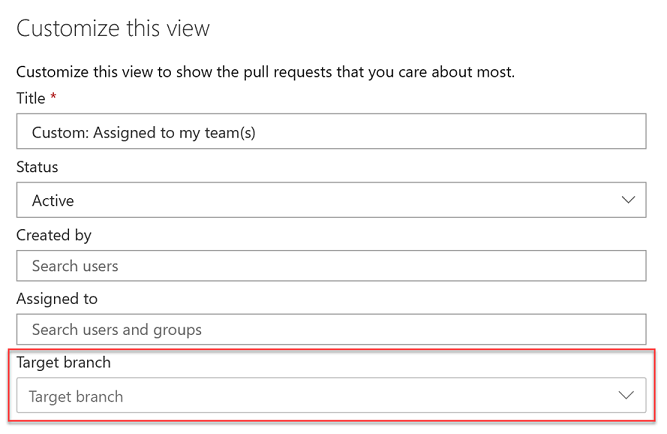
Damit Sie Ihre Pullanforderungen einfacher finden können, haben wir eine Filteroption hinzugefügt, mit der Sie mithilfe der Ziel-Verzweigung nach PRs suchen können.

Sie können auch die Zielzweigfilterung verwenden, um die Ansicht "Pullanforderungen" auf der Registerkarte "Mine " anzupassen.
Zulassen von Erweiterungen für das Hinzufügen von Syntaxhervorhebung und AutoVervollständigen
Derzeit veröffentlichen wir syntaxheraushebungen für eine Teilmenge von Sprachen, die vom Monaco-Editor unterstützt werden. Viele von Ihnen möchten jedoch ihre eigene Syntaxmarkierung für Sprachen erstellen, die wir nicht unterstützen.
Mit diesem Update haben wir einen Erweiterungspunkt hinzugefügt, der Erweiterungen das Hinzufügen von Syntaxmarkierungen und AutoVervollständigen zum Datei-Explorer und Pullanforderungen-Ansichten ermöglicht.
Darüber hinaus wurde Unterstützung für die Hervorhebung der Kusto-Sprachsyntax hinzugefügt.
Verwalten von Git-Verweisen an der Befehlszeile
Mit azure Repos ref commandkönnen Sie jetzt Verweise (Verzweigung/Tag) erstellen, auflisten, löschen und auch einen Verzweigungsverweis sperren oder entsperren. Dies erleichtert das Kategorisieren einer Commit-ID, ohne das gesamte Repository beim Arbeiten mit Azure Repos über die Befehlszeile auschecken zu müssen.
Weitere Informationen zu den Befehlen und deren Syntax finden Sie in der Dokumentation hier.
Aktualisieren von Repositorynamen und des Standardbranchs an der Befehlszeile
Jetzt können Sie den Repositorynamen sowie die Standardbranch eines Repositorys mithilfe des Azure Repos-Updatebefehls aktualisieren. Wenn Sie beispielsweise den Namen des Dienst-Repositorys auf ContosoService aktualisieren und die Standardbranch auf die Entwicklung festlegen möchten, können Sie diesen Befehl ausführen:az repos update --repository "Service" --name "ContosoService" --default-branch "development"
Weitere Details finden Sie hier in der Dokumentation.
Azure Artifacts
Verwalten von Artefakten ein einer Pipelineausführung an der Befehlszeile
Wenn Sie eine Reihe von Artefakten herunterladen müssen, die von einer Pipeline generiert werden, können Sie jetzt die Artefakte herunterladen, hochladen oder auflisten, die von einer bestimmten Pipeline generiert werden, die über eine Befehlszeile mit dem az pipelines runs Befehl ausgeführt werden.
Weitere Informationen zum Befehl und deren Syntax finden Sie in der Dokumentation hier.
Wiki
Neue, moderne Benutzererfahrung
Wiki hat ein neues Aussehen und die Leistung wurde verbessert. Beispielsweise wurde die Seitennavigationsstruktur nach links verschoben, um einen natürlichen Datenfluss von links nach rechts bereitzustellen. Bis jetzt wurde auch der vertikale Abstand durch die Kopfzeile eingeschränkt. Mit diesem Update haben wir den Seitenscroll vollständig vorgenommen, sodass Sie viel mehr vertikalen Platz für Ihre Inhalte erhalten.
Tipp
Sie können schnell zur Bearbeitungsseite navigieren, indem Sie E auf der Tastatur drücken.
Außerdem haben wir die folgenden Änderungen an den Menüelementen vorgenommen:
Die Menüaktionen wurden in den folgenden drei Kategorien konsolidiert:
Aktionen auf Wiki-Ebene befinden sich neben der Wiki-Auswahl
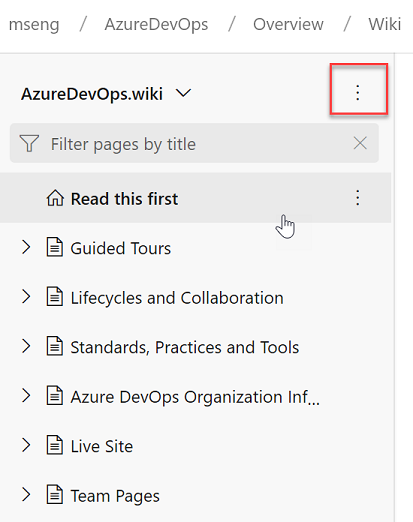
Aktionen auf Strukturebene
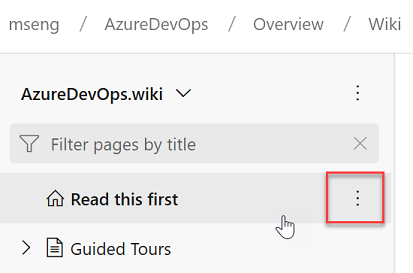
Aktionen auf Seitenebene
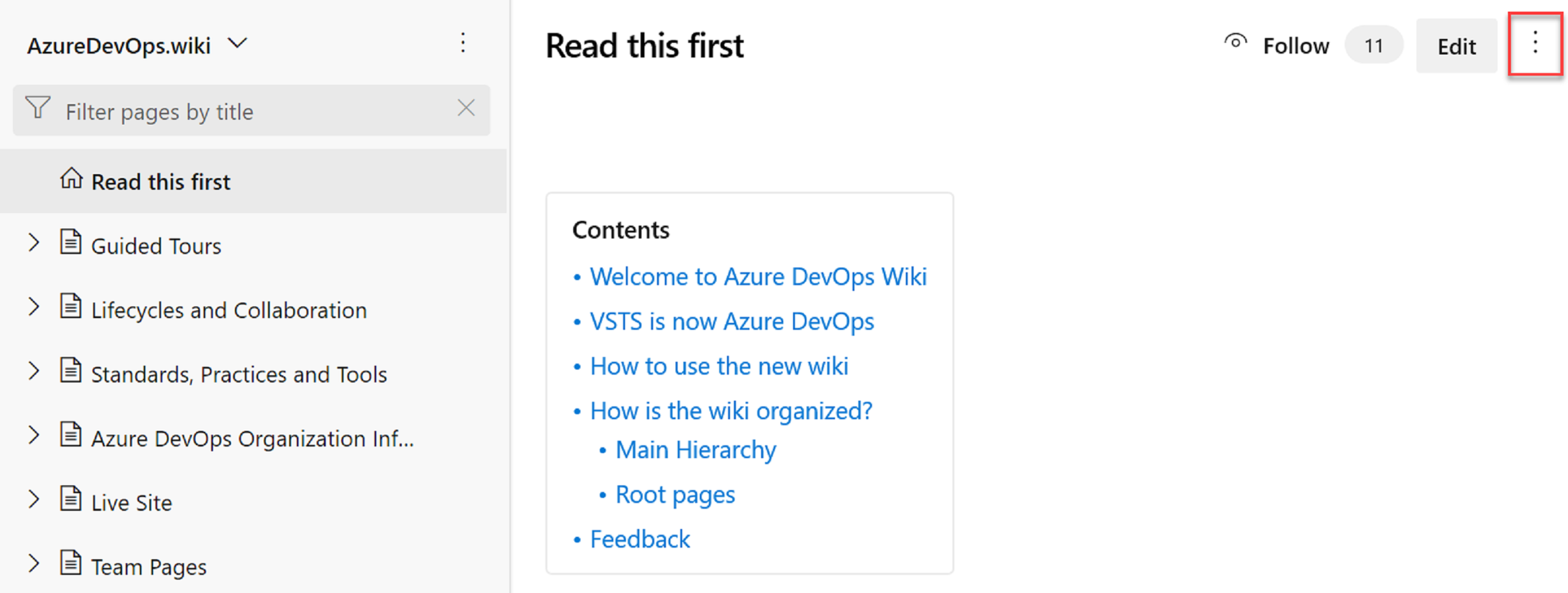
Die Schaltfläche "Neue Seite " wurde in die Struktur verschoben. Sie können auch n auf der Tastatur drücken, um eine neue Seite zu erstellen.
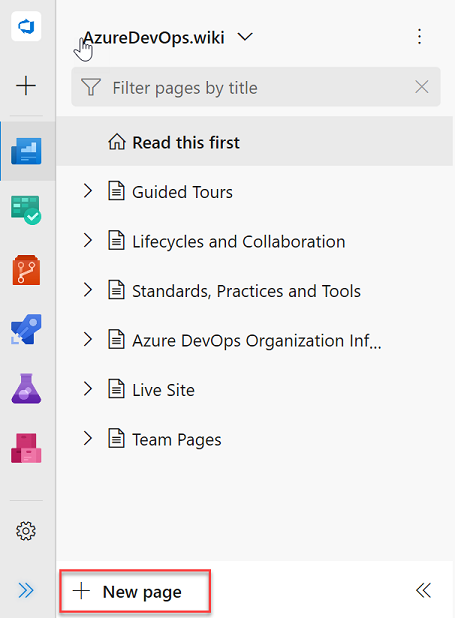
Wir haben auch die Anzahl der Follow-Funktionen hinzugefügt, um Ihnen mitzuteilen, wie viele Personen einer Seite folgen. Dies kann Ihnen eine Vorstellung davon geben, wie wichtig eine Seite ist.

Unterstützung für HTML-Tags
Jetzt können Sie umfangreichere Inhalte in Wiki mithilfe von HTML-Tags erstellen. Schauen Sie sich an, was Sie mit HTML-Tags unten tun können.
Sie können jetzt reduzierbare Abschnitte in Ihren Wiki-Seiten erstellen, indem Sie die Details und Zusammenfassungstags verwenden. Sie können das geöffnete Attribut hinzufügen, um die Details standardmäßig erweitert zu lassen.

Weitere Informationen zum Tag "Details" erhalten Sie hier in der Dokumentation.
Dies wurde basierend auf diesem Vorschlagsticket priorisiert.
Hinweis
Dieses Tag wird in Edge- und Internet Explorer-Browsern nicht unterstützt.
Darüber hinaus können Sie Ihren Bildern eine Beschriftung mit den Tags "Abbildung " und "Figcaption " hinzufügen. Mit diesen Tags können Sie Alternativtext für Bilder hinzufügen und zugehörige Bildblöcke erstellen. Das Figcaption-Tag kann oberhalb oder unterhalb des Bilds hinzugefügt werden.
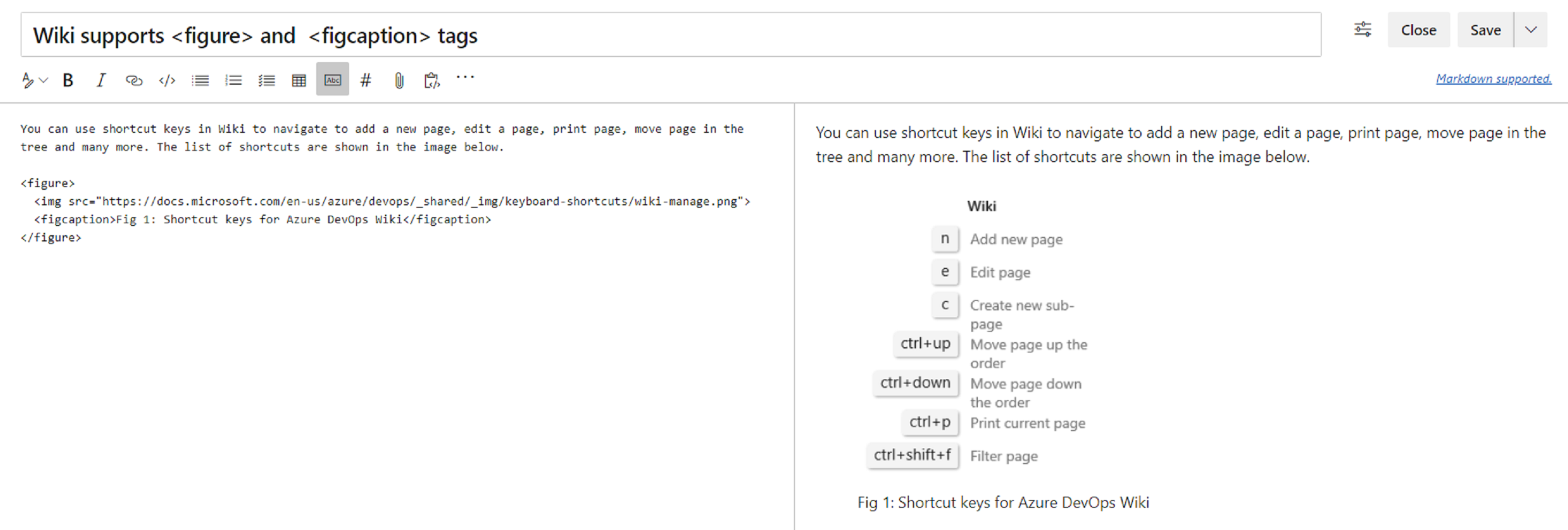
Weitere Informationen zum Figcaption-Tag finden Sie in der Dokumentation hier.
Schließlich können Sie Teile von Text auf Ihren Wiki-Seiten mithilfe des Markierungstags hervorheben. Auf diese Weise können Sie wichtigen Text auf Ihren Wiki-Seiten hervorheben, um die Aufmerksamkeit der Leser zu lenken.

Weitere Informationen zum Markierungstag finden Sie in der Dokumentation hier.
Verbesserungen bei Tabellenerstellung und -bearbeitung
Bisher war das Erstellen und Bearbeiten von Tabellen in einem Wiki schwierig. Wir haben Änderungen vorgenommen, um ihnen das Hinzufügen und Verwalten von Tabellen in Ihrem Wiki zu erleichtern.
Erstellen einer Tabelle aus dem Raster
Sie müssen sich nicht mehr an die Markdown-Tabellensyntax erinnern. Jetzt können Sie eine Markdown-Tabelle ganz einfach erstellen, indem Sie aus einem Raster von 15 X 15 auswählen. Wählen Sie einfach die erforderliche Anzahl von Spalten und Zeilen aus, um eine Tabelle mit nur einem Klick einzufügen.
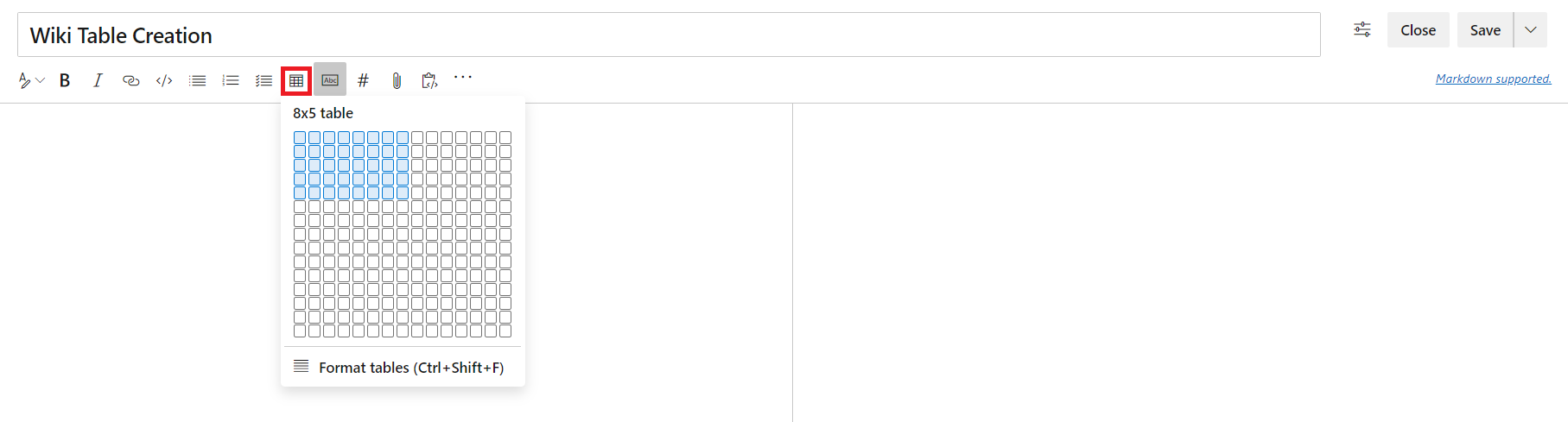
Dieses Feature wurde basierend auf den folgenden Vorschlagstickets priorisiert:
Bessere Lesbarkeit von Tabellen
Sie können jetzt den Zeilenumbruch für Ihren Editor umschalten, um eine bessere Lesbarkeit Ihrer Tabellen zu erhalten. Durch das Deaktivieren des Wortumbruchs wird eine Bildlaufleiste hinzugefügt, mit der Sie den Inhalt großer Tabellen einfacher sehen können.
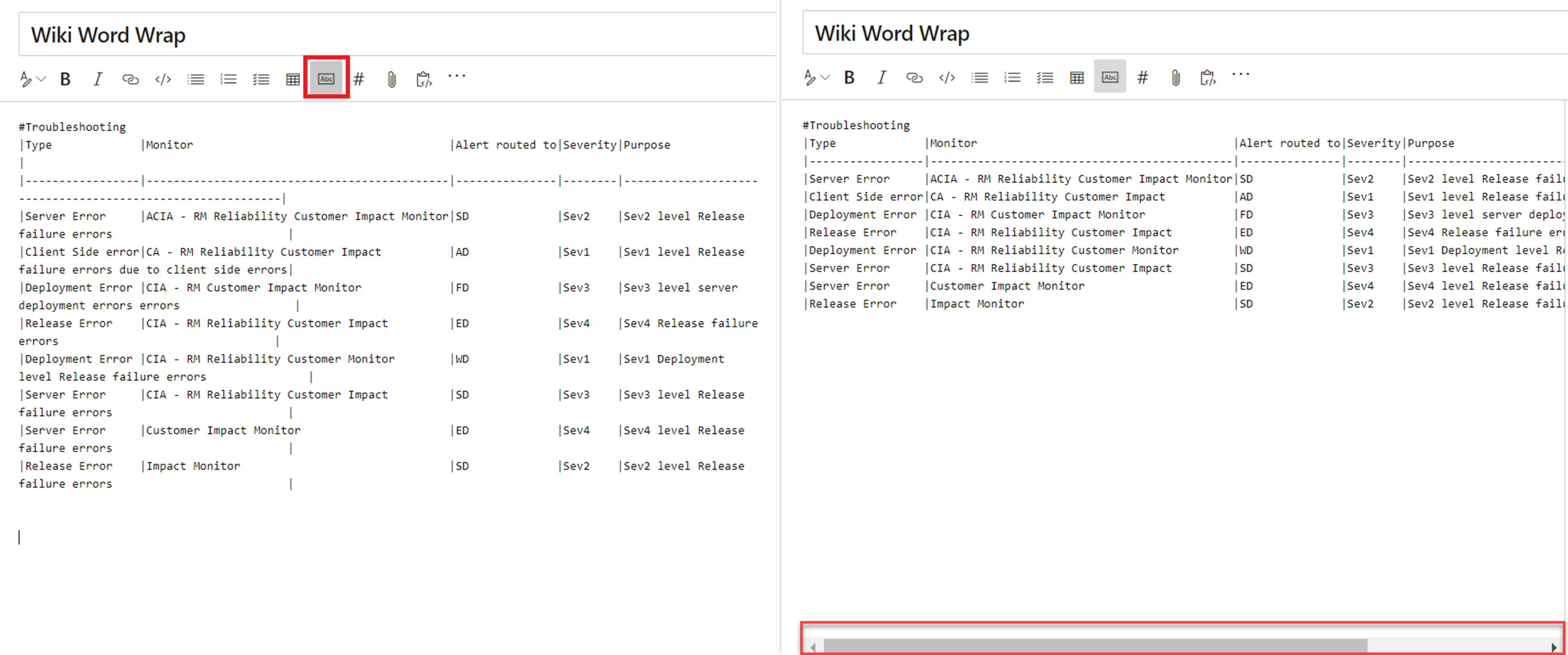
Automatisches Formatieren von Markdowntabellen
Sie müssen keine Leerzeichen mehr hinzufügen, um Die Markdown-Spalten auszurichten. Mit der Schaltfläche "Tabellen formatieren" werden Ihre Markdowntabellen automatisch formatiert, indem Sie den Zellen Leerzeichen hinzufügen, um die Spalten auszurichten. Wenn Sie über große Tabellen verfügen, verwenden Sie sie mit deaktivierter Wörterumbruch , um die Tabellen einfacher zu lesen.
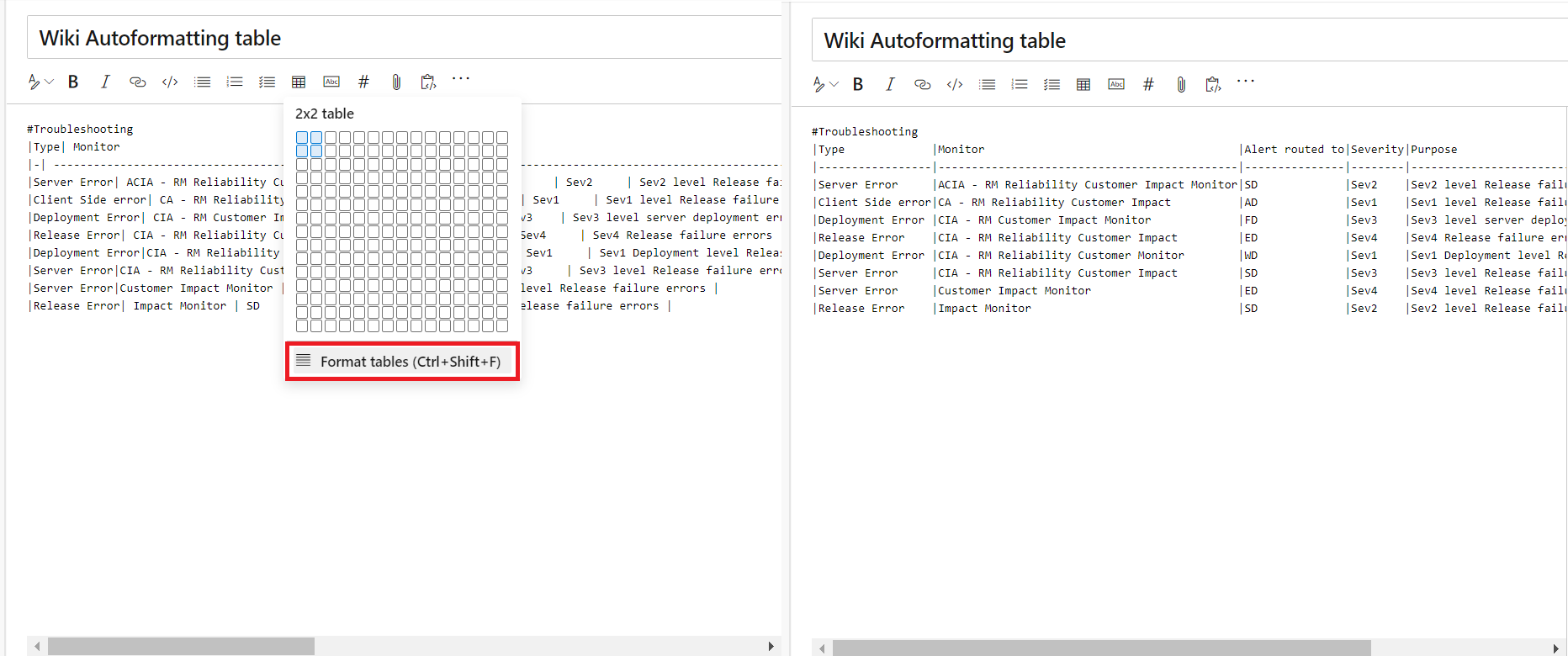
Sie können auch die Tastenkombination STRG+UMSCHALT+F verwenden, um Ihre Tabellen zu formatieren.
Nächste Schritte
Hinweis
Diese Features werden in den nächsten zwei bis drei Wochen eingeführt.
Wechseln Sie zu Azure DevOps, und sehen Sie sich an.
Senden von Feedback
Wir würden uns freuen zu hören, was Sie zu diesen Features halten. Verwenden Sie das Feedbackmenü, um ein Problem zu melden oder einen Vorschlag bereitzustellen.

Sie können auch Ratschläge und Ihre Fragen von der Community in Stack Overflow beantworten lassen.
Vielen Dank,
Todd Manion