Hinweis
Für den Zugriff auf diese Seite ist eine Autorisierung erforderlich. Sie können versuchen, sich anzumelden oder das Verzeichnis zu wechseln.
Für den Zugriff auf diese Seite ist eine Autorisierung erforderlich. Sie können versuchen, das Verzeichnis zu wechseln.
Azure DevOps Server |Azure DevOps Server |Azure DevOps Server 2022 | Azure DevOps Server 2020
In diesem Thema, dem ersten Teil des Lernprogramms "Wiederherstellen eines Single-Server", erfahren Sie, wie Sie die erforderlichen Komponenten installieren und konfigurieren, wie Sie die Datenbanken und die SharePoint-Farm wiederherstellen und wie Sie Team Foundation Server (TFS) installieren, jedoch nicht konfigurieren, damit Sie die Datenbanken auf der neuen Hardware wiederherstellen können.
Verwenden Sie dieses Thema für:
- Wählen Sie Hardware aus, und benennen Sie den Server
- Installieren von SQL Server auf dem neuen Server
- Installieren von SharePoint Foundation auf dem neuen Server
- Installieren von Team Foundation Server
Voraussetzungen
Zum Ausführen der Verfahren in diesem Thema müssen Sie Mitglied der Sicherheitsgruppe "Administratoren " auf dem Server sein, auf dem Sie die Software installieren möchten.
Wählen Sie Hardware aus, und benennen Sie den Server
Das Wiederherstellen einer Bereitstellung, die aufgrund eines Hardwarefehlers unerwartet offline geworden ist, ist immer stressig und erfordert in der Regel, Hardware so schnell wie möglich zu erwerben. Sie könnten versucht sein, sich einen unbenutzten Computer zu schnappen und zu versuchen, ihn als neuen Server zu verwenden. Für die langfristige Integrität Ihrer Bereitstellung und zur Sicherstellung einer erfolgreichen Wiederherstellung Ihrer Bereitstellung sollten Sie jedoch keinen Server verwenden, der weniger RAM als der vorherige Computer aufweist, und Sie sollten sicherstellen, dass der neue Server dasselbe Betriebssystem wie der alte Server ausführt. Außerdem müssen Sie die Service Pack-Ebene des vorherigen Servers so genau wie möglich abgleichen.
Darüber hinaus kann dies ein günstiger Zeitpunkt sein, um den Festplattenspeicher oder die Verarbeitungsleistung Ihrer Infrastruktur zu erweitern, insbesondere wenn Ihr vorheriger Server nicht so schnell wie gewünscht lief oder wenn Sie knapp an Festplattenspeicher waren. Wenn Sie die Anzahl oder Geschwindigkeit der Prozessoren aktualisieren, mehr RAM hinzufügen oder mehr Festplattenspeicher hinzufügen, sollten Sie die Wiederherstellung nicht beeinträchtigen, und Sie und Ihre Benutzer können von einem schnelleren, leistungsstärkeren Server profitieren.
Benennen des Servers
Ihre Benutzer erleben die geringste Verwirrung und Unannehmlichkeiten, wenn Sie dem neuen Server den genauen Namen wie das alte geben. Außerdem ist es viel einfacher, die Bereitstellung wiederherzustellen, wenn der neue Server denselben Namen wie der alte Server hat. Wenn Sie nicht zwingende Gründe haben, den Namen nicht wiederzuverwenden, z. B. Unterstriche im alten Servernamen, die die Navigation in Team Web Access beeinträchtigen, verwenden Sie denselben Namen für den neuen Server wie den alten Server.
Installieren von SQL Server auf dem neuen Server
Nachdem Sie einen Server erworben haben, der die oben genannten Anforderungen erfüllt und ihm denselben Namen gibt, müssen Sie dieselbe Version und Edition von SQL Server auf dieser neuen Hardware installieren. Sie müssen auch sicherstellen, dass Sie dieselben Sortiereinstellungen wie Ihre vorherige Bereitstellung auswählen, oder Sie können die Datenbanken, die Sie für die alte Bereitstellung gesichert haben, nicht wiederherstellen.
Tipp
Die meisten Installationen von SQL Server verwenden die Standardsortierungseinstellungen. Die Standardsortierungseinstellungen werden durch das Windows-Systemgebietsschema auf dem Server bestimmt, auf dem Sie SQL Server installieren.
So installieren Sie SQL Server zur Unterstützung von Team Foundation Server
Starten Sie das SQL Server-Installationscenter.
Wählen Sie auf der Seite "SQL Server Installation Center " die Option "Installation" und dann " Neue Installation" aus, oder fügen Sie einer vorhandenen Installation Features hinzu.
Überprüfen Sie auf der Seite „Setup-Supportregeln“, ob alle Regeln bestanden wurden, und wählen Sie dann „OK“ aus.
Geben Sie auf der Product Key-Seite Ihren Product Key ein, und wählen Sie dann "Weiter" aus.
Lesen Sie auf der Seite Lizenzbedingungen die Lizenzbedingungen. Wenn Sie die Bedingungen akzeptieren, wähle ich die Lizenzbedingungen aus. Optional können Sie das Kontrollkästchen aktivieren, um Nutzungsdaten an Microsoft zu senden, und dann "Weiter" auswählen.
Wählen Sie auf der Seite " Setup-Supportdateien " die Option "Installieren" aus.
Überprüfen Sie auf der Seite " Setup-Supportregeln " die Setupinformationen. Korrigieren Sie alle Fehlerbedingungen, und wählen Sie dann "Weiter" aus.
Wählen Sie auf der Seite Setuprolle die Option "SQL Server Feature Installation" und dann "Weiter" aus.
Aktivieren Sie auf der Seite "Featureauswahl " die folgenden Kontrollkästchen, und wählen Sie dann "Weiter" aus:
- -Datenbank-Engine-Dienste
- Volltextsuche
- Analysis Services, wenn die Berichterstellung Teil der Bereitstellung war, die Sie wiederherstellen möchten
- Reporting Services, wenn die Berichterstellung Teil der Bereitstellung war, die Sie wiederherstellen möchten
- Konnektivität der Clienttools
- Verwaltungstools - Einfach
- Verwaltungstools – Vollständig

Überprüfen Sie auf der Seite "Installationsregeln " alle Warnungen, korrigieren Sie alle Fehler, und wählen Sie dann "Weiter" aus.
Wählen Sie auf der Seite " Instanzkonfiguration " die Option "Standardinstanz" und dann " Weiter" aus.
Überprüfen Sie auf der Seite "Speicherplatzanforderungen " die Informationen, um sicherzustellen, dass Sie über ausreichend Speicherplatz verfügen, und wählen Sie dann "Weiter" aus.
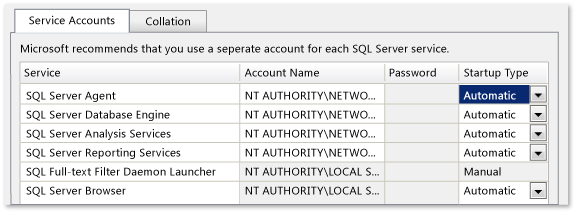
Wählen Sie auf der Seite " Serverkonfiguration " dasselbe Konto für alle SQL Server-Dienste aus. Wählen oder geben Sie im Fenster "Verwenden desselben Kontos für alle SQL Server-Dienste" NT AUTHORITY\NETWORK SERVICE an, und wählen Sie dann OK aus.
Geben Sie in der Spalte "Starttyp" die Option "Automatisch" für alle Dienste an, die Sie bearbeiten können, und wählen Sie dann "Weiter" aus.
Wählen Sie auf der Seite "Datenbankmoduldienste " auf der Registerkarte " Kontobereitstellung " den Windows-Authentifizierungsmodus und dann " Aktueller Benutzer hinzufügen " aus, um Ihr Konto als Administrator für diese Instanz von SQL Server hinzuzufügen. Fügen Sie optional alle anderen Benutzerkonten für Benutzer hinzu, die Als Datenbankadministratoren fungieren möchten, und wählen Sie dann "Weiter" aus.
Wählen Sie auf der Seite "Analysis Services-Konfiguration " auf der Registerkarte " Kontobereitstellung " die Option "Aktuellen Benutzer hinzufügen " aus, um Ihr Konto als Administrator für die Analysis Services-Datenbank hinzuzufügen. Fügen Sie optional alle anderen Benutzerkonten für Benutzer hinzu, die Als Administratoren fungieren möchten, und wählen Sie dann "Weiter" aus.
Wählen Sie auf der Seite " Reporting Services-Konfiguration"die Option "Standardkonfiguration für den nativen Modus installieren" und dann " Weiter" aus.
Wählen Sie auf der Seite " Fehlerberichterstattung " aus, ob Informationen zu Fehlern an Microsoft gesendet werden sollen, und wählen Sie dann "Weiter" aus.
Überprüfen Sie auf der Seite "Installationsregeln " alle Fehler oder Warnungen, und wählen Sie dann "Weiter" aus.
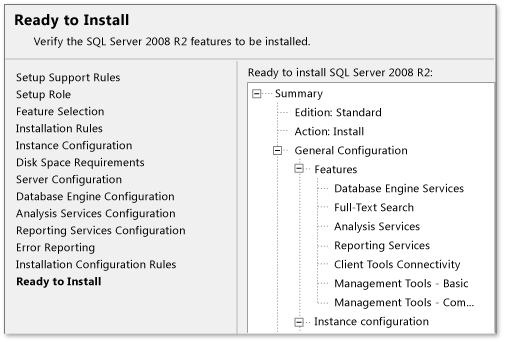
Überprüfen Sie auf der Seite "Bereit zur Installation " die Liste der zu installierenden Komponenten, und wählen Sie dann "Installieren" aus, wenn sie mit der Liste der features übereinstimmen, die in der nachstehenden Abbildung gezeigt werden. Wenn Sie Änderungen vornehmen müssen, wählen Sie "Zurück" aus.
Überwachen Sie auf der Seite "Installationsfortschritt " optional den Installationsstatus jeder Komponente. Wenn alle Komponenten die Installation abgeschlossen haben, wird die Seite "Abgeschlossen " angezeigt. Überprüfen Sie alle Nachrichten, und schließen Sie dann die Seite.
Nachdem Sie die Installation abgeschlossen haben, besuchen Sie Microsoft Update, um dieselben Service Packs oder Updates anzuwenden, die Sie auf die Installation auf dem alten Server angewendet haben. Wenden Sie keine Service Packs oder Updates an, die nicht auf diesen Server angewendet wurden.
Installieren von SharePoint Foundation auf dem neuen Server
Im Gegensatz zu einer neuen Installation von Team Foundation Server können Sie den Installations-Assistenten für TFS nicht verwenden, um SharePoint Foundation für Sie zu installieren. Wenn Sie in der Lage sein möchten, die Projektportale und andere Informationen, die im SharePoint Foundation-Teil Ihrer Bereitstellung verwendet werden, wiederherstellen zu können, müssen Sie Zuerst SharePoint Foundation manuell installieren und dann die Farm wiederherstellen.
Verwenden von SharePoint-Tools zum Installieren von SharePoint Foundation
Sie können die mit SharePoint Foundation bereitgestellten Tools und Features verwenden, um sie auf dem neuen Server zu installieren. Sie sollten die gleiche Bereitstellungskonfiguration wie Ihre vorherige Bereitstellung auswählen. Wenn Sie SharePoint Foundation beispielsweise während des Installationsprozesses für Team Foundation Server automatisch in Ihrer ursprünglichen Bereitstellung installiert haben, sollten Sie SharePoint Foundation auf einem einzelnen Server installieren, aber die Installation von SQL Server verwenden, die Sie bereits auf dem neuen Server installiert haben. Sie sollten auch das Vorbereitungstool für Microsoft SharePoint-Produkte vor der Installation von SharePoint Foundation ausführen.
So installieren Sie SharePoint Foundation in einer Farmkonfiguration mit einem einzigen Server
Starten Sie die Installationsmedien für SharePoint Foundation. Wählen Sie auf der SharePoint Foundation-Startseite " SharePoint Foundation installieren" aus.
Überprüfen Sie auf der Seite "Microsoft-Software-Lizenzbedingungen lesen " die Bedingungen, aktivieren Sie das Kontrollkästchen "Ich stimme den Bedingungen dieses Vertrags zu" und wählen Sie dann "Weiter" aus.
Wählen Sie auf der Seite "Installation auswählen" die Option "Serverfarm" aus.
Wählen Sie auf der Registerkarte "Servertyp" die Option "Vollständig" aus.
Wenn Sie SharePoint Foundation an einem benutzerdefinierten Speicherort installieren möchten, wählen Sie die Registerkarte " Datenspeicherort " aus, und geben Sie dann entweder den Speicherort ein, oder wählen Sie " Durchsuchen" aus, um den Speicherort anzugeben.
Wählen Sie "Jetzt installieren" aus.
Wenn das Setup abgeschlossen ist, wählen Sie "Schließen" aus. Konfigurieren Sie die anfängliche Farm nicht.
Verwenden von Windows PowerShell zum Installieren von SharePoint Foundation
Obwohl es eine Reihe von Möglichkeiten gibt, SharePoint Foundation zu installieren, einschließlich der mit SharePoint Foundation bereitgestellten Tools, ist für die Wiederherstellung der Farm Windows PowerShell erforderlich. Sie können Auch Windows PowerShell verwenden, um SharePoint Foundation zu installieren. Aus Gründen der Einfachheit sollten Sie Windows PowerShell sowohl für die Installation als auch für die Wiederherstellung von SharePoint Foundation auf dem neuen Server verwenden. Weitere Informationen zu Windows PowerShell finden Sie unter "Erste Schritte: Windows Server-Verwaltung mit Windows PowerShell".
So installieren Sie SharePoint Foundation mit Windows PowerShell
Öffnen Sie eine Windows PowerShell-Eingabeaufforderung.
Geben Sie den folgenden Befehl ein, wobei Drive der Speicherort der Installationsmedien für SharePoint Foundation ist: all-SharePoint -SetupExePath "Drive:\SharePoint 2013\Setup\setup.exe"
Dies installiert SharePoint Foundation mithilfe eines PID-Schlüssels in einer Farmbereitstellung, wird jedoch nicht konfiguriert, noch werden Datenbanken erstellt. Stattdessen stellen Sie die Farm und die zugehörigen Datenbanken in dieser Installation wieder her.
Tipp
Alternativ können Sie eine XML-Konfigurationsdatei mit dem Befehl Install-SharePoint verwenden, um SharePoint Foundation zu installieren.
Weitere Informationen finden Sie unter Installieren von SharePoint Foundation mithilfe von Windows PowerShell.
Installieren von Team Foundation Server
Um die Datenbanken mithilfe der Features für geplante Sicherungen wiederherzustellen, müssen Sie die Team Foundation Server-Software installieren, jedoch nicht konfigurieren.
So installieren Sie Binärdateien und Tools für Team Foundation Server:
Starten Sie das Installationsmedium für Team Foundation Server. Wählen Sie auf der Seite "Team Foundation Server Setup " die Option "Installieren" aus.
Nach Abschluss der Installation wird das Team Foundation Server Configuration Center geöffnet. Wählen Sie "Abbrechen" aus.
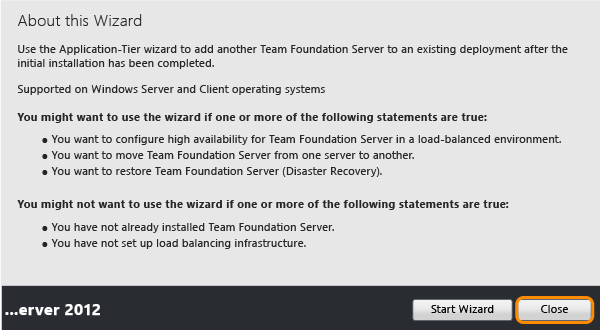
Die Verwaltungskonsole wird automatisch in einem nicht konfigurierten Zustand geöffnet. Dies wird erwartet.