Hinweis
Für den Zugriff auf diese Seite ist eine Autorisierung erforderlich. Sie können versuchen, sich anzumelden oder das Verzeichnis zu wechseln.
Für den Zugriff auf diese Seite ist eine Autorisierung erforderlich. Sie können versuchen, das Verzeichnis zu wechseln.
Azure DevOps Server |Azure DevOps Server |Azure DevOps Server 2022 | Azure DevOps Server 2020
In diesem Artikel wird erläutert, wie Sie eine Azure DevOps Server-Bereitstellung von einer Umgebung in eine andere verschieben, z. B. den Domänennamen ändern oder von einer Arbeitsgruppe zu einer Domäne wechseln. Umgebungsbasierte Verschiebungen sind üblich, wenn Organisationen ihre IT-Infrastruktur neu strukturieren, Domänennamen aktualisieren oder Ressourcen konsolidieren.
Sie finden schrittweise Anleitungen zum Vorbereiten der Bereitstellung, zum Aktualisieren von Berechtigungen und Konten, zum Beenden von Diensten, zum Sichern von Daten, zum Wechseln zur neuen Domain, zum Migrieren von Benutzer- und Dienstkonten, zum Konfigurieren von Berichterstellungs- und Analysediensten, zum Aktualisieren von Sicherungsplänen und zum Neustarten der Dienste.
Das Ändern der Umgebung für Azure DevOps Server erfordert eine sorgfältige Planung, insbesondere im Hinblick auf Konto- und Identitätsverwaltung, um Konflikte zu vermeiden und einen reibungslosen Übergang sicherzustellen. Dieser Artikel enthält bewährte Methoden und detaillierte Anweisungen, mit denen Sie die Verschiebung erfolgreich abschließen können.
Wichtig
In einigen Situationen sollten Sie die Domäne einer Azure DevOps Server-Bereitstellung und deren Hardware ändern. Die Hardwareänderung ist ein restaurierungsbasierter Vorgang, und Sie sollten die beiden Vorgangsarten niemals kombinieren. Schließen Sie zuerst den Hardwareverschiebungsvorgang ab, und ändern Sie dann die Umgebung.
Das Ändern von Identitäten in Azure DevOps Server als Teil einer Umgebungsverschiebung ist der Aspekt, der am häufigsten Konflikte oder Probleme verursacht. Der Befehl "Identitäten" ist ein leistungsfähiges Tool, hat jedoch bestimmte Einschränkungen. Informieren Sie sich im Rahmen der Planung Ihres Umzugs darüber. Um eine erfolgreiche Verschiebung sicherzustellen, stellen Sie sicher, dass Sie die folgenden Anforderungen verstehen:
- Sobald ein Benutzerkonto in Azure DevOps Server vorhanden ist, kann es nicht entfernt oder ein anderes Konto zugeordnet werden. Wenn Sie beispielsweise "DomainA/UserA" in "DomainB/UserB" verschieben, funktioniert der Befehl "Identitäten" nur, um den Benutzer zu migrieren, wenn DomainB/UserB noch nicht in Azure DevOps Server vorhanden ist.
- Da die Mitglieder der lokalen Administratorgruppe automatisch zu Azure DevOps Server hinzugefügt werden, müssen Sie alle Konten entfernen, die Sie aus dieser Gruppe migrieren möchten, bevor Sie die Domäne oder Umgebung ändern.
Weitere Hintergrundinformationen finden Sie in diesem Blogbeitrag.
1. Überprüfen von Berechtigungen und Konten
Um die Umgebung für Azure DevOps Server zu ändern, melden Sie sich als Administrator auf dem lokalen Computer, Azure DevOps Server, SQL Server, Berichterstellung und anderen abhängigen Software (z. B. Project Server) an. Vermeiden Sie die Verwendung von Konten, die Sie migrieren möchten. Mitglieder der lokalen Administratorgruppe werden automatisch zu Azure DevOps Server hinzugefügt, was zu Migrationsproblemen führen kann. Verwenden Sie ein dediziertes Administratorkonto für die Verschiebung, um Konflikte zu verhindern.
Überprüfen von Berechtigungen auf Administratorebene
- Stellen Sie sicher, dass das verwendete Konto Mitglied der folgenden Gruppen ist:
- Server: Administratoren (lokale Administratorengruppe oder gleichwertig)
- Azure DevOps Server: Team Foundation-Administratoren und Administratorkonsolenbenutzer
- SQL Server: Systemadministrator
Wenn Sie kein Mitglied einer oder mehrerer dieser Gruppen sind, erhalten Sie jetzt Berechtigungen.
Nachdem Sie bestätigt haben, dass Ihr Konto über alle erforderlichen Berechtigungen verfügt, überprüfen Sie potenzielle Konflikte mit Konto- oder Gruppennamen in der Zielumgebung. Da Konten in der lokalen Gruppe "Administratoren" nicht migriert werden können, entfernen Sie alle Konten, die Sie aus dieser Gruppe migrieren möchten, bevor Sie fortfahren.
Entfernen von Konten, die aus der lokalen Administratorgruppe migriert werden sollen
Öffnen Sie die lokale Gruppe "Administratoren", und entfernen Sie alle Konten, die Sie zur neuen Umgebung migrieren möchten. Wiederholen Sie diesen Vorgang für alle anderen Gruppen, die betroffen sein könnten.
Überprüfen Sie als Nächstes die Liste der Identitäten in Ihrer aktuellen Azure DevOps Server-Umgebung. Identifizieren Sie potenzielle Konflikte mit Gruppen oder Benutzerkonten, die möglicherweise bereits in der neuen Umgebung vorhanden sind.
Tipp
Erstellen Sie eine Tabelle oder Migrationskarte der zu verschiebenden Identitäten. Fügen Sie Details zu Konten hinzu, die während der Verschiebung nicht automatisch migriert werden können, um Probleme nachzuverfolgen und zu beheben.
Überprüfen von Identitäten
Öffnen Sie auf dem Anwendungsebenenserver für Azure DevOps ein Eingabeaufforderungsfenster mit Administratorberechtigungen, navigieren Sie zu %ProgramFiles%\Microsoft Visual Studio 12.0 Team Foundation Server\Tools, und führen Sie den folgenden Befehl aus, um die identitäten anzuzeigen, die sich derzeit im System befinden:
TFSConfig Identities
Eine Liste der Identitäten wird angezeigt.
- Überprüfen Sie Benutzer und Gruppen, um doppelte oder widersprüchliche Identitäten in der Zielumgebung zu identifizieren, bevor Sie Azure DevOps Server verschieben. Lösen Sie potenzielle Konflikte, um eine reibungslose Migration sicherzustellen.
2. Dienste beenden
Das Beenden der Dienste verhindert, dass Benutzer Änderungen an Arbeitsaufgaben vornehmen oder den Quellcode während oder nach dem Verschiebungsprozess an der ursprünglichen Bereitstellung einchecken.
Öffnen Sie ein Eingabeaufforderungsfenster auf dem Computer auf Anwendungsebene, und ändern Sie verzeichnisse in
Drive:\\%programfiles%\\TFS 12.0\\Tools.Geben Sie den folgenden TFSServiceControl-Befehl ein:
TFSServiceControl quiesce
3. Sichern der Datenbanken und des SQL Server Reporting Services-Verschlüsselungsschlüssels
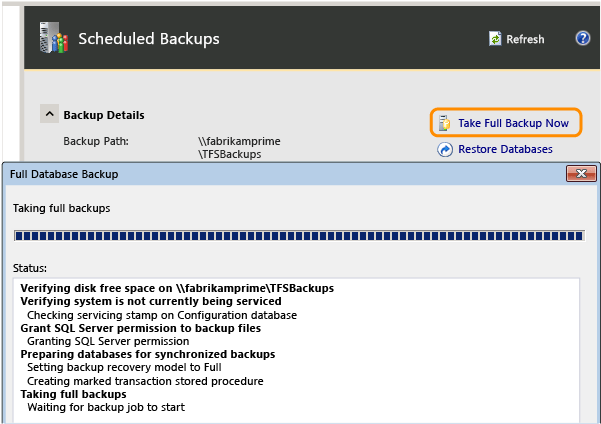
Öffnen Sie die Verwaltungskonsole für Azure DevOps Server, und wechseln Sie zur Seite "Geplante Sicherungen ". Erstellen Sie eine vollständige Sicherung, um sofort alle in Ihrem Sicherungsplan angegebenen Elemente zu sichern. Wenn Ihre Installation Berichte verwendet, schließen Sie den Verschlüsselungsschlüssel in Ihrem Sicherungssatz ein.
Hinweis
Wenn Sie Sicherungen nie konfiguriert haben, erstellen Sie einen Sicherungsplan , bevor Sie eine vollständige Sicherung erstellen.
Vergewissern Sie sich nach Abschluss der Sicherung, dass die Sicherung auf Ihrem Speichergerät oder Ihrer Netzwerkfreigabe verfügbar ist, und überprüfen Sie, ob Sie über die neue Hardware darauf zugreifen können.
4. Verbinden des Anwendungsebenenservers mit seiner neuen Domäne
Öffnen Sie auf jedem Server die Computereigenschaften.
Ändern Sie die Einstellungen des Computers, um der gewünschten Domäne oder Arbeitsgruppe beizutreten.
Wenn Sie dazu aufgefordert werden, geben Sie die Anmeldeinformationen eines Kontos mit der Berechtigung ein, um den Computer der Domäne hinzuzufügen.
Starten Sie den Computer neu, um die Domänenänderung anzuwenden.
Hinweis
Nach dem Neustart wird möglicherweise eine Warnung angezeigt, dass einige Dienste oder Treiber nicht gestartet werden konnten. Sie können sicher mit dem nächsten Verfahren fortfahren.
5. Verschieben von Benutzerkonten und Dienstkonten
Das Migrieren von Konten ist häufig der schwierigste Teil der Sich ändernden Umgebungen, insbesondere wenn Sie die Benutzermigration nicht sorgfältig planen. Der Befehl TFSConfig-Identitäten kann kein Konto zu einem Zielkonto migrieren, das bereits in Azure DevOps Server vorhanden ist.
Wenn die Kontonamen in beiden Domänen identisch sind (wobei sich nur der Domänenname unterscheidet), können Sie den Batchmodus von TFSConfig-Identitäten verwenden, um alle Identitäten gleichzeitig zu aktualisieren. Wenn sich Kontonamen zwischen Umgebungen unterscheiden, müssen Sie jede Identität einzeln aktualisieren und den neuen Zielkontonamen angeben, wie unten beschrieben.
Öffnen Sie auf dem Anwendungsebenenserver für Azure DevOps ein Eingabeaufforderungsfenster mit Administratorberechtigungen. Navigieren Sie zu %ProgramFiles%\Microsoft Visual Studio 12.0 Team Foundation Server\Tools, und führen Sie den folgenden Befehl aus, um die SID des Dienstkontos auf die neue Domäne zu aktualisieren:
TFSConfig identities /change /fromdomain:OldComputerorDomainName /todomain:NewDomainName /account:OldTFSServiceAccount /toaccount:NewTFSServiceAccountWarnung
Wenn Ihr Dienstkonto ein Systemkonto (z. B. Netzwerkdienst) war, können Sie es nicht direkt migrieren, da in der neuen Umgebung ein Systemkonto mit demselben Namen vorhanden ist. Sie müssen einem zweistufigen Prozess folgen. Sehen Sie sich das Beispiel im Befehl "Identitäten" an.
Um alle Konten mit demselben Namen in der neuen Umgebung zu migrieren, führen Sie Folgendes aus:
TFSConfig Identities /change /fromdomain:OldDomainName /todomain:NewDomainNameDieser Befehlsbatch verarbeitet die Konten.
Wenn Ihre neue Domäne Identitäten mit unterschiedlichen Namen zwischen Umgebungen enthält, aktualisieren Sie die SIDs manuell für jedes. Wenn beispielsweise das Konto der Christie Church fabrikam\CChurch in der alten Umgebung war und newFabrikam\ChristieC im neuen ist, aktualisieren Sie ihre SID wie folgt:
TFSConfig Identities /change /fromdomain:OldDomainName /todomain:NewDomainName /account:OldAccountName /toaccount:NewAccountNameAktualisieren Sie das Dienstkonto, indem Sie Folgendes ausführen:
TFSConfig Accounts /change /AccountType:ApplicationTier /account:AccountName /password:PasswordWenn Ihre Bereitstellung Berichterstellung verwendet, aktualisieren Sie das Datenquellenkonto:
TFSConfig Accounts /change /AccountType:ReportingDataSource /account:AccountName /password:PasswordWenn Ihre Bereitstellung Azure DevOps Proxy Server verwendet, aktualisieren Sie das Proxydienstkonto:
TFSConfig Accounts /change /AccountType:Proxy /account:AccountName /password:PasswordHinweis
Wenn Sie zu einer nicht vertrauenswürdigen Domäne wechseln, müssen Sie möglicherweise auch Benutzer und Gruppen manuell zu Teams, Projekten, Sammlungen und Azure DevOps Server selbst hinzufügen. Weitere Informationen finden Sie unter Hinzufügen von Benutzern zu Projekten, Festlegen von Administratorberechtigungen für Projektsammlungen und Festlegen von Administratorberechtigungen für Azure DevOps Server.
Wenn Ihre Bereitstellung in Project Server integriert ist, müssen Sie möglicherweise weitere Schritte ausführen, um Dienstkonten mit den erforderlichen Berechtigungen zu konfigurieren. Weitere Informationen finden Sie unter Zuweisen von Berechtigungen zur Unterstützung TFS-Project Serverintegration und Konfigurieren TFS-Project Serverintegration.
6. Konfigurieren von Reporting and Analysis Services
Überspringen Sie dieses Verfahren, wenn Ihre Bereitstellung keine Berichterstellung verwendet.
Wenn Sie den Berichtsserver während der Verschiebung umbenannt haben, aktualisieren Sie Azure DevOps Server so, dass er auf den neuen Speicherort des Berichtsservers verweist. Außerdem müssen Sie das Lager neu starten und die Analysis Services-Datenbank manuell neu erstellen.
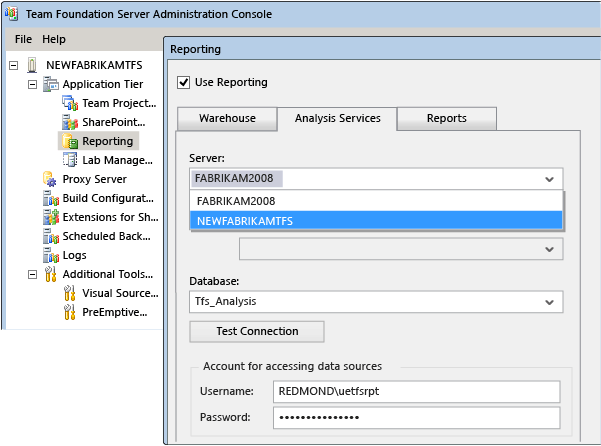
Öffnen Sie die Verwaltungskonsole für Azure DevOps, wechseln Sie zum Knoten "Berichterstellung ", und bearbeiten Sie die Einstellungen.

Aktualisieren Sie die Werte auf allen drei Registerkarten, um den neuen Servernamen widerzuspiegeln. Stellen Sie sicher, dass Sie die richtigen Datenquellenkontoinformationen für die neue Umgebung eingeben.
Wählen Sie "Aufträge starten " aus, um die Berichterstellung neu zu starten.
Wählen Sie "Neu erstellen" aus, um das Lager neu zu erstellen.
7. Konfigurieren von Sicherungen
Wenn Sie den Netzfreigabenamen oder das Speichergerät während der Änderung des Domänennamens geändert haben, aktualisieren Sie Ihren vorgesehenen Sicherungsplan, um die neuen Ressourcen zu nutzen.
Wechseln Sie in der Verwaltungskonsole zum Knoten "Geplante Sicherungen ", und konfigurieren Sie die geplanten Sicherungen neu, um die Azure DevOps Server-Datenbanken auf dem neuen Server zu sichern. Ausführliche Informationen finden Sie unter Erstellen eines Sicherungszeitplans und -plans.
8. Dienste neu starten
Nachdem Sie nun Azure DevOps Server mit allen Informationen für die neue Umgebung aktualisiert haben, führen Sie die folgenden Schritte aus, um die Dienste neu zu starten:
Öffnen Sie auf dem Azure DevOps Server-Anwendungsebenencomputer ein Eingabeaufforderungsfenster mit Administratorberechtigungen und ändern Sie Verzeichnisse in Drive:\%programfiles%\TFS 12.0\Tools.
Geben Sie den folgenden TFSServiceControl-Befehl ein:
TFSServiceControl unquiesce
Häufig gestellte Fragen (FAQs)
F: Ich möchte den physischen Server oder die Server für meine Bereitstellung ändern, nicht die Domänen. Ist das möglich?
A: Ja, diese Aktion wird als hardwarebasierte Verschiebung bezeichnet, und die Schritte werden in "Verschieben oder Klonen von einer Hardware in eine andere" bereitgestellt. Sie sollten nicht versuchen, eine umgebungsbasierte Verschiebung mit einer hardwarebasierten Verschiebung zu kombinieren. Schließen Sie zuerst den Hardwareverschiebungsvorgang ab, und ändern Sie dann die Umgebung.