Hinweis
Für den Zugriff auf diese Seite ist eine Autorisierung erforderlich. Sie können versuchen, sich anzumelden oder das Verzeichnis zu wechseln.
Für den Zugriff auf diese Seite ist eine Autorisierung erforderlich. Sie können versuchen, das Verzeichnis zu wechseln.
Azure DevOps Server |Azure DevOps Server |Azure DevOps Server 2022 | Azure DevOps Server 2020
Wenn Sich Ihr Unternehmen ändert, möchten Sie möglicherweise eine einzelne Projektsammlung in mehrere Projektsammlungen aufteilen. Zum Beispiel:
Sie möchten, dass die Projekte in einer Sammlung an Geschäftseinheiten in Ihrer Organisation ausgerichtet werden, und die Projekte in der Sammlung befinden sich jetzt im Besitz separater Einheiten.
Sie haben ein Upgrade von einer früheren Version von Azure DevOps Server durchgeführt, sie haben nur eine Sammlung, und Sie möchten Ihre Projekte aus Sicherheits- oder Geschäftlichen Gründen in separate Sammlungen organisieren.
Sie möchten den Besitz einiger Projekte in der Sammlung zu einem Remotebüro ändern, das über eine eigene Bereitstellung des Azure DevOps Servers verfügt. In diesem Szenario müssen Sie zuerst eine Sammlung aufteilen und dann eine der resultierenden Auflistungen in die Remote-Office-Bereitstellung verschieben.
Hinweis
Die Verfahren in diesem Artikel unterstützen nur das Aufteilen einer Projektsammlung. Informationen zum Verschieben einer Auflistung nach dem Teilen finden Sie unter Verschieben einer Projektsammlung.
Führen Sie die folgenden Schritte aus, um eine Projektsammlung aufzuteilen:
Vorbereiten der Aufteilung der Sammlung
Sammlung teilen
Konfigurieren der geteilten Sammlungen
Vorbereitung
Stellen Sie sicher, dass Sie ein Administrator auf den Servern und in SQL Server und Azure DevOps Server sind. Wenn Sie kein Administrator sind, werden Sie als Administrator hinzugefügt.
1-a. Sammlung abtrennen
Zuerst trennen Sie die Sammlung von der Bereitstellung des Azure DevOps Servers, auf dem sie ausgeführt wird. Durch das Trennen einer Sammlung werden alle Aufträge und Dienste sowie die Sammlungsdatenbank selbst beendet. Darüber hinaus kopiert der Abtrennvorgang die sammlungsspezifischen Daten aus der Konfigurationsdatenbank und speichert sie als Teil der Projektsammlungsdatenbank.
Trennen einer Projektsammlung
Öffnen Sie die Verwaltungskonsole für Azure DevOps auf dem Server, auf dem die Sammlung gehostet wird, um sie aufzuteilen.
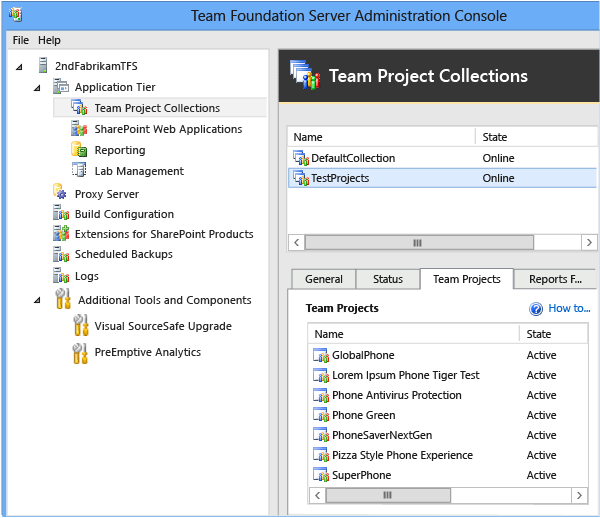
Wählen Sie "Projektsammlungen" aus, und wählen Sie in der Liste der Sammlungen die sammlung aus, die geteilt werden soll.
In diesem Beispiel wählt der Administrator TestProjects aus.
Tipp
Der Standardname für eine Projektsammlung ist DefaultCollection. Wenn Sie diese Datenbank teilen, stellen Sie sicher, dass die zweite Sammlung einen anderen Namen erhält, da dies die Standardauswahl bei der Verbindung ist.
Wählen Sie auf der Registerkarte "Allgemein" die Option "Sammlung beenden" aus.
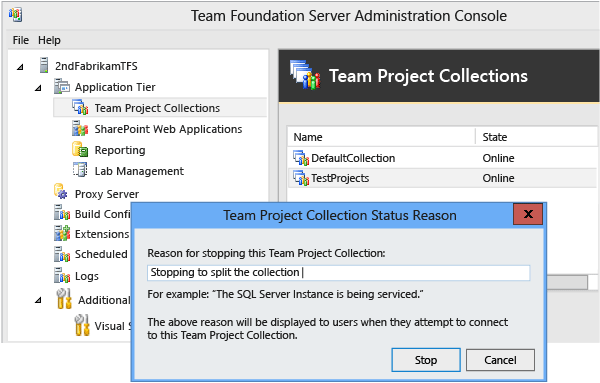
Das Dialogfeld "Statusgrund der Projektsammlung" wird geöffnet. Der eingegebene Text wird Ihren Benutzern angezeigt. Wählen Sie Stopp aus, und warten Sie, bis die Erfassung gestoppt wird. Wenn sie beendet wird, wird der Status als Offline angezeigt.
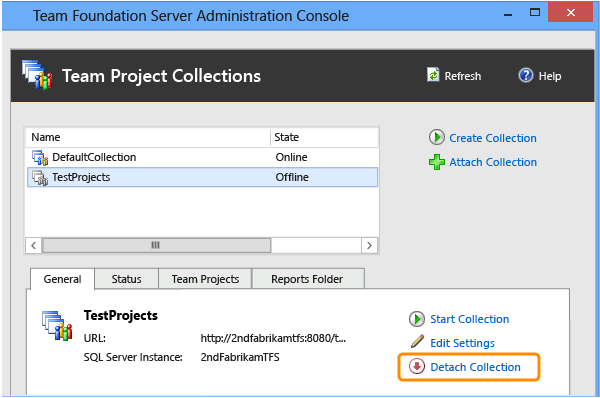
Wählen Sie auf der Registerkarte "Allgemein" die Option "Sammlung trennen" aus.
Der Assistent zum Trennen von Projektsammlungen wird geöffnet.
(Optional) Geben Sie auf der Seite "Wartungsnachricht für die Projektsammlung bereitstellen", in "Wartungsnachricht", eine Nachricht für Benutzer an, die versuchen, eine Verbindung mit Projekten in dieser Sammlung herzustellen.
Überprüfen Sie die Einstellungen auf der Seite Überprüfung der Einstellungen zum Trennen der Projektsammlung und prüfen Sie die Details. Um einstellungen zu ändern, wählen Sie "Zurück" aus. Wenn sie richtig sind, wählen Sie "Überprüfen" aus.
Wenn alle Bereitschaftsprüfungen erfolgreich abgeschlossen wurden, wählen Sie Trennen aus.
Wählen Sie auf der Seite 'Überwachen des Fortschritts beim Trennen der Projektsammlung' 'Weiter' aus, wenn alle Prozesse abgeschlossen sind.
(Optional) Wählen Sie auf der Seite "Zusätzliche Informationen überprüfen" für diese Projektsammlungsseite den Speicherort der Protokolldatei aus, oder notieren Sie sie, und schließen Sie dann den Assistenten.
Die Projektsammlung wird nicht mehr in der Liste der Auflistungen in der Verwaltungskonsole angezeigt.
1-b. Sichern der Sammlungsdatenbank
Nachdem Sie die Sammlung getrennt haben, müssen Sie die Datenbank sichern, bevor Sie eine Kopie mit einem anderen Namen auf dem Server wiederherstellen können. Diese Kopie wird zur Datenbank für den Teil der ursprünglichen Sammlung, die Sie in eine andere Sammlung aufteilen möchten. Verwenden Sie zum Ausführen dieser Aufgabe die Tools, die mit SQL Server bereitgestellt werden.
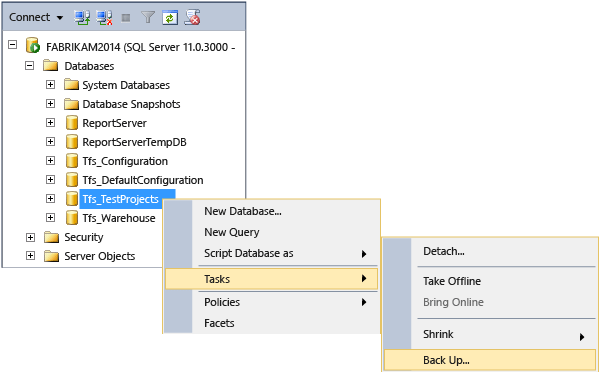
Sichern einer Sammlungsdatenbank
Informationen zum manuellen Sichern und Wiederherstellen einzelner Datenbanken finden Sie unter Sichern und Wiederherstellen von Datenbanken in SQL Server und Erstellen eines Sicherungszeitplans und -plans. Stellen Sie sicher, dass Sie die Version von SQL Server auswählen, die Ihrer Bereitstellung entspricht.
Wichtig
Wenn Ihre ursprüngliche Bereitstellung die Enterprise- oder Datacenter-Editionen von SQL Server verwendet hat und Sie die Datenbank wiederherstellen möchten, die auf einem Server mit Standard Edition aufgeteilt werden soll, müssen Sie einen Sicherungssatz verwenden, der mit deaktivierter SQL Server-Komprimierung erstellt wurde. Sofern Sie die Datenkomprimierung nicht deaktivieren, können Sie Enterprise- oder Datacenter Edition-Datenbanken nicht erfolgreich auf einem Server wiederherstellen, auf dem die Standard edition ausgeführt wird. Führen Sie zum Deaktivieren der Komprimierung die Schritte unter Deaktivieren der SQL Server-Datenkomprimierung in Azure DevOps-Datenbanken aus.
2-a. Wiederherstellen der Sammlungsdatenbank
Wenn Sie eine Sammlung teilen, müssen Sie die Sicherung der Sammlungsdatenbank in einer Instanz von SQL Server wiederherstellen, die für die Unterstützung der Bereitstellung von Azure DevOps Server konfiguriert ist. Wenn Sie die Datenbank wiederherstellen, müssen Sie ihm einen anderen Namen als den Namen der ursprünglichen Sammlungsdatenbank geben.
Tipp
Die folgenden Schritte enthalten eine allgemeine Übersicht über das Wiederherstellen einer Projektsammlungsdatenbank in SQL Server 2012 mit SQL Server Management Studio. Weitere Informationen zum manuellen Sichern und Wiederherstellen einzelner Datenbanken finden Sie unter Sichern und Wiederherstellen von Datenbanken in SQL Server. Stellen Sie sicher, dass Sie die Version von SQL Server auswählen, die Ihrer Bereitstellung entspricht.
Wiederherstellen der Sammlungsdatenbank mit einem neuen Namen
Öffnen Sie SQL Server Management Studio, und stellen Sie eine Verbindung mit der Instanz her, die die Datenbank für die Aufteilung der Projektsammlung hostet.
Im Objekt-Explorer, erweitern Sie Databases, öffnen Sie das Untermenü für die zu teilende Datenbank, und wählen Sie dann Tasks, wählen Sie Restore und dann Database aus.
Das Fenster "Datenbank wiederherstellen" wird auf der Seite "Allgemein " geöffnet.
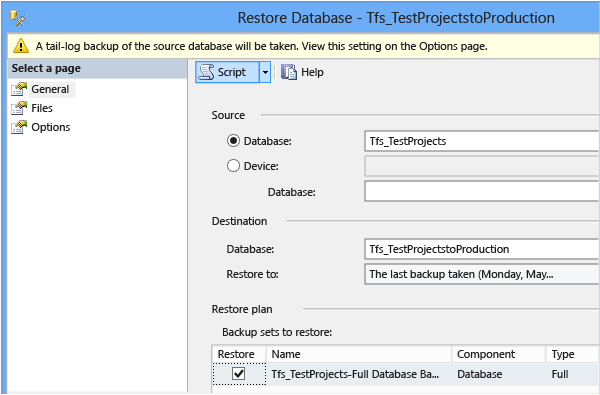
Stellen Sie in "Source" sicher, dass die Projektsammlungsdatenbank ausgewählt ist. Geben Sie im Feld Ziel einen Namen für die Kopie der Datenbank an. Behalten Sie das Präfix Tfs_ bei, und fügen Sie einen eindeutigen Namen hinzu. Dieser Name ist in der Regel der Name der geteilten Projektsammlung. Stellen Sie im Wiederherstellungsplan sicher, dass die wiederherzustellenden Sicherungssätze diejenigen sind, auf die Sie wiederherstellen möchten. Um sicherzustellen, dass diese gültige Medien sind, wählen Sie Sicherungsmedien überprüfen und wählen Sie dann in Seite auswählenOptionen.
Lassen Sie in "Wiederherstellungsoptionen" alle Kontrollkästchen leer. Stellen Sie sicher, dass der Wiederherstellungszustand auf RESTORE WITH RECOVERY festgelegt ist. In Tail-Log-Backup deaktivieren Sie das Kontrollkästchen "Belassen der Quelldatenbank im Wiederherstellungszustand", und wählen Sie dann OK aus.
Tipp
Wenn der Wiederherstellungsvorgang mit einer Fehlermeldung fehlschlägt, die angibt, dass die Datenbank verwendet wird und nicht überschrieben werden kann, müssen Sie möglicherweise alle logischen Dateinamen manuell so konfigurieren, dass sie den neuen Namen für die Datenbank widerspiegeln. Wählen Sie auf der Seite "Seite auswählen" die OptionDateien, wählen Sie die Schaltfläche mit den Auslassungspunkten neben jeder Datei, die wiederhergestellt wird, und stellen Sie sicher, dass die Namen der Dateien den neuen Namen für die Datenbank widerspiegeln und nicht den alten. Versuchen Sie dann den Wiederherstellungsvorgang erneut.
2-b. Anfügen der ursprünglichen Sammlungsdatenbank
Nachdem Sie die Datenbank mit einem anderen Namen wiederhergestellt haben, verbinden Sie die ursprüngliche Sammlungsdatenbank erneut mit der Bereitstellung von Azure DevOps Server.
Anhänge die Sammlung
Öffnen Sie die Verwaltungskonsole für Azure DevOps.
Wählen Sie "Projektsammlungen" und dann "Sammlung anfügen" aus.
Der Assistent zum Anfügen von Projektsammlungen wird geöffnet.
Auf der Seite "Projektsammlungsdatenbank zum Anfügen" geben Sie in der SQL Server-Instanz den Namen des Servers und der Instanz an, die die Sammlungsdatenbank hostet, falls sie noch nicht aufgeführt sind.
Wählen Sie in der Datenbankliste die Anfügende Sammlungsdatenbank aus.
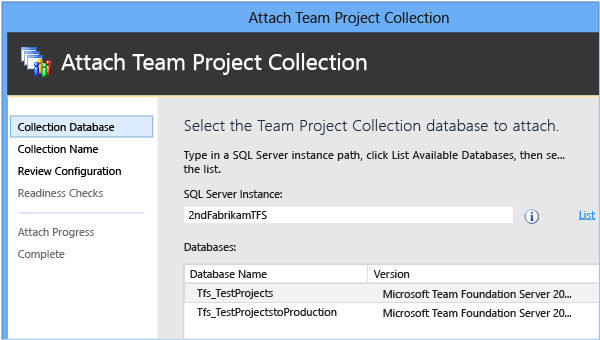
Geben Sie auf der Seite "Projektsammlungsinformationen eingeben" einen Namen für die Sammlung im Feld "Name" ein, wenn noch keiner vorhanden ist. Da es sich um die ursprüngliche Sammlung handelt, können Sie auswählen, dass sie denselben Namen wie zuvor belassen soll. Geben Sie optional im Feld "Beschreibung" eine Beschreibung der Sammlung an.
Überprüfen Sie auf der Seite Überprüfungseinstellungen zur Anfügung der Projektsammlung die Informationen.
Um einstellungen zu ändern, wählen Sie "Zurück" aus. Wenn alle Einstellungen korrekt sind, wählen Sie "Überprüfen" aus.
Wenn alle Bereitschaftsprüfungen erfolgreich abgeschlossen wurden, wählen Sie "Anfügen" aus.
Wählen Sie auf der Seite "Fortschritt beim Anfügen der Projektsammlung überwachen", nachdem alle Prozesse abgeschlossen sind, "Weiter" aus.
(Optional) Wählen oder notieren Sie sich auf der Seite "Zusätzliche Informationen überprüfen" für diese Projektsammlung den Speicherort der Protokolldatei, und schließen Sie den Assistenten.
Die Projektsammlung wird in der Liste der Auflistungen in der Verwaltungskonsole angezeigt. Wenn der Sammlungsstatus alsOnline aufgeführt ist, müssen Sie ihn beenden, bevor Sie fortfahren. Wählen Sie die Auflistung aus der Liste aus, und wählen Sie auf der Registerkarte "Allgemein" die Option "Sammlung beenden" aus.

2-c. Anfügen der umbenannten Sammlungsdatenbank
Nachdem Sie die ursprüngliche Sammlungsdatenbank angefügt haben, müssen Sie die umbenannte Sammlung an die Bereitstellung von Azure DevOps Server anfügen. Wenn diese Auflistung angefügt ist, bleibt sie angehalten. Sie können es erst starten, wenn alle duplizierten Projekte entfernt wurden.
Anfügen der umbenannten Sammlungsdatenbank
Öffnen Sie die Verwaltungskonsole für Azure DevOps.
Wählen Sie "Projektsammlungen" und dann " Sammlung anfügen" aus, um den Assistenten zu öffnen.
Auf der Seite Wählen Sie die anzufügende Projektsammlungsdatenbank aus geben Sie in der SQL Server-Instanz den Namen des Servers und der Instanz an, die die umbenannte Sammlungsdatenbank hosten, falls sie noch nicht aufgeführt ist.
Wählen Sie in der Datenbankliste die umbenannte Sammlungsdatenbank aus.
Geben Sie auf der Seite " Projektsammlungsinformationen eingeben" einen Namen für die umbenannte Auflistung in "Name " ein, der sich vom Namen des ursprünglichen Namens der Auflistung unterscheidet. Dies sollte mit dem Namen übereinstimmen, den Sie der umbenannten Datenbank ohne das Präfix Tfs_ gegeben haben.
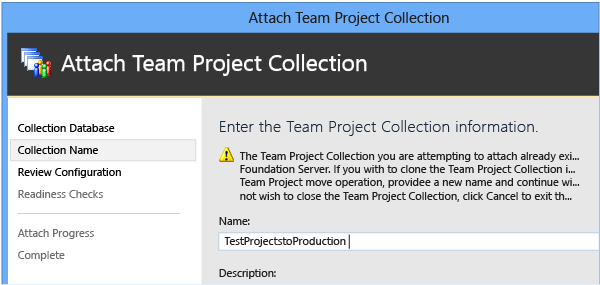
(Optional) Geben Sie in "Beschreibung" eine Beschreibung der Auflistung ein.
Überprüfen Sie auf der Seite Überprüfungseinstellungen zur Anfügung der Projektsammlung die Informationen. Um einstellungen zu ändern, wählen Sie "Zurück" aus. Wenn alle Einstellungen korrekt sind, wählen Sie "Überprüfen" aus.
Wenn alle Bereitschaftsprüfungen erfolgreich abgeschlossen wurden, wählen Sie "Anfügen" aus.
Wählen Sie auf der Seite "Fortschritt beim Anfügen der Projektsammlung überwachen", nachdem alle Prozesse abgeschlossen sind, "Weiter" aus.
(Optional) Wählen Sie auf der Seite "Zusätzliche Informationen überprüfen" für diese Projektsammlungsseite den Speicherort der Protokolldatei aus, oder notieren Sie sie, und schließen Sie dann den Assistenten.
Der Name der Sammlung erscheint in der Liste der Sammlungen in der Verwaltungskonsole, und der Status sollte als Offline erscheinen.
Um sicherzustellen, dass beide Sammlungen mit eindeutigen IDs verbunden sind, wechseln Sie in der Verwaltungskonsole zu Ereignisprotokollen, und öffnen Sie die Protokolldateien für beide Sammelanfügungsvorgänge. Die GUIDs für CollectionProperties sollten nicht übereinstimmen. Ändern Sie im unwahrscheinlichen Fall, dass die CollectionProperties-GUIDs übereinstimmen, die ID in eine eindeutige ID und führen Sie den TFSConfig-Befehl Collection mit dem Parameter "/clone" für die zweite Sammlung aus, bevor Sie fortfahren.
2 s. Löschen von Projekten in den geteilten Sammlungen
Nachdem Sie nun zwei Kopien der Auflistung an Azure DevOps Server angefügt haben, müssen Sie jedes Projekt entweder aus der ursprünglichen Auflistung oder der umbenannten Auflistung löschen, sodass kein Projekt in beiden Sammlungen verbleibt.
Wichtig
Ein Projekt kann nicht in mehreren Auflistungen vorhanden sein. Bis Sie alle duplizierten Projekte zwischen den geteilten Auflistungen löschen, können Sie die umbenannte Auflistung nicht starten.
Löschen von Projekten aus den Sammlungen
Öffnen Sie die Verwaltungskonsole für Azure DevOps.
Wählen Sie "Projektsammlungen" aus, und wählen Sie in der Liste der Sammlungen die ursprüngliche Projektsammlung aus, die Sie beendet haben, um sie aufzuteilen.
Wählen Sie auf der Registerkarte "Projekte" in der Liste der Projekte ein Projekt aus, das aus der Auflistung gelöscht werden soll, und wählen Sie dann "Löschen" aus.
Tipp
Sie können mehrere Zu löschende Projekte gleichzeitig auswählen.
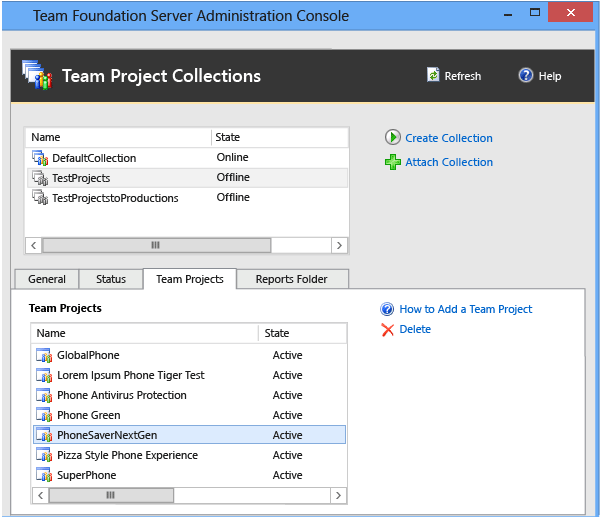
Aktivieren Sie das Kontrollkästchen "Arbeitsbereichsdaten löschen", lassen Sie das Kontrollkästchen "Externe Artefakte löschen" deaktiviert, und wählen Sie dann "Löschen" aus.
Wenn das Kontrollkästchen "Externe Artefakte löschen" nicht deaktiviert ist und Ihr Projekt für die Verwendung von Lab Management konfiguriert ist, werden die virtuellen Computer und Vorlagen, die dem Projekt zugeordnet sind, aus System Center Virtual Machine Manager gelöscht. Sie stehen dem Projekt in der umbenannten Sammlung nicht mehr zur Verfügung. (Beachten Sie, dass lab Management für TFS 2017 und höhere Versionen veraltet ist.)
Wenn Sie das Löschen der Projekte abgeschlossen haben, die nicht in der ursprünglichen Projektsammlung gehostet werden sollen, wählen Sie die umbenannte Projektsammlung aus der Liste der Sammlungen aus. Löschen Sie dann auf der Registerkarte "Projekte " die unerwünschten Projekte aus der neuen Auflistung.
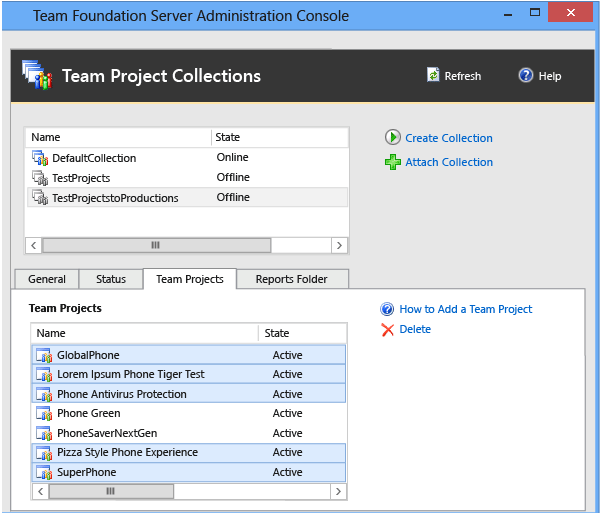
Wiederholen Sie die Schritte in diesem Abschnitt, bis beide Auflistungen eine Reihe eindeutiger Projekte enthalten.
2-e. Starte die Projektsammlungen
Nachdem Sie Projekte gelöscht haben, starten Sie beide Sammlungen neu.
Starten einer Projektsammlung
Öffnen Sie die Verwaltungskonsole für Azure DevOps.
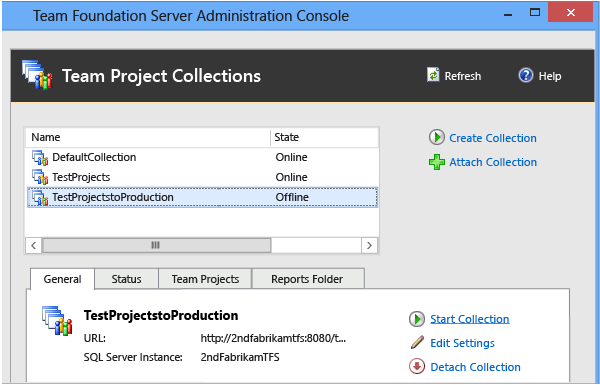
Wählen Sie "Projektsammlungen" aus, und wählen Sie in der Liste der Sammlungen die Auflistung aus, die Sie beendet haben, um sie aufzuteilen.
Wählen Sie auf der Registerkarte "Allgemein" die Option "Startauflistung" aus.
Wiederholen Sie Schritt 2 für die Auflistung, die Sie mit einem neuen Namen angefügt haben.
3-a. Konfigurieren von Benutzern und Gruppen für die geteilten Sammlungen
Sie können dieses Verfahren überspringen, wenn beide geteilten Sammlungen in derselben Domäne verbleiben und Sie den Zugriff für die Administratoren der ursprünglichen Sammlung auf beide Sammlungen zulassen möchten.
Nachdem Sie eine Sammlung geteilt haben, müssen Sie die Berechtigungsgruppen für beide Sammlungen mit Benutzern und Gruppen aktualisieren, die diese Sammlungen verwalten. Weitere Informationen finden Sie unter Festlegen von Administratorberechtigungen für Projektsammlungen.
3-b. Konfigurieren von Benutzern und Gruppen für Projekte
Sie können dieses Verfahren überspringen, wenn die geteilten Sammlungen in derselben Domäne verbleiben und sie den Zugriff für die Benutzer von Projekten in der ursprünglichen Sammlung auf beide Sammlungen zulassen möchten.
Nachdem Sie Administratoren für beide Sammlungen konfiguriert haben, müssen Sie oder diese Administratoren den Zugriff für Benutzer und Gruppen auf die Projekte in jeder Sammlung konfigurieren. Je nach Bereitstellung müssen Sie möglicherweise auch Berechtigungen für diese Benutzer in Reporting Services konfigurieren. Weitere Informationen finden Sie unter Hinzufügen von Benutzern zu Projekten oder Teams.
F & A
F: Meine Bereitstellung verwendet Berichte. Gibt es weitere Schritte, die ich beim Aufteilen von Sammlungen ausführen muss?
A: Ja, Sie müssen Berichte aufteilen, nachdem Sie das Löschen von Projekten abgeschlossen haben, sodass beide Sammlungen über eine eindeutige Gruppe von Projekten verfügen. Außerdem müssen Sie Ihr Data Warehouse neu erstellen.
Verschieben Sie nach dem Löschen von Projekten die Berichte, die die geteilte Auflistung in einen anderen Ordner verwendet, und löschen Sie sie dann aus dem ursprünglichen Ordner.
Wichtig
Die Berichtsordner sind an beiden Speicherorten vorhanden. Stellen Sie sicher, dass Sie alle Berichte entsprechend verschieben, bevor Sie Berichtsordner löschen.
Aufteilen von Berichten in separate Ordner
- Verschieben Sie im Berichts-Manager die Berichte, die die geteilte Sammlung unterstützen, in die entsprechenden Ordner für diese Sammlung. Weitere Informationen finden Sie auf der Seite "Elemente verschieben".
Nachdem Sie die Berichte geteilt und beide Sammlungen gestartet haben, erstellen Sie das Lager für Azure DevOps und die Datenbank für Analysis Services neu. Sie müssen diesen Schritt ausführen, um sicherzustellen, dass Berichte und Dashboards ordnungsgemäß für die Bereitstellung funktionieren, nachdem Sie die Sammlung geteilt haben und keine Konflikte mit anderen Sammlungen in der Bereitstellung auftreten.
Wiederaufbau des Data Warehouse und der Analysis Services-Datenbank
Öffnen Sie die Verwaltungskonsole für Azure DevOps.
Wählen Sie in der Navigationsleiste "Berichterstellung" aus.
Wählen Sie in Berichterstellung die Option Neuerstellung starten aus.
Wählen Sie im Dialogfeld "Lager- und Analysis Services-Datenbanken neu erstellen" "OK" aus.
Hinweis
Die Lagerhäuser werden weiterhin neu erstellt, und die Daten werden weiterhin aufgefüllt, nachdem die Aktion "Neuerstellung starten" abgeschlossen ist. Abhängig von der Größe Ihrer Bereitstellung und der Datenmenge kann der gesamte Vorgang mehrere Stunden dauern.