Hinweis
Für den Zugriff auf diese Seite ist eine Autorisierung erforderlich. Sie können versuchen, sich anzumelden oder das Verzeichnis zu wechseln.
Für den Zugriff auf diese Seite ist eine Autorisierung erforderlich. Sie können versuchen, das Verzeichnis zu wechseln.
Azure DevOps Services | Azure DevOps Server | Azure DevOps Server 2022
Erstellen Sie Testpläne und Testsuiten, um manuelle Tests für Sprints oder Meilensteine zu verfolgen. Auf diese Weise können Sie sehen, wann die Tests für einen bestimmten Sprint oder Meilenstein abgeschlossen sind. Weitere Informationen zum manuellen Testen finden Sie unter Was sind Azure-Testpläne?.
Freigeben von Arbeitselemente über Ihre Testumgebung hinweg
Beispiel: Sie erstellen Version 1.* Ihres Produkts und möchten mehrere Testfälle für diese Version erstellen. Jeder dieser Testfälle kann jederzeit aktualisiert und weitere hinzugefügt werden. Für jeden Entwicklungszyklus und jede Version Ihres Produkts erstellen Sie einen Testplan und importieren die vorhandenen Testfälle in diesen Plan. Sie können die Testfälle auch in separate Testsuiten innerhalb des Plans unterteilen, um die Verwaltung und Überwachung dieser separaten Testfallgruppen zu vereinfachen.
Nachdem Sie Ihren Testplan erstellt haben, weisen Sie Testkonfigurationen und Tester zu, um die erforderliche Testmatrix abzudecken. Diese Tester führen die Tests aus und beurteilen die Qualität des Produkts. Tester setzen das Testen fort, bis das Produkt die Ausstiegskriterien erfüllt. Für den nächsten Entwicklungszyklus und die nächste Version können Sie einen neuen Testplan erstellen und dieselben Testfälle wiederverwenden. Wiederholen Sie diesen Entwicklungs-Test-Veröffentlichungszyklus, indem Sie dieselben Testfälle in jeden neuen Testplan importieren.
Da Testpläne auf Testfälle verweisen, wirken sich Aktualisierungen eines Testfalls automatisch auf alle Testpläne und Testsuiten aus, die ihn verwenden.
In der nächsten Version des Produkts können Sie die vorhandenen Testfälle wiederverwenden. Eine bessere Option wäre jedoch möglicherweise, die Testfälle zu kopieren oder zu klonen. Eine Kopie erstellt eine neue Baseline. Änderungen an diesen neuen Testfällen haben keine Auswirkungen auf Ihre bisherigen Testpläne.
Tipp
Weitere Informationen zu den Möglichkeiten zum Arbeiten mit Testplänen, Testsuiten und Testfällen finden Sie unter Häufig gestellte Fragen zu manuellen Tests.
Voraussetzungen
| Kategorie | Anforderungen |
|---|---|
| Zugriffsebenen | - Mindestens Basic-Zugriff, mit der Berechtigung, Arbeitselemente unter dem entsprechenden Bereichspfad anzuzeigen. - Zum Hinzufügen von Testplänen und Testsammlungen, Löschen von Testartefakten und Definieren von Testkonfigurationen: Basic + Test Plans-Zugriff. Oder eines der folgenden Visual Studio-Abonnements: - Unternehmen - Testprofi - MSDN-Plattformen |
| Berechtigungen | - Zum Hinzufügen oder Ändern von Testplänen, Testsuiten, Testfällen oder anderen testbasierten Workitem-Typen: Workitems in diesem Knoten bearbeiten Erlaubnis gesetzt auf Erlauben Sie unter dem entsprechenden Bereich Pfad. - Zum Ändern von Testplaneigenschaften wie Build- und Testeinstellungen: Verwalten von Testplänen Erlaubnis gesetzt auf Erlauben Sie unter dem entsprechenden Bereich Pfad. - Zum Erstellen und Löschen von Testsammlungen, Hinzufügen und Entfernen von Testfällen aus Testsammlungen, Ändern von Testsammlungen zugeordneten Testkonfigurationen und Ändern einer Testsammlungshierarchie (Verschieben von Testsammlungen): Die Berechtigung Testsammlung verwalten ist unter dem entsprechenden Bereichspfad auf Zulassen festgelegt. |
Weitere Informationen finden Sie unter Manueller Testzugriff und Berechtigungen.
Erstellen eines Testplans
Im Allgemeinen erstellen Sie Testpläne, um Anforderungen zu testen. Bevor Sie einen Testplan erstellen, definieren Sie Ihren Backlog mit Anforderungen.
Melden Sie sich bei Ihrem Azure DevOps-Projekt an, und wählen Sie Testpläne>Testpläne.

Wählen Sie + Neuer Testplan.

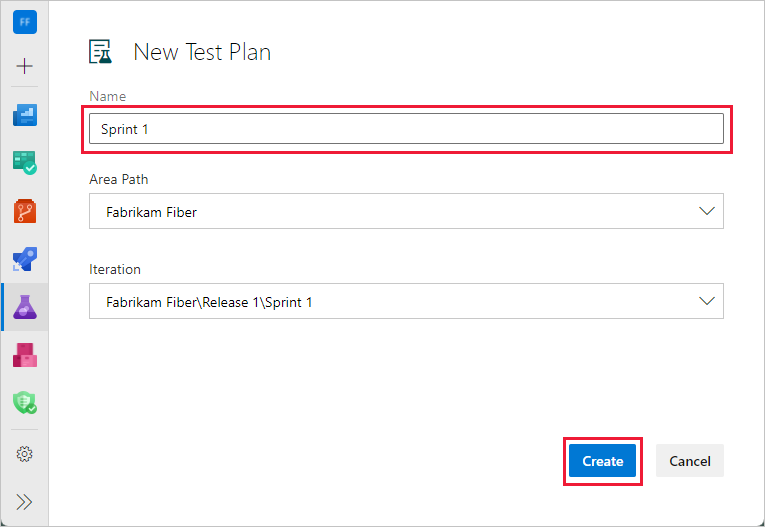
Geben Sie einen Namen für den Testplan ein, überprüfen Sie, ob der Bereichspfad und die Iteration aktiviert sind, und wählen Sie dann Erstellen.
Testplan umbenennen
Um einen Testplan umzubenennen, führen Sie die folgenden Schritte aus.
Wählen Sie Testpläne.
Navigieren Sie neben dem Namen des Testplans zu Weitere Aktionen>Bearbeiten.

Ändern Sie den Namen und wählen Sie dann Speichern & Schließen.
Hier können Sie weitere Änderungen am Testplan vornehmen.
Löschen eines Testplans
Um einen Testplan zu löschen, gehen Sie wie folgt vor.
Wählen Sie Testpläne.
Navigieren Sie neben dem Namen des Testplans zu Weitere Aktionen>Löschen.
Im Dialogfeld Testartefakte dauerhaft löschen wird genau erklärt, was gelöscht wird. Geben Sie die Testplan-ID ein, um zu bestätigen, dass Sie den Testplan löschen möchten, und wählen Sie dann Dauerhaft löschen.

Hinzufügen einer anforderungsbasierten Testsuite
Fügen Sie nun Testsuiten für die Backlog-Elemente hinzu, die manuell getestet werden müssen. Diese Tests können User Stories, Anforderungen oder andere Arbeitselemente basierend auf Ihrem Projekt sein.
Hinweis
Die Anforderungsverfolgung wird nur für Testfälle unterstützt, die verknüpft sind über eine Anforderungsbasierte Testsuite. Zu den Arbeitsaufgaben gehören eine User Story (Agile), ein Product Backlog Item (Scrum), eine Anforderung (CMMI) und ein Problem (Basic). Die Assoziation zwischen einem Anforderungs- Workitem und der manuellen Testausführung wird nur dann hergestellt, wenn der Testfall mit einer Anforderungsbasierten Testsuite verknüpft wird.
Um eine Suite zu einem Testplan hinzuzufügen, wählen Sie Weitere Optionen für die Testsuite und dann Neue Suite>Anforderungsbasierte Suite.

Sie verwenden anforderungsbasierte Suiten, um Ihre Testfälle zu gruppieren. Auf diese Weise können Sie den Teststatus eines Backlog-Elements verfolgen. Jeder Testfall, den Sie einer anforderungsbasierten Testsammlung hinzufügen, wird automatisch mit dem Backlogelement verknüpft.
Fügen Sie unter Erstellen von anforderungsbasierten Suiten eine oder mehrere Klauseln hinzu, um Ihre Arbeitselemente nach dem Iterationspfad für den Sprint zu filtern. Führen Sie die Abfrage aus, um die passenden Backlog-Elemente anzuzeigen.

Wählen Sie in der Liste der von der Abfrage zurückgegebenen Arbeitselemente die Backlog-Elemente aus, die Sie in diesem Sprint testen möchten. Wählen Sie Suiten erstellen, um eine anforderungsbasierte Suite für jede einzelne zu erstellen.

Arbeiten mit Testsammlungen
Sie können eine statische Testsuite erstellen, die beliebige Arten von Testsuiten enthalten kann. Verwenden Sie diese Testsuiten wie Ordner. Ziehen Sie Testsammlungen, um sie in einem statischen Testplan zu gruppieren. Ziehen Sie Tests per Drag & Drop, um sie neu anzuordnen.

Sie können Änderungen an Testplänen und Testsuiten verfolgen. Öffnen Sie das Arbeitselement für den Testplan oder die Testsuite und zeigen Sie den Arbeitselementverlauf an.
Bei Testsuiten werden andere Aktionen im Test Suite Audit Feld nachverfolgt. Beispielsweise werden das Hinzufügen und Entfernen von Testfällen aus einer Testsuite in diesem Feld nachverfolgt.
Exportieren von Testplänen, Testsammlungen und Testfällen
Wählen Sie Testfälle in CSV exportieren aus.

Ändern Sie die Felder für Testfälle im Bericht, indem Sie Spalten aus der Listenansicht der Testsuite hinzufügen oder entfernen.
Wichtig
Sie können nicht mehr als 75 Testsuiten in einem einzigen Vorgang exportieren. Die E-Mail unterstützt bis zu 1MB Daten.
Testfall in einem Testplan suchen
Verwenden Sie in Testpläne für Ihren Testplan das Symbol  (Filter), um die Such- und Filterliste anzuzeigen. Dies kann Ihnen helfen, die gewünschten Tests zu finden.
