Hinweis
Für den Zugriff auf diese Seite ist eine Autorisierung erforderlich. Sie können versuchen, sich anzumelden oder das Verzeichnis zu wechseln.
Für den Zugriff auf diese Seite ist eine Autorisierung erforderlich. Sie können versuchen, das Verzeichnis zu wechseln.
Azure DevOps Services | Azure DevOps Server | Azure DevOps Server 2022
Verwenden Sie die Test- und Feedbackerweiterung, um vorhandene Arbeitselemente zu untersuchen und sie einer neuen oder laufenden explorativen Sitzung zuzuordnen. Sobald ein Arbeitselement einer Sitzung zugeordnet wurde, werden alle neu erstellten Fehler, Aufgaben und Testfälle automatisch mit dem Arbeitselement verknüpft. Diese Erweiterung ermöglicht die End-to-End-Nachverfolgung und vereinfacht Nachverfolgung und Verwaltung von Problemen.
Untersuchen Sie folgende Elemente:
- Arbeitselemente in den Kategorien "Anforderung", "Feature" oder "Epic" und anforderungsbasierte Testsuiten und Testfälle
- Ein Arbeitselement in der Übersicht oder der Erweiterung
- Mehrere Arbeitselemente in derselben Sitzung
Voraussetzungen
| Kategorie | Anforderungen |
|---|---|
| Zugriffsebenen | - Mindestens Basic-Zugriff, mit der Berechtigung, Arbeitselemente unter dem entsprechenden Bereichspfad anzuzeigen. – Um Testpläne und Test Suiten hinzuzufügen, Testartefakte zu löschen und Testkonfigurationen zu definieren: Zugriff auf Basic + Testpläne. Oder eines der folgenden Visual Studio-Abonnements: - Unternehmen - Testprofi - MSDN-Plattformen |
| Berechtigungen | - Zum Hinzufügen oder Ändern von Testplänen, Testsuiten, Testfällen oder anderen testbasierten Workitem-Typen: Workitems in diesem Knoten bearbeiten Erlaubnis gesetzt auf Erlauben Sie unter dem entsprechenden Bereich Pfad. - Zum Ändern von Testplaneigenschaften wie Build- und Testeinstellungen: Verwalten von Testplänen Erlaubnis gesetzt auf Erlauben Sie unter dem entsprechenden Bereich Pfad. - Zum Erstellen und Löschen von Testsammlungen, Hinzufügen und Entfernen von Testfällen aus Testsammlungen, Ändern von Testsammlungen zugeordneten Testkonfigurationen und Ändern einer Testsammlungshierarchie (Verschieben von Testsammlungen): Die Berechtigung Testsammlung verwalten ist unter dem entsprechenden Bereichspfad auf Zulassen festgelegt. |
| Erweiterungen | Erweiterung Test & Feedback. Wenn die Erweiterung nicht installiert ist, ist die Option zum Durchsuchen von Arbeitsaufgaben im Board nicht sichtbar. |
Untersuchen von Arbeitselementen in der Übersicht
Öffnen Sie in der Übersicht das Kontextmenü für das zu untersuchende Arbeitselement, und wählen Sie Explorative Tests aus.

Starten Sie die Test- und Feedbackerweiterung. Für das Arbeitselement relevante Akzeptanzkriterien werden angezeigt.

Starten Sie jetzt eine Sitzung, falls noch nicht geschehen. Das Arbeitselement wird automatisch der aktuellen oder neuen Sitzung zugeordnet.
Alle von Ihnen erstellen Fehler, Aufgaben und Testfälle werden automatisch mit dem aktuellen Arbeitselement verknüpft.
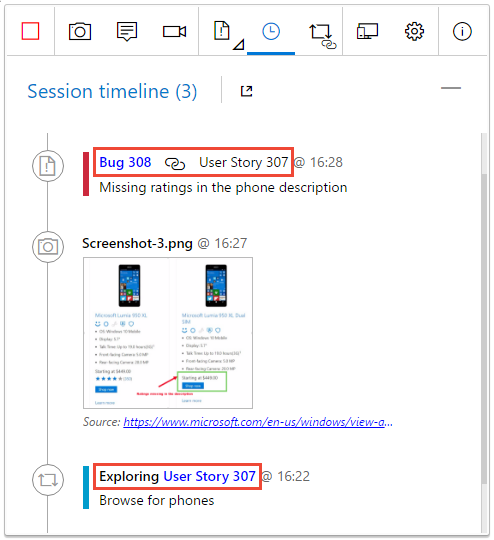
Erkunden von Arbeitsaufgaben aus der Erweiterung "Test & Feedback"
Öffnen Sie die Seite Arbeitselement untersuchen in der Erweiterung, und suchen Sie nach dem zu untersuchenden Arbeitselement.
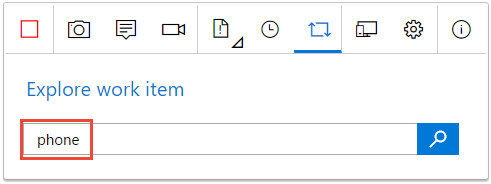
Sie können über die ID des Arbeitselements oder anhand von Schlüsselwörtern im Titel des Arbeitselements suchen. Die für die Suche in der Erweiterung verfügbaren Typen von Arbeitselementen: "Epic", "Feature", "Testfall" und "Anforderung". Weitere Informationen finden Sie unter Informationen zu Arbeitselementen und Arbeitselementtypen.
Von Bedeutung
Die Erweiterung "Test & Feedback" sucht nur und gibt Ergebnisse für Arbeitsaufgaben zurück, die in den letzten 180 Tagen erstellt wurden, wenn Sie mithilfe des Arbeitsaufgabentitels suchen. Wenn Sie mit der Arbeitsaufgaben-ID suchen, gibt es keine Einschränkung von 180 Tagen.
Wählen Sie das Arbeitselement in den Suchergebnissen und dann Ausgewähltes Arbeitselement untersuchen aus.

Das Arbeitselement ist jetzt der laufenden Sitzung zugeordnet, und die Akzeptanzkriterien werden angezeigt.

Alle von Ihnen erstellen Fehler, Aufgaben und Testfälle werden automatisch mit dem aktuellen Arbeitselement verknüpft.
Untersuchen mehrerer Arbeitselemente in einer Sitzung
Um ein weiteres Arbeitselement zu untersuchen, müssen Sie zunächst die Zuordnung des aktuellen Arbeitselements zur laufenden Sitzung aufheben.
Öffnen Sie die Seite Arbeitselement untersuchen, und wählen Sie Ändern aus.

Ordnen Sie das neue Arbeitselement der laufenden Sitzung wie oben beschrieben zu.
Anzeigen der Ergebnisse der explorativen Sitzung
Nachdem Sie Fehler gespeichert bzw. Aufgaben oder Testfälle erstellt haben, werden sie in Azure Test Plans auf der Seite "Letzte explorative Sitzungen" angezeigt.
Weitere Informationen finden Sie unter Anzeigen von Sitzungen und Extrahieren von Einblicken.
Verwandte Inhalte
- Antworten auf häufig gestellte Fragen zu manuellen Tests
- Verwenden der Test- und Feedbackerweiterung im Modus "Verbunden"
- Hinzufügen von Ergebnissen zu vorhandenen Fehlern mit explorativen Tests
- Einblicke in Ihre explorativen Testsitzungen
- Verwenden der Test- und Feedbackerweiterung im eigenständigen Modus
- Durchführen explorativer Tests mit Microsoft Test Manager
- Erkunden einer Übersicht zum manuellen und explorativen Testen