Hinweis
Für den Zugriff auf diese Seite ist eine Autorisierung erforderlich. Sie können versuchen, sich anzumelden oder das Verzeichnis zu wechseln.
Für den Zugriff auf diese Seite ist eine Autorisierung erforderlich. Sie können versuchen, das Verzeichnis zu wechseln.
Azure DevOps Services | Azure DevOps Server | Azure DevOps Server 2022
Warnung
Das Kontextmenü " Feedback anfordern " ist in Azure DevOps Services nicht verfügbar. Verwenden Sie eine der folgenden Alternativen:
- Senden Sie eine E-Mail oder Chatnachricht an die Projektbeteiligten, die Sie erreichen möchten, oder
- Verwenden Sie die Erweiterung "Test & Feedback ", um Feedback direkt aus einem Browser zu sammeln.
Verwenden Sie die Erweiterung "Test & Feedback" in Azure DevOps zum Sammeln von Feedback der Projektbeteiligten. Empfänger können auf zwei Arten antworten:
- Über den Link in der E-Mail "Feedback anfordern" (schnell für einmalige Antworten).
- Aus der Erweiterung "Test & Feedback" – nützlich, wenn Sie mehrere Anforderungen verwalten möchten oder wenn Sie Azure DevOps Services (Cloud) verwenden.
Voraussetzungen
| Kategorie | Anforderung |
|---|---|
| Projektzugang | Projektmitglied |
| Zugriffsebenen | Die Projektbeteiligten sollten die Erweiterung "Test & Feedback" verwenden. Grundlegende Benutzer können Feedback mithilfe des in diesem Artikel beschriebenen Nicht-Stakeholder-Prozesses bereitstellen. |
| Erweiterungen | Die Test- und Feedback-Erweiterung wurde in Ihrem Browser installiert. |
Senden von Feedback aus einer Feedbackanfrage-E-Mail
Führen Sie die folgenden Schritte aus, wenn Sie eine Anforderungsfeedback-E-Mail erhalten.
Wählen Sie in der Feedbackanforderungs-E-Mail die Option "Feedback bereitstellen" aus.

Die Azure DevOps-Startseite wird geöffnet und bestätigt, dass die Erweiterung für die Anforderung konfiguriert ist.
Starten Sie die Erweiterung, indem Sie das Symbol "Test & Feedback" (
 ) in der Browsersymbolleiste auswählen.
- Wenn die Erweiterung nicht automatisch geöffnet oder konfiguriert wird, öffnen Sie die Erweiterung, melden Sie sich an, und stellen Sie eine Verbindung mit der Organisation oder dem Projekt her, die die Anforderung gesendet hat.
Lesen Sie die Anweisungen im Feedbackformular, um zu erfahren, was getestet werden soll, sowie besondere Hinweise vom Anforderer.

Je nach Zugriffsebene:
- Projektbeteiligte: Öffnen Sie die Seite " Feedbackanforderungen " in der Erweiterung, um alle ausstehenden Anforderungen anzuzeigen und zu verwalten.
- Grundlegende Benutzer: Die Erweiterung öffnet die Explore work item Ablaufverfolgungsseite, die die Benutzerstory, die Akzeptanzkriterien und den Kontext anzeigt.

Öffnen Sie die App oder Webseite, um Feedback mithilfe der Erweiterung zu testen und zu erfassen. Sie haben folgende Möglichkeiten:
- Erfassen von Screenshots (mit Inlineanmerkungen)
- Aufzeichnen einer kurzen Bildschirmaufnahme
- Hinzufügen von Notizen oder Schritten
- Kommentieren von Screenshots und Hervorheben von UI-Elementen

Übermitteln Sie Ihr Feedback:
- Projektbeteiligte: Wählen Sie "Feedback geben" in der Erweiterung. Optional erstellen Sie bei der Einreichung Fehler oder Aufgaben.
- Grundlegende Benutzer: Erstellen Sie einen Fehler oder eine Aufgabe basierend auf den erfassten Informationen (Nicht-Stakeholder-Prozess).

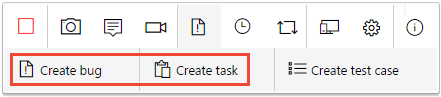
Überprüfen Sie das Feedback, und geben Sie einen aussagekräftigen Titel ein. Wählen Sie optional eine Sternbewertung aus, und speichern Sie dann. Die Erweiterung erstellt eine Arbeitsaufgabe, die Ihr Feedback und Ihre Anlagen enthält.

Wenn Sie als Stakeholder geantwortet haben:
- Öffnen Sie Feedbackanforderungen in der Erweiterung, und markieren Sie die Anforderung abgeschlossen , wenn Sie fertig sind.


Beenden Sie Ihre Feedbacksitzung, indem Sie " Beenden " in der Erweiterung auswählen.

Tipps zum Erfassen von Feedback
- Erfassen Sie mehrere Screenshots und kurze Aufzeichnungen, um Schritte zum Reproduzieren anzuzeigen.
- Fügen Sie klare, umsetzbare Notizen hinzu, und schließen Sie das erwartete und tatsächliche Verhalten ein.
- Verwenden Sie Anmerkungstools, um UI-Elemente, Fehler und die wichtigen Teile eines Bildschirms hervorzuheben.
- Befolgen Sie alle vom Antragsteller bereitgestellten Anweisungen, um das erwartete Feedback zu geben.
Grundlegender Benutzer-Workflow (Standardbenutzer)
Wenn Sie über den einfachen Zugriff verfügen und der Anforderer Sie eingeladen hat, zu antworten, öffnet die Erweiterung die Ansicht "Arbeitsaufgabe durchsuchen". Verwenden Sie diese Ansicht, um Details zu erfassen und dann einen Fehler oder eine Aufgabe aus dem erfassten Feedback zu erstellen. Vollständige Anweisungen finden Sie unter Exploratory-Tests im verbundenen Modus.
Geben Sie Feedback aus der Test- und Feedback-Erweiterung an
Verwenden Sie diesen Fluss, wenn Sie mehrere Anforderungen verwalten oder direkt über die Erweiterung arbeiten möchten.
Starten Sie die Erweiterung über das Symbolleistensymbol (
).Wählen Sie in den Verbindungseinstellungen den Modus "Verbunden" aus, und melden Sie sich bei der Azure DevOps-Organisation an, die die Anforderung hosten soll.
Stellen Sie eine Verbindung mit dem Server und dem Projekt oder Team her, das Feedback angefordert hat.
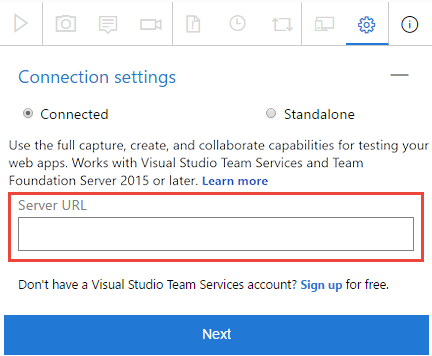
Öffnen Sie die Seite " Feedbackanforderungen ", um alle Anforderungen für das verbundene Projekt oder Team auflisten zu können.

Wählen Sie eine Anfrage aus, und wählen Sie " Feedback anzeigen" aus, lesen Sie die Anweisungen, und wählen Sie dann " Feedback bereitstellen" aus.


Erfassen und übermitteln Sie Feedback wie zuvor beschrieben.