Hinweis
Für den Zugriff auf diese Seite ist eine Autorisierung erforderlich. Sie können versuchen, sich anzumelden oder das Verzeichnis zu wechseln.
Für den Zugriff auf diese Seite ist eine Autorisierung erforderlich. Sie können versuchen, das Verzeichnis zu wechseln.
Azure DevOps Services | Azure DevOps Server | Azure DevOps Server 2022
Fügen Sie Ihrem manuellen Test Parameter hinzu, um den Test mit anderen Testdaten zu wiederholen. Sie können beispielsweise testen, ob Sie verschiedene Mengen zu einem Warenkorb hinzufügen können, z. B. 1, 5, 10 oder 200.
Fügen Sie Parameter in Ihre Testschritte für einen manuellen Testfall ein. Stellen Sie anschließend eine Tabelle mit Parameterwerten bereit. Sie können Testfällen gemeinsame Parameter hinzufügen oder kürzlich eingefügte Parameter in gemeinsame Parameter konvertieren. Gemeinsam genutzte Schritte und gemeinsam genutzte Parameter sind unterschiedliche Workitem-Typen, die für mehrere Testfälle gemeinsam genutzt werden können. Sie sind mit Testfällen über die Link-Typen Test Cases-Shared Steps und Referenced By-References verknüpft, wie in der folgenden Abbildung gezeigt.

Mit gemeinsamen Schritten und gemeinsamen Parametern können Sie mehrere Testfälle mit denselben Daten ausführen.
Voraussetzungen
| Kategorie | Anforderungen |
|---|---|
| Zugriffsebenen | - Mindestens Basic-Zugriff, mit der Berechtigung, Arbeitselemente unter dem entsprechenden Bereichspfad anzuzeigen. - Zum Hinzufügen von Testplänen und Testsammlungen, Löschen von Testartefakten und Definieren von Testkonfigurationen: Basic + Test Plans-Zugriff. Oder eines der folgenden Visual Studio-Abonnements: - Unternehmen - Testprofi - MSDN-Plattformen |
| Berechtigungen | - Zum Hinzufügen oder Ändern von Testplänen, Testsuiten, Testfällen oder anderen testbasierten Workitem-Typen: Workitems in diesem Knoten bearbeiten Erlaubnis gesetzt auf Erlauben Sie unter dem entsprechenden Bereich Pfad. - Zum Ändern von Testplaneigenschaften wie Build- und Testeinstellungen: Verwalten von Testplänen Erlaubnis gesetzt auf Erlauben Sie unter dem entsprechenden Bereich Pfad. - Zum Erstellen und Löschen von Testsammlungen, Hinzufügen und Entfernen von Testfällen aus Testsammlungen, Ändern von Testsammlungen zugeordneten Testkonfigurationen und Ändern einer Testsammlungshierarchie (Verschieben von Testsammlungen): Die Berechtigung Testsammlung verwalten ist unter dem entsprechenden Bereichspfad auf Zulassen festgelegt. |
Weitere Informationen finden Sie unter Manueller Testzugriff und Berechtigungen.
Parameter zu einem Testfall hinzufügen
Führen Sie die folgenden Schritte aus, um Ihren Tests Parameter hinzuzufügen.
Erstellen Sie einen Parameter, indem Sie in den Aktionen und erwarteten Ergebnissen Ihrer Testschritte einen Namen eingeben, dem "@" vorangestellt ist.
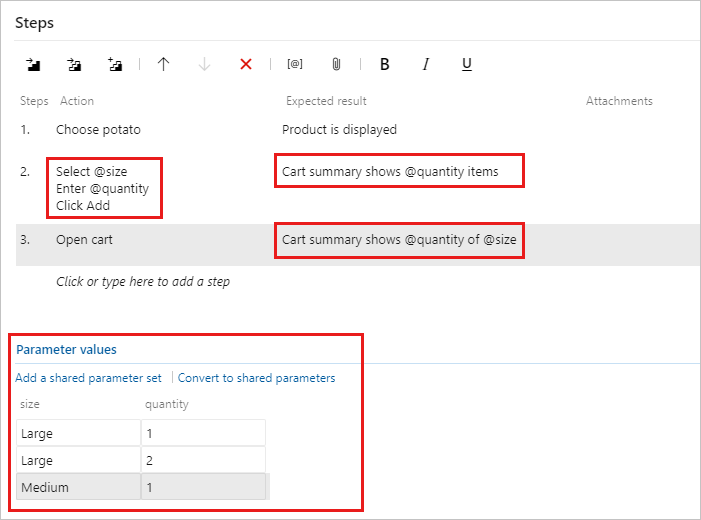
Fügen Sie unterhalb der Liste der Schritte Kombinationen von Parameterwerten hinzu. Möglicherweise müssen Sie runter scrollen, um alle zu sehen.
Parameter zwischen Testfällen gemeinsam nutzen
Führen Sie die folgenden Schritte aus, um vorhandene Parameter in gemeinsam genutzte Parameter zu konvertieren, damit Sie diese und die zugehörigen Daten in anderen Testfällen verwenden können.
Wählen Sie in einem geöffneten Testfall In gemeinsame Parameter konvertieren.
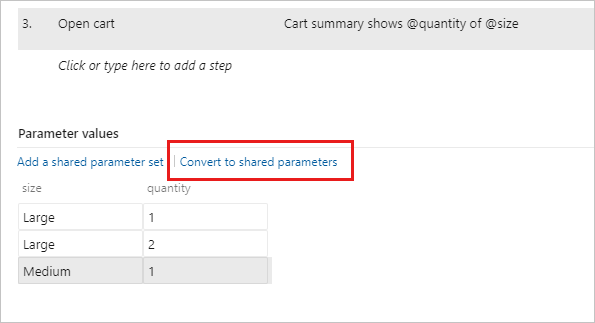
Nachdem Sie einen freigegebenen Parametersatz erstellt haben, öffnen Sie einen weiteren Testfall und fügen Sie den freigegebenen Parametersatz zu diesem Testfall hinzu.
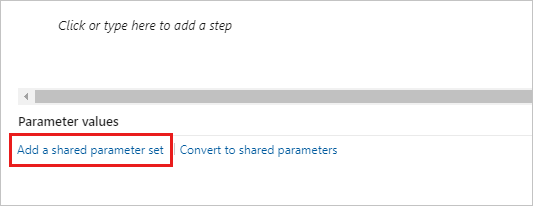
Sie können nach dem aktivierten freigegebenen Parameter suchen.
Der freigegebene Parameter Satz wird angezeigt in dem Parameterwerte Abschnitt, nach dem Sie diesen hinzugefügt haben. Sie können diese Parameter nun in den Schritten Ihres Testfalls verwenden.
Wenn der Testfall unterschiedliche Parameternamen für diese freigegebenen Parameter hat, ordnen Sie die freigegebenen Parameter den lokalen Parametern zu, um die freigegebenen Parameterdaten zu verwenden.
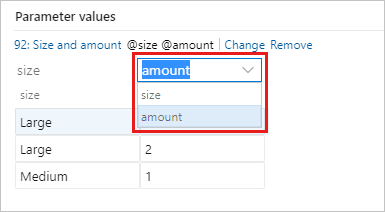
Wenn sie korrekt zugeordnet sind, werden die mit dem gemeinsamen Parameter verbundenen Daten auf dem Bildschirm angezeigt.
Hinzufügen, Bearbeiten und Umbenennen Ihrer gemeinsamen Parametersätze auf der Seite Parameter . Zeigen Sie die Testfälle, die darauf verweisen, im Bereich Testfälle an.
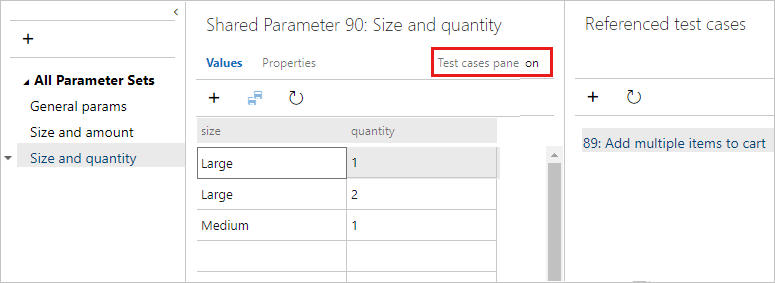
Jeder aktivierte freigegebene Parameter ist ein Arbeitselement. Öffnen Sie die Seite Eigenschaften , um dieses Workitem anzuzeigen oder zu ändern. Sie können beispielsweise Eigentümer zuweisen und Änderungen verfolgen.
Sie können nicht mehr als einen freigegebenen Parametersatz zu einem einzelnen Testfall hinzufügen. Wenn zwei Testfälle ähnliche Daten haben, können Sie einen einzigen gemeinsamen Parametersatz erstellen, der alle Parameter enthält, auch wenn einige der Spalten im Satz in jedem Testfall ungenutzt bleiben. Beispielsweise benötigt ein Testfall die Kunden-ID, den Namen, die E-Mail-Adresse und die Telefonnummer, während der zweite Testfall die Kunden-ID, den Namen und die Adresse benötigt.
Sie können Parameterwerte aus einer Excel-Tabelle in Ihre freigegebenen Parametersätze importieren. Fügen Sie die Werte in Ihr gemeinsames Raster für Parameter ein. Sie können die Daten auch aus Ihrer Tabelle zurück in Excel kopieren.
Ausführung eines Testfalls mit Parametern
Führen Sie die folgenden Schritte aus, um einen Testfall auszuführen, der Parameter verwendet.
Wählen Sie einen Testfall mit Parametern aus und starten Sie dessen Ausführung. Der Test Runner zeigt die erste Zeile der Parameterwerte an.
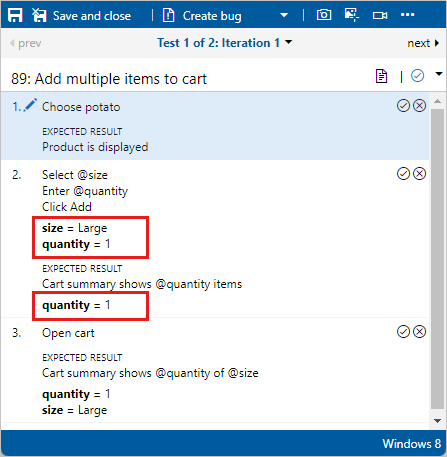
Wenn Sie die Schritte abgeschlossen haben, markieren Sie den Test als bestanden oder nicht bestanden. Fahren Sie mit der nächsten Iteration des Tests fort, die die nächste Zeile der Parameterwerte verwendet.

Verwenden Sie das Menü, um zu anderen Iterationen zu navigieren.

Wenn einer der Parameterwerte falsch ist, korrigieren Sie ihn, ohne den Test abzubrechen, indem Sie im Kontextmenü des Schritts Bearbeiten auswählen.
Testergebnisse überprüfen
Das Ergebnis des Tests basiert auf einer Prioritätshierarchie aller Iterationsergebnisse. Die Reihenfolge in der Hierarchie ist Pausiert, Fehlgeschlagen, Blockiert, Bestanden, Nicht zutreffend und Nicht spezifiziert (Aktiv). Wenn Sie zum Beispiel eine Iteration als Fehlgeschlagen und alle anderen als Bestanden markiert haben, wird das Ergebnis des gesamten Tests als Fehlgeschlagen angezeigt. Dieses Ergebnis unterscheidet sich von Testfällen ohne Parameter, bei denen das Ergebnis den Status der letzten Ausführung anzeigt.
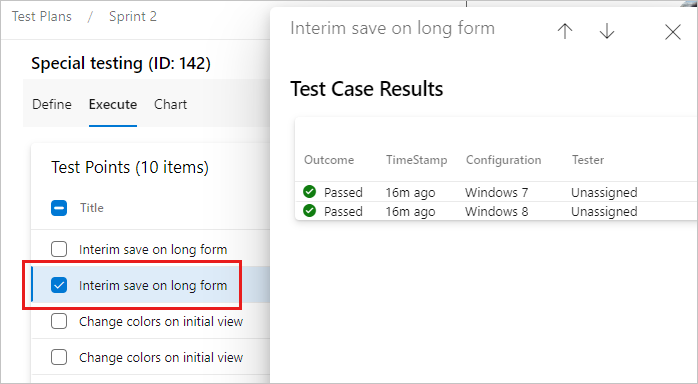
Um die Testergebnisse zu überprüfen, wählen Sie auf der Registerkarte Ausführen einen Testpunkt aus. Wählen Sie Weitere Optionen oder klicken Sie mit der rechten Maustaste, um das Kontextmenü zu öffnen. Wählen Sie Testergebnisse anzeigen.
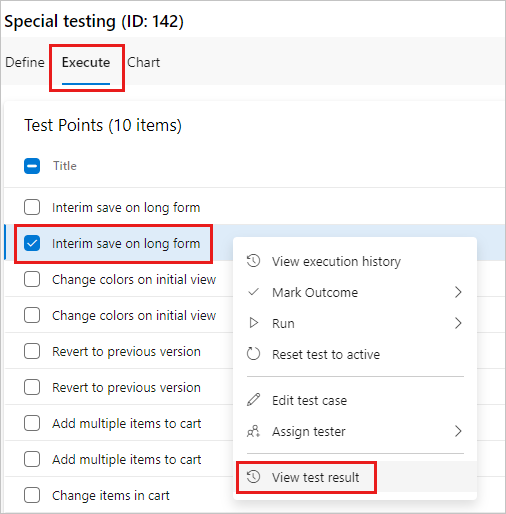
Sie können die Ergebnisse im Dialogfeld Testfallergebnisse anzeigen.