Hinweis
Für den Zugriff auf diese Seite ist eine Autorisierung erforderlich. Sie können versuchen, sich anzumelden oder das Verzeichnis zu wechseln.
Für den Zugriff auf diese Seite ist eine Autorisierung erforderlich. Sie können versuchen, das Verzeichnis zu wechseln.
Sie können einen Aliasdatensatz erstellen, um auf eine Azure-Ressource zu verweisen. Ein Beispiel ist ein Aliasdatensatz, der auf eine öffentliche Azure-IP-Ressource verweist.
In diesem Tutorial lernen Sie Folgendes:
- Erstellen Sie ein virtuelles Netzwerk und ein Subnetz.
- Erstellen eines virtuellen Webservercomputers mit öffentlicher IP-Adresse
- Erstellen Sie einen Aliasdatensatz, der auf die öffentliche IP verweist.
- Testen des Aliaseintrags
Wenn Sie kein Azure-Abonnement besitzen, können Sie ein kostenloses Konto erstellen, bevor Sie beginnen.
Voraussetzungen
- Ein Azure-Konto mit einem aktiven Abonnement.
- Ein in Azure DNS gehosteter Domänenname. Wenn Sie keine Azure DNS-Zone besitzen, können Sie eine DNS-Zone erstellen und dann Ihre Domäne an Azure DNS delegieren.
Hinweis
In diesem Tutorial wird contoso.com als Beispieldomänenname verwendet. Ersetzen Sie contoso.com durch Ihren eigenen Domänennamen.
Anmelden bei Azure
Melden Sie sich beim Azure-Portal an.
Erstellen der Netzwerkinfrastruktur
Erstellen Sie ein virtuelles Netzwerk und ein Subnetz, in das Der Webserver platziert werden soll.
Geben Sie oben im Azure-Portal virtuelles Netzwerk in das Suchfeld ein und wählen Sie dann in den Suchergebnissen Virtuelle Netzwerke aus.
Wählen Sie unter Virtuelle Netzwerke die Option + Erstellen aus.
Geben Sie unter Virtuelles Netzwerk erstellen auf der Registerkarte Grundlegende Einstellungen die folgenden Informationen ein, oder wählen Sie sie aus:
Konfiguration Wert Projektdetails Abonnement Wählen Sie Ihr Azure-Abonnement. Ressourcengruppe Wählen Sie "Neu erstellen" aus.
Geben Sie "PIPResourceGroup" in "Name" ein.
Wählen Sie OK aus.Instanzdetails Name Geben Sie myPIPVNet ein. Region Wählen Sie Ihre Region aus. Navigieren Sie zur Registerkarte IP-Adressen, oder klicken Sie unten auf der Seite auf die Schaltfläche Weiter: IP-Adressen.
Geben Sie auf der Registerkarte IP-Adressen folgende Informationen ein:
Konfiguration Wert IPv4-Adressraum Geben Sie 10.10.0.0/16 ein. Wählen Sie + Subnetz hinzufügen aus, und geben Sie unter Subnetz hinzufügen folgende Informationen ein:
Konfiguration Wert Subnetzname Geben Sie WebSubnet ein. Subnetzadressbereich Geben Sie 10.10.0.0/24 ein. Wählen Sie Hinzufügen aus.
Wählen Sie die Registerkarte Überprüfen + erstellen oder die Schaltfläche Überprüfen + erstellen aus.
Wählen Sie "Erstellen" aus.
Erstellen eines virtuellen Webservercomputers
Erstellen Sie einen virtuellen Windows Server-Computer, und installieren Sie dann den IIS-Webserver darauf.
Erstellen des virtuellen Computers
Erstellen Sie einen virtuellen Windows Server 2019-Computer.
Geben Sie oben im Azure-Portal Virtueller Computer in das Suchfeld ein, und wählen Sie dann in den Suchergebnissen Virtueller Computer aus.
Wählen Sie unter Virtueller Computer die Option + Erstellen und dann Azure Virtueller Computer aus.
Geben Sie unter Einen virtuellen Computer erstellen auf der Registerkarte Basics die folgenden Informationen ein oder wählen Sie sie aus:
Konfiguration Wert Projektdetails Abonnement Wählen Sie Ihr Azure-Abonnement. Ressourcengruppe Wählen Sie PIPResourceGroup aus. Instanzdetails Name des virtuellen Computers Geben Sie Web-01 ein. Region Wählen Sie (USA) USA, Osten aus. Verfügbarkeitsoptionen Wählen Sie die Option Keine Infrastrukturredundanz erforderlich aus. Sicherheitstyp Wählen Sie "Standard" aus. Image Wählen Sie Windows Server 2019 Datacenter – Gen2 aus. Size Wählen Sie Ihre VM-Größe aus. Administratorkonto Nutzername Geben Sie einen Benutzernamen ein. Passwort Geben Sie ein Kennwort ein. Kennwort bestätigen Geben Sie das Kennwort erneut ein. Regeln für eingehende Ports Öffentliche Eingangsports Wählen Sie Keine aus. Wählen Sie die Registerkarte Netzwerk aus, oder wählen Sie Weiter: Datenträger und anschließend Weiter: Netzwerk aus.
Geben Sie auf der Registerkarte Netzwerk die folgenden Informationen ein, bzw. wählen Sie sie aus:
Konfiguration Wert Netzwerkschnittstelle Virtuelles Netzwerk Wählen Sie "myPIPVNet" aus. Subnetz Wählen Sie WebSubnet aus. Öffentliche IP-Adresse Übernehmen Sie die standardmäßige öffentliche SKU-IP. NIC-Netzwerksicherheitsgruppe Wählen Sie "Einfach" aus. Öffentliche Eingangsports Wählen Sie Ausgewählte Ports zulassen aus. Eingangsanschlüsse auswählen Wählen Sie HTTP (80), HTTPS (443) und RDP (3389) aus. Klicken Sie auf Überprüfen + erstellen.
Überprüfen Sie die Einstellungen, und wählen Sie dann die Option Erstellen.
Diese Bereitstellung kann einige Minuten dauern.
Hinweis
Der virtuelle Web-01-Computer verfügt über eine angefügte NIC mit einer dynamischen öffentlichen Standard-IP-ADRESSE der SKU, die sich bei jedem Neustart des virtuellen Computers ändert.
Installieren des IIS-Webservers
Installieren Sie den IIS-Webserver im Web-01.
Wählen Sie auf der Seite "Übersicht" von Web-01"Verbinden" und dann "RDP" aus.
Wählen Sie auf der RDP-Seite " RDP-Datei herunterladen" aus.
Öffnen Sie Web-01.rdp, und wählen Sie "Verbinden" aus.
Geben Sie den Benutzernamen und das Kennwort ein, die Sie während der Erstellung des virtuellen Computers eingegeben haben.
Wählen Sie auf dem Dashboard Server-Manager zuerst Verwalten und dann Rollen und Funktionen hinzufügen aus.
Wählen Sie Serverrollen oder dreimal Weiter aus. Wählen Sie auf dem Bildschirm Serverrollen die Option Webserver (IIS) aus.
Wählen Sie "Features hinzufügen" und dann "Weiter" aus.
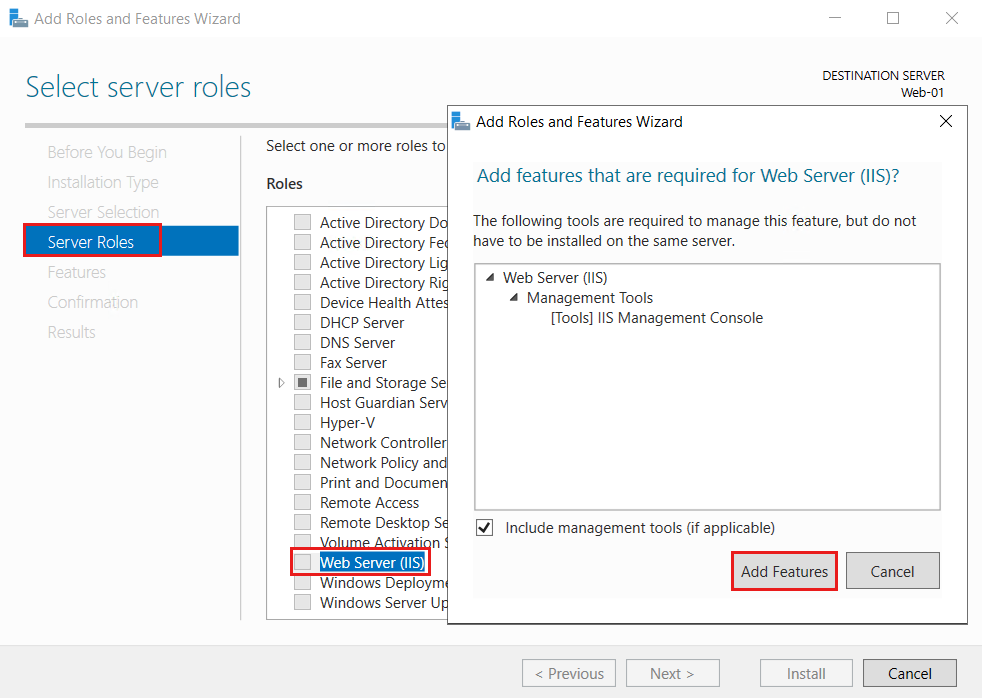
Wählen Sie Bestätigung oder dreimal Weiter aus und wählen Sie dann Installieren aus. Der Installationsvorgang dauert einige Minuten, bis er abgeschlossen ist.
Warten Sie, bis die Installation abgeschlossen ist, und wählen Sie dann Schließen aus.
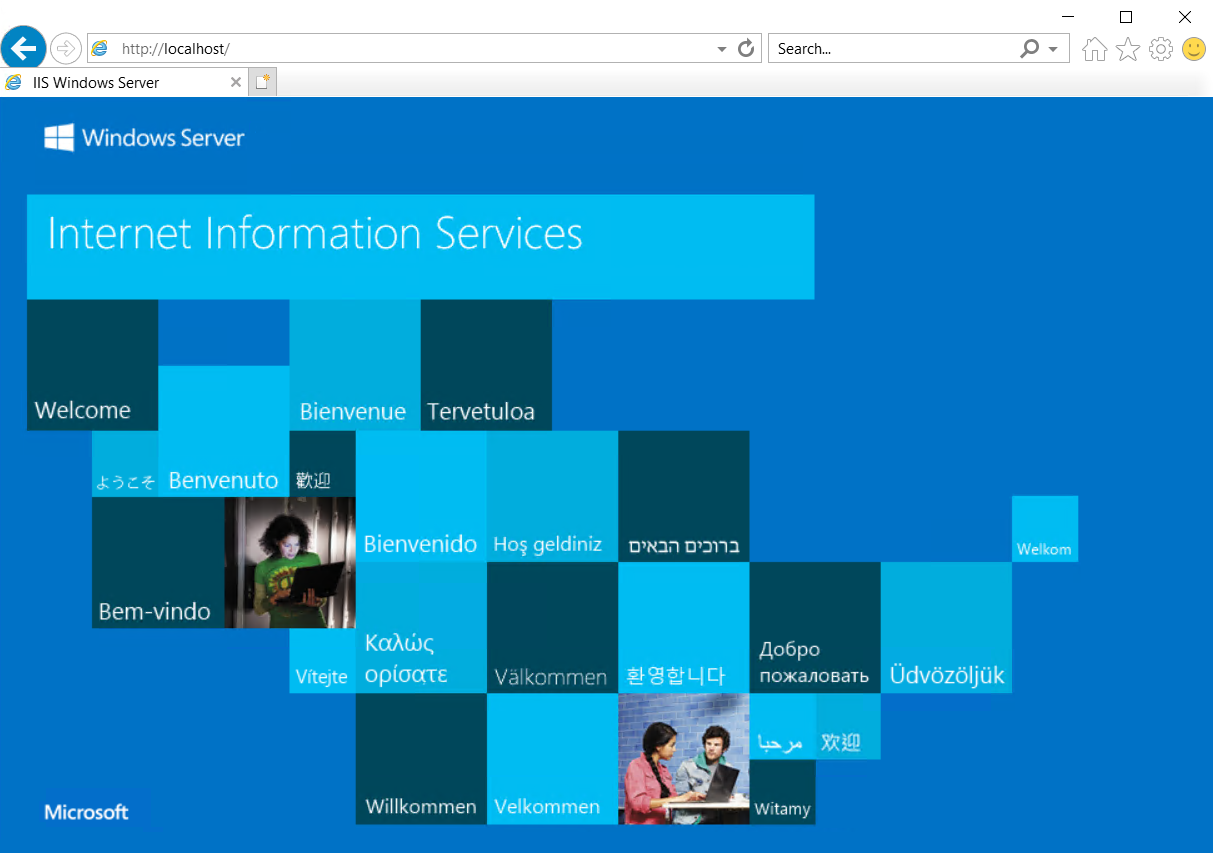
Öffnen Sie einen Webbrowser. Navigieren Sie zu localhost, und vergewissern Sie sich, dass die IIS-Standardwebseite angezeigt wird.
Erstellen eines Aliaseintrags
Erstellen Sie einen Aliasdatensatz, der auf die öffentliche IP-Adresse verweist.
Geben Sie oben im Azure-Portal contoso.com in das Suchfeld ein und wählen Sie dann in den Suchergebnissen die DNS-Zone contoso.com aus.
Wählen Sie auf der Seite Übersicht die Schaltfläche + Datensatzgruppe aus.
Geben Sie unter Datensatzgruppe hinzufügen im Feld Name den Namen web01 ein.
Wählen Sie unter Typ die Option A aus.
Wählen Sie unter Alias-Datensatz-Menge die Option Ja und unter Aliastyp die Option Azure-Ressource aus.
Wählen Sie die öffentliche IP-Adresse "Web-01-ip " für die Azure-Ressource aus.
Wählen Sie OK aus.


Testen des Aliaseintrags
- Geben Sie oben im Azure-Portal Virtueller Computer in das Suchfeld ein, und wählen Sie dann in den Suchergebnissen Virtueller Computer aus.
- Wählen Sie den virtuellen Web-01-Computer aus. Notieren Sie sich die öffentliche IP-Adresse auf der Seite "Übersicht ".
- Navigieren Sie in einem Webbrowser zu
web01.contoso.comdem vollqualifizierten Domänennamen des virtuellen Computers "Web-01 ". Nun wird die IIS-Standardwebseite angezeigt. - Schließen Sie den Webbrowser.
- Beenden Sie den virtuellen Web-01-Computer , und starten Sie ihn dann neu.
- Notieren Sie sich nach dem Neustart des virtuellen Computers die neue öffentliche IP-Adresse für den virtuellen Computer.
- Navigieren Sie in einem Webbrowser erneut zu
web01.contoso.com.
Dieses Verfahren ist erfolgreich, da Sie einen Aliasdatensatz verwendet haben, um auf die öffentliche IP-Ressource anstelle eines Standard-A-Eintrags zu verweisen, der auf die öffentliche IP-Adresse und nicht auf die Ressource verweist.
Bereinigen von Ressourcen
Wenn sie nicht mehr benötigt werden, können Sie alle in diesem Tutorial erstellten Ressourcen löschen, indem Sie die folgenden Schritte ausführen:
- Wählen Sie im Menü des Azure-Portals Ressourcengruppen aus.
- Wählen Sie die PIPResourceGroup-Ressourcengruppe aus.
- Wählen Sie auf der Seite Übersicht die Option Ressourcengruppe löschen aus.
- Geben Sie PIPResourceGroup ein, und wählen Sie "Löschen" aus.
- Wählen Sie im Azure-Portalmenü "Alle Ressourcen" aus.
- Wählen Sie die DNS-Zone contoso.com aus.
- Wählen Sie auf der Seite "Übersicht" den in diesem Lernprogramm erstellten Web01-Eintrag aus.
- Wählen Sie Löschen und dann Ja aus.
Nächste Schritte
In diesem Lernprogramm haben Sie erfahren, wie Sie einen Aliasdatensatz erstellen, um auf eine öffentliche Azure-IP-Adressressource zu verweisen. Wenn Sie erfahren möchten, wie Sie einen Aliasdatensatz erstellen, um einen Apex-Domänennamen mit Traffic Manager zu unterstützen, fahren Sie mit dem nächsten Lernprogramm fort: