Hinweis
Für den Zugriff auf diese Seite ist eine Autorisierung erforderlich. Sie können versuchen, sich anzumelden oder das Verzeichnis zu wechseln.
Für den Zugriff auf diese Seite ist eine Autorisierung erforderlich. Sie können versuchen, das Verzeichnis zu wechseln.
Gilt für: Azure Logic Apps (Verbrauch + Standard)
Wenn Sie Werte abstrahieren müssen, die sich in Workflows in Entwicklungs-, Test- und Produktionsumgebungen ändern können, können Sie Workflowparameter definieren. Wenn Sie diese Parameter anstelle von umgebungsspezifischen Variablen verwenden, können Sie sich stärker auf das Entwerfen Ihrer Workflow-Geschäftslogik konzentrieren und später Ihre umgebungsspezifischen Variablen einfügen.
In diesem Artikel wird gezeigt, wie Sie Parameter für Workflows für mehrmandantenfähige Logik-Apps für den Verbrauch und für Workflows mit einer Standard-Logik-App mit nur einem Mandanten erstellen, verwenden und bearbeiten. Außerdem erfahren Sie, wie Sie Umgebungsvariablen verwalten.
Weitere Informationen zu Einzelmandanten- und Mehrinstanzen-Azure Logic Apps finden Sie unter "Einzelmandanten versus Mehrinstanzen in Azure Logic Apps".
Voraussetzungen
Ein Azure-Konto und ein Azure-Abonnement. Falls Sie kein Abonnement besitzen, können Sie sich für ein kostenloses Azure-Konto registrieren.
Ein Workflow für eine Verbrauchs- oder Standard-Logik-App
Wenn Sie noch keinen Logik-App-Workflow haben, siehe "Erstellen eines Verbrauchslogik-App-Workflows" oder "Erstellen eines Standardlogik-App-Workflows".
Hinweis
Derzeit können Sie Parameter für Logik-App-Workflows (Typ „Verbrauch“) nur über das Azure-Portal erstellen. Sie können Parameter für Standardlogik-App-Workflows erstellen, indem Sie das Azure-Portal oder Visual Studio Code verwenden.
Parameter für Logik-Apps-Workflows vom Typ Verbrauch im Vergleich zu Standard
Für Workflows für Verbrauchs- und Standardlogik-Apps können Sie Parameter mithilfe des Workflow-Designers definieren. Nachdem Sie einen Parameter definiert haben, können Sie von einem beliebigen Workflow oder einer Verbindung in derselben Logik-App-Ressource auf diesen Parameter verweisen.
In mandantenfähigen Verbrauch logische App-Workflows erstellen und verwenden Sie Parameter im Designer. Anschließend definieren und festlegen Sie die Umgebungsvariablen in Ihrer Azure Resource Manager-Vorlage (ARM-Vorlage) und Vorlagenparameterdateien. In diesem Szenario müssen Sie die Parameter bei der Bereitstellung definieren und festlegen. Diese Anforderung bedeutet, dass Sie auch dann, wenn Sie nur eine Variable ändern müssen, die ARM-Vorlage Ihrer Logik-App erneut bereitstellen müssen.
In Logik-Apps-Workflows vom Typ „Standard“ mit nur einem Mandanten können Sie mit Parametern und App-Einstellungen sowohl zur Runtime als auch bei der Bereitstellung mit Umgebungsvariablen arbeiten. App-Einstellungen enthalten globale Konfigurationsoptionen für alle Workflows in derselben Logik-App-Ressource. Weitere Informationen finden Sie unter Bearbeiten von Host- und App-Einstellungen für Einzelmandantenbasierte Logik-Apps.
Wichtig
Wenn Sie vertrauliche Informationen verwenden, z. B. Verbindungszeichenfolgen, die Benutzernamen und Kennwörter enthalten, stellen Sie sicher, dass Sie den sichersten Authentifizierungsfluss verwenden. Beispielsweise werden in Logik-App-Standardworkflows sichere Datentypen wie securestring und secureobject nicht unterstützt. Microsoft empfiehlt, den Zugriff auf Azure-Ressourcen mit einer verwalteten Identität nach Möglichkeit zu authentifizieren und eine Rolle zuzuweisen, die über die geringsten Berechtigungen verfügt.
Wenn diese Funktion nicht verfügbar ist, stellen Sie sicher, dass Verbindungszeichenfolgen auf andere Wege gesichert werden, z. B. Azure Key Vault, die Sie mit App-Einstellungen verwenden können. Sie können dann direkt auf sichere Zeichenfolgen verweisen (z. B. Verbindungszeichenfolgen und Schlüssel). Ähnlich wie bei ARM-Vorlagen, bei denen Sie Umgebungsvariablen zum Bereitstellungszeitpunkt definieren können, können Sie App-Einstellungen in der Workflowdefinition für Ihre Logik-App definieren. Anschließend können Sie dynamisch generierte Infrastrukturwerte wie Verbindungsendpunkte und Speicherzeichenfolgen erfassen. Weitere Informationen finden Sie unter Anwendungstypen für die Microsoft Identity Platform.
App-Einstellungen haben Größenbeschränkungen. Sie können sie auch nicht aus bestimmten Bereichen in Azure Logic Apps referenzieren. Parameter bieten eine größere Bandbreite von Anwendungsfällen als App-Einstellungen, z. B. Unterstützung für große Werte und komplexe Objekte.
Wenn Sie beispielsweise Visual Studio Code als Entwicklungstool zum lokalen Ausführen von Workflows verwenden, können Sie Parameter mithilfe der parameters.json-Datei definieren. Sie können dann aus jedem Workflow in der Datei workflow.json Ihres Projekts oder aus jedem Verbindungsobjekt in der Datei connections.json Ihres Projekts auf einen beliebigen Parameter in dieser Parameterdatei verweisen. In der folgenden Liste werden häufige Anwendungsfälle beschrieben:
Sie verfügen über eine Testparameterdatei, die alle Werte enthält, die Sie während Tests verwenden. Ersetzen Sie bei der Bereitstellung die Testparameterdatei durch die Produktionsparameterdatei.
Parametrisieren Sie verschiedene Teile Ihrer connections.json Datei. Anschließend können Sie Ihre connections.json Datei in der Quellcodeverwaltung überprüfen und verbindungen über Ihre parameters.json Datei verwalten.
Sie parametrisieren komplexe Objekte wie das
authentication-JSON-Objekt. Sie können beispielsweise denauthentication-Objektwert durch eine Zeichenfolge ersetzen, die einen einzelnen Parameterausdruck enthält, z. B.@parameters('api-auth').Sie überprüfen und bearbeiten die App-Einstellungen in der Datei local.settings.json Ihres Projekts. Verweisen Sie dann in Ihren Parametern auf diese App-Einstellungen.
Hinweis
Erwägen Sie die Verwendung von Parametern als Standardeinstellung zum Parametrisieren von Werten anstelle von App-Einstellungen. Wenn Sie sichere Schlüssel oder Zeichenfolgen speichern müssen, können Sie auf diese Weise die Empfehlung befolgen, von Ihren Parametern aus auf App-Einstellungen zu verweisen. Sie können beide Optionen in Ihrer Lösung verwenden, indem Sie Parameter verwenden, um auf App-Einstellungen zu verweisen.
Definieren, Verwenden und Bearbeiten von Parametern
In diesem Verfahren wird beschrieben, wie Sie mit Parametern für Workflows von Verbrauchs- oder Standard-Logik-Apps im Azure-Portal arbeiten.
Öffnen Sie Ihre Logik-App-Ressource im Azure-Portal.
Wählen Sie für Standardlogik-Apps im Menü der Ressourcen-Seitenleiste unter Workflows die Option Workflows aus.
Wählen Sie auf der Seite "Workflows " den leeren Workflow aus, um den Designer zu öffnen.
Wählen Sie für Verbrauchslogik-Apps im Menü "Ressourcen-Randleiste" unter "Entwicklungstools" den Designer aus, um den Workflow zu öffnen.
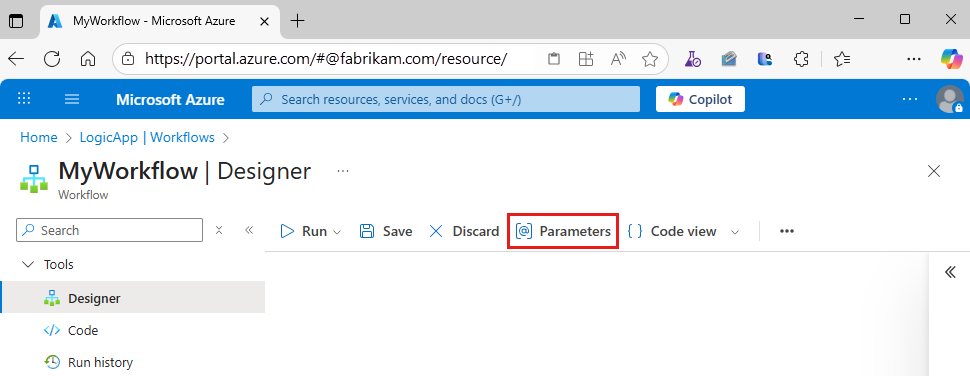
Wählen Sie auf der Designersymbolleiste Parameter aus.
Wählen Sie im Bereich Parameter die Option Parameter erstellen aus.
Geben Sie die folgenden Informationen zum zu erstellenden Parameter an:
Eigenschaft Erforderlich BESCHREIBUNG Name Ja Der Name des zu erstellenden Parameters. Typ Ja Der Datentyp für den Parameter wie Array, Bool, Float, Int, Object und String.
Hinweis: In Standard-Logik-App-Workflows werden sichere Datentypen wiesecurestringundsecureobjectnicht unterstützt.Wert (Standard) Ja Der Wert für den Parameter.
Geben Sie in Standardlogik-App-Workflows den Parameterwert an. Die Workflowlogik, Verbindungsinformationen und Parameterwerte sind an einem einzigen Speicherort nicht vorhanden. Der Designer muss in der Lage sein, die Parameterwerte aufzulösen, bevor er den Workflow lädt.Standardwert (Verbrauch) Ja Der Standardwert für den Parameter. Sie müssen den Standardparameterwert angeben. Die Workflowlogik, Verbindungsinformationen und Parameterwerte sind an einem einzigen Speicherort nicht vorhanden. Der Designer muss in der Lage sein, die Parameterwerte aufzulösen, bevor er den Workflow lädt.
Wichtig: Vermeiden Sie für die Datentypen Secure Object und Secure String das Festlegen eines Standardwerts, da der Wert als Nur-Text gespeichert wird.Ist-Wert (Verbrauch) Nein Dies ist der tatsächliche Wert für den Parameter. Das folgende Beispiel zeigt eine Definition für einen Zeichenfolgenparameter:

Wenn Sie fertig sind, schließen Sie den Bereich "Parameter ". Achten Sie darauf, den Workflow so zu speichern, dass Sie die neue Parameterdefinition speichern.
Führen Sie die folgenden Schritte aus, um auf den Parameter eines Triggers oder einer Aktion in einem beliebigen Workflow für dieselbe Logik-App zu verweisen:
Öffnen Sie im Designer den gewünschten Workflow, und wählen Sie den Trigger oder die Aktion aus.
Wählen Sie im Informationsbereich auf der Registerkarte Parameter in der Eigenschaft, in der Sie den Parameter verwenden möchten, innerhalb des Bearbeitungsfelds dieser Eigenschaft aus. Wählen Sie das Blitzsymbol aus, um die Dynamische Inhaltsliste zu öffnen.
Wählen Sie in dieser Liste unter "Parameter" den zuvor erstellten Parameter aus.
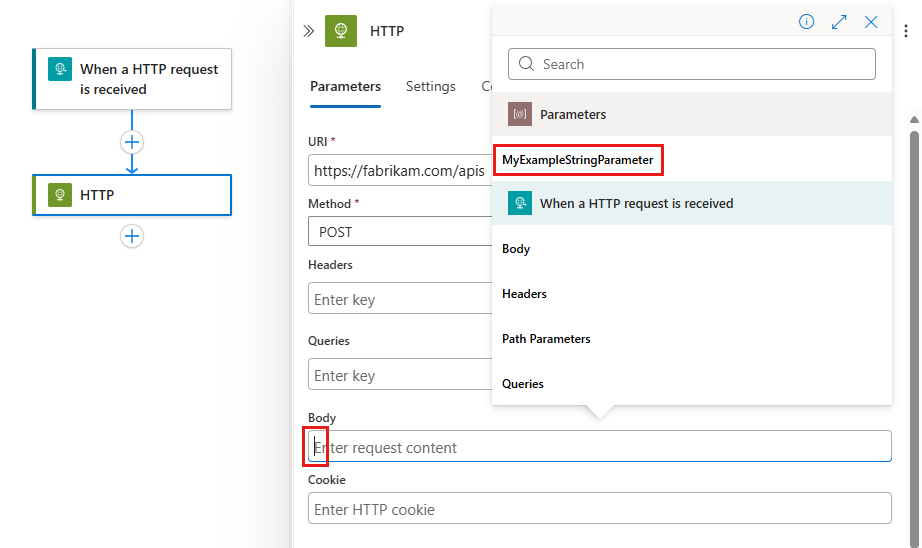
So zeigen Sie Parameter in derselben Logik-App an oder bearbeiten sie:
Öffnen Sie einen Workflow im Workflow-Designer. Von Verbrauchslogik-Apps, wählen Sie denEntwicklungstools> für Logik-App-Designer aus. Wählen Sie für Standardlogik-Apps Workflows> aus, und wählen Sie dann einen Workflow aus, um den Designer zu öffnen.
Wählen Sie auf der Designersymbolleiste Parameter aus.
Der Bereich "Parameter " wird geöffnet und zeigt alle Parameter an, die Sie in dieser Logik-App definiert haben.
Nur Standardworkflows: Wählen Sie auf der Ressourcen-Seitenleiste das Element "Parameter" aus, um JSON-Daten in großen Mengen anzuzeigen oder zu bearbeiten. Wählen Sie im Bereich "Parameter " die Option "In JSON bearbeiten" aus.
Der JSON-Ansicht Parameter wird geöffnet und zeigt alle Parameter an, die Sie aus Workflows in dieser Logik-App definiert haben.
Visual Studio Code
In diesem Verfahren wird beschrieben, wie Sie mit Parametern für Standardlogik-App-Workflows mit Visual Studio Code arbeiten.
Definieren Sie in einer JSON-Projektdatei namens parameters.json auf Stammebene alle Parameter mit ihren Werten. Diese Datei enthält ein Objekt, das Schlüssel-Wert-Paare enthält. Jeder Schlüssel ist der Name für jeden Parameter. Jeder Wert ist die Struktur für den Parameter. Jede Struktur muss sowohl eine
type- als auch einevalue-Deklaration enthalten.Wichtig
Ihre parameters.json Datei muss alle Parameter und deren Werte definieren und einschließen, auf die Sie verweisen oder an anderer Stelle in Ihrem Projekt verwenden. Diese Anforderung umfasst Workflowdefinitionen und Verbindungen.
Das folgende Beispiel zeigt eine Datei mit grundlegenden Parametern:
{
    "responseString": {
        "type": "string",
        "value": "hello"
    },
    "functionAuth": {
        "type": "object",
        "value": {
            "type": "QueryString",
            "name": "Code",
            "value": "@appsetting('<AzureFunctionsOperation-FunctionAppKey>')"
        }
    }
 }
Hinweis
In der datei parameters.json
@appsettingist der einzige gültige Ausdruckstyp.Um auf Parameter in Ihren Trigger- oder Aktionseingaben zu verweisen, verwenden Sie den Ausdruck
@parameters('<parameter-name>').
Parametrisieren der Verbindungsdatei
Ersetzen Sie zum Parametrisieren Ihrer connections.json-Datei die Werte für Literale wie ConnectionRuntimeUrl durch einen einzelnen parameters()-Ausdruck, z. B. @parameters('api-runtimeUrl'). In der Datei connections.json sind @parameters und @appsetting die einzigen gültigen Ausdruckstypen.
Wichtig
Wenn Sie während der Entwicklung die Datei connections.json parametrisieren, wird die Designererfahrung sowohl lokal als auch im Azure-Portal eingeschränkt. Wenn Sie den Designer für die Entwicklung verwenden müssen, verwenden Sie stattdessen eine nichtparameterisierte connections.json Datei. Ersetzen Sie sie dann in Ihren Bereitstellungspipelines durch die parametrisierte Datei. Die Runtime funktioniert weiterhin mit Parametrisierung. Designerverbesserungen befinden sich in der Entwicklung.
Das folgende Beispiel zeigt eine parametrisierte connections.json-Datei, die sowohl App-Einstellungen als auch Parameter verwendet. Diese Beispieldatei verwendet einen Parameter für das komplexe Authentifizierungsobjekt blob_auth und App-Einstellungen für die anderen Werte.
Sie möchten nach Möglichkeit Parameter verwenden. Da App-Einstellungen während der Bereitstellung generiert werden und in einer Entwicklungspipeline dynamisch aufgefüllt werden können, sollten Sie app-Einstellungen für Parameter in diesem Szenario verwenden. In diesem Fall können Sie einen Parameter für das Authentifizierungsobjekt verwenden, da Sie wahrscheinlich nicht auf den Parameter in Ihrem Workflow verweisen:
{
   "serviceProviderConnections": {
      "serviceBus": {
         "parameterValues": {
            "connectionString": "@appsetting('serviceBus_connectionString')"
        },
        "serviceProvider": {
           "id": "/serviceProviders/serviceBus"
        },
        "displayName": "servicebus"
     }
   },
   "managedApiConnections": {
      "azureblob": {
         "api": {
            "id": "/subscriptions/@{appsetting('WORKFLOWS_SUBSCRIPTION_ID')}/providers/Microsoft.Web/locations/@{appsetting('WORKFLOWS_LOCATION_NAME')}/managedApis/azureblob"
         },
         "connection": {
            "id": "/subscriptions/@{appsetting('WORKFLOWS_SUBSCRIPTION_ID')}/resourceGroups/@{appsetting('WORKFLOWS_RESOURCE_GROUP_NAME')}/providers/Microsoft.Web/connections/azureblob"
         },
         "connectionRuntimeUrl": "@appsetting('BLOB_CONNECTION_RUNTIMEURL')",
         "authentication": "@parameters('blob_auth')"
      }
   }
}
Hinweis
Wenn Sie einen Ausdruck haben, der inline mit einfachem Text ist, stellen Sie sicher, dass Sie das interpolierte Format für diesen Ausdruck verwenden, indem Sie diesen Ausdruck in geschweifte Klammern ({}) einschließen. Dieses Format hilft, Probleme beim Parsen zu vermeiden.
Wenn Sie zum Beispiel "<text>/@<function-name>('<parameter-name>')/<text>" haben, verwenden Sie stattdessen die folgende Version: "<text>/@{<function-name>('<parameter-name>')}/<text>".
Weitere Informationen finden Sie unter Überlegungen zur Verwendung von Funktionen.
Verwalten von Parameterdateien
In der Regel müssen Sie mehrere Versionen von Parameterdateien verwalten. Sie können gezielte Werte für verschiedene Bereitstellungsumgebungen verwenden, z. B. Entwicklung, Test und Produktion. Das Verwalten dieser Parameterdateien funktioniert häufig wie das Verwalten von ARM-Vorlagenparameterdateien. Wenn Sie in einer bestimmten Umgebung bereitstellen, bringen Sie die entsprechende Parameterdatei in der Regel über eine Pipeline für DevOps ein.
Führen Sie den folgenden Befehl aus, um Parameterdateien dynamisch mittels Azure CLI zu ersetzen:
az functionapp deploy --resource-group MyResourceGroup --name MyLogicApp --src-path C:\parameters.json --type static --target-path parameters.json
Wenn Sie über ein NuGet-basiertes Logik-App-Projekt verfügen, müssen Sie die Projektdatei (<logic-app-name.csproj>) aktualisieren, um die Parameterdatei in die Buildausgabe einzuschließen, z. B.:
<ItemGroup>
  <None Update="parameters.json">
    <CopyToOutputDirectory>PreserveNewest</CopyToOutputDirectory>
  </None>
</ItemGroup>
Hinweis
Derzeit ist die Funktion zum dynamischen Ersetzen von Parameterdateien nicht im Azure-Portal oder im Workflow-Designer verfügbar.
Weitere Informationen zum Einrichten Ihrer Logik-Apps für DevOps-Bereitstellungen finden Sie in den folgenden Artikeln:
- Übersicht über die DevOps-Bereitstellung für auf einem einzelnen Mandanten basierende Logik-Apps
- Einrichten der DevOps-Bereitstellung für auf einem einzelnen Mandanten basierende Logik-Apps
Verwalten von App-Einstellungen
In Standardlogik-Apps enthalten App-Einstellungen globale Konfigurationsoptionen für alle Workflows in derselben Logik-App. Wenn Sie Workflows lokal in Visual Studio Code ausführen, können Sie auf diese App-Einstellungen in der local.settings.json-Datei als lokale Umgebungsvariablen zugreifen. Anschließend können Sie in Ihren Parametern auf diese App-Einstellungen verweisen.
In den folgenden Abschnitten wird das Hinzufügen, Aktualisieren oder Löschen von App-Einstellungen für Visual Studio Code, das Azure-Portal, die Azure CLI und die ARM-Vorlage (Bicep) beschrieben.
Überprüfen von App-Einstellungen mithilfe des Azure-Portals
Führen Sie die folgenden Schritte aus, um die App-Einstellungen für Ihre Logik-App-Ressource im Azure-Portal zu überprüfen:
Öffnen Sie Ihre Logik-App-Ressource im Azure-Portal.
Wählen Sie im Menü "Ressourcen-Randleiste" unter "Einstellungen" die Option "Umgebungsvariablen" aus.
Überprüfen Sie auf der Seite "Umgebungsvariablen " auf der Registerkarte "App-Einstellungen " die App-Einstellungen für Ihre Logik-App.
Wählen Sie Werte anzeigen aus, um alle Werte anzuzeigen. Alternativ können Sie einen einzelnen Wert auswählen, um ihn anzuzeigen.
Führen Sie die folgenden Schritte aus, um eine neue Einstellung hinzuzufügen:
Wählen Sie unter "Anwendungseinstellungen" +Hinzufügen aus.
Geben Sie für Name den Schlüssel oder Namen für Ihre neue Einstellung ein.
Geben Sie für Wert den Wert für Ihre neue Einstellung ein.
Wählen Sie die Einstellung für den Bereitstellungsslot bei Bedarf aus.
Wenn Sie Ihr neues Schlüssel-Wert-Paar erstellen möchten, wählen Sie Anwenden aus.
Überprüfen von App-Einstellungen mit Azure CLI
Führen Sie den Befehl az logicapp config appsettings list aus, um Ihre aktuellen App-Einstellungen mithilfe der Azure CLI zu überprüfen. Stellen Sie sicher, dass Ihr Befehl die Parameter --name -n und --resource-group -g enthält. Beispiel:
az logicapp config appsettings list --name MyLogicApp --resource-group MyResourceGroup
Führen Sie den Befehl az logicapp config appsettings set aus, um eine App-Einstellung mithilfe der Azure CLI hinzuzufügen oder zu aktualisieren. Stellen Sie sicher, dass Ihr Befehl die Parameter --name n und --resource-group -g enthält. Der folgende Befehl erstellt beispielsweise eine Einstellung mit einem Schlüssel namens CUSTOM_LOGIC_APP_SETTING mit einem Wert von 12345:
az logicapp config appsettings set --name MyLogicApp --resource-group MyResourceGroup --settings CUSTOM_LOGIC_APP_SETTING=12345
Überprüfen und Definieren von App-Einstellungen in einer Ressourcen-Manager- oder Bicep-Datei
Um Ihre App-Einstellungen in einer ARM-Vorlage oder Bicep-Datei zu überprüfen und zu definieren, suchen Sie die Ressourcendefinition Ihrer Logik-App, und aktualisieren Sie das appSettings JSON-Objekt. Die vollständige Ressourcendefinition finden Sie in der ARM-Vorlagenreferenz.
Dieses Beispiel zeigt Dateieinstellungen für ARM-Vorlagen oder Bicep-Dateien:
"appSettings": [
    {
        "name": "string",
        "value": "string"
    },
    {
        "name": "string",
        "value": "string"
    },
    <...>
],