Hinweis
Für den Zugriff auf diese Seite ist eine Autorisierung erforderlich. Sie können versuchen, sich anzumelden oder das Verzeichnis zu wechseln.
Für den Zugriff auf diese Seite ist eine Autorisierung erforderlich. Sie können versuchen, das Verzeichnis zu wechseln.
In dieser Schnellstartanleitung erfahren Sie, wie Sie eine LambdaTest - HyperExecute-Ressource mithilfe des Azure-Portals erstellen.
Voraussetzungen
- Ein Azure-Konto mit einem aktiven Abonnement ist erforderlich. Erstellen Sie ein kostenloses Konto, falls Sie keines besitzen.
- Die Rolle Besitzer oder Mitwirkender für Ihr Azure-Abonnement. Nur Benutzer, denen eine dieser Rollen zugewiesen ist, können die Integration zwischen Azure und Confluent einrichten. Verifizieren Sie vor dem Beginn, dass Sie über ausreichenden Zugriff verfügen.
- Sie müssen LambdaTest abonnieren – HyperExecute
Erstellen einer Ressource
Melden Sie sich zunächst beim Azure-Portal an.
Geben Sie im Azure-Portal im Suchfeld den Namen des Diensts ein.
Wählen Sie in den Suchergebnissen Dienste den Dienst aus.
Wählen Sie die Option Erstellen aus.
Grundlagen-Tab
Die Registerkarte Grundlagen enthält drei Abschnitte:
- Projektdetails
- Azure-Ressourcendetails
- Details der LambdaTest-Organisation
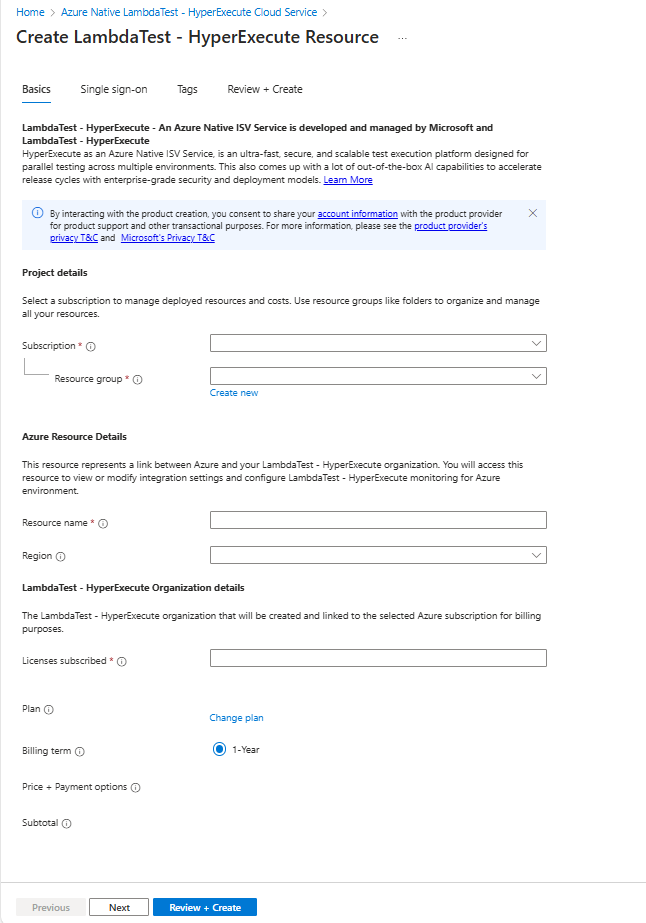
Es gibt in jedem Abschnitt erforderliche Felder (mit einem roten Sternchen gekennzeichnet), die Sie ausfüllen müssen.
Geben Sie die Werte für jede erforderliche Einstellung unter "Projektdetails" ein.
Konfiguration Maßnahme Abonnement Wählen Sie Ihr Abonnement aus. Ressourcengruppe Geben Sie eine Ressourcengruppe an. Geben Sie die Werte für jede erforderliche Einstellung unter Azure-Ressourcendetails ein.
Konfiguration Maßnahme Ressourcenname Geben Sie einen eindeutigen Namen für die Ressource an. Region Wählen Sie die Region aus. Geben Sie die Werte für jede erforderliche Einstellung unter LambdaTest Organisationsdetails ein.
Konfiguration Maßnahme Abonnierte Lizenzen Die Anzahl der abonnierten Lizenzen. Wählen Sie unten auf dieser Seite die Schaltfläche Weiter aus.
Einmalanmeldung-Tab (optional)
Wenn Ihre Organisation Microsoft Entra-ID als Identitätsanbieter verwendet, können Sie einmaliges Anmelden über das Azure-Portal einrichten:
Aktivieren Sie das Kontrollkästchen.
Das Azure-Portal ruft die entsprechende Anwendung aus der Microsoft Entra-ID ab.
Wählen Sie den App-Namen aus.
Wählen Sie Weiteraus.
Registerkarte „Tags“ (optional)
Optional können Sie Tags für Ihre Ressource erstellen. Wählen Sie dann "Überprüfen" und "Erstellen" aus.
Registerkarte „Überprüfen und erstellen“
Wenn die Überprüfung keine Fehler findet, wird die Schaltfläche Erstellen aktiv. Wählen Sie "Erstellen" aus.
Wenn die Überprüfung Fehler identifiziert, erscheint ein roter Punkt neben jedem Abschnitt, in dem Fehler vorhanden sind. So beheben Sie Fehler:
Öffnen Sie jeden Abschnitt mit Fehlern, und beheben Sie die Fehler.
Felder mit Fehlern werden rot hervorgehoben.
Wählen Sie erneut Überprüfen + erstellen aus.
Wählen Sie "Erstellen" aus.
Die Meldung "Bereitstellung ist in Bearbeitung" wird angezeigt. Wenn die Bereitstellung abgeschlossen ist, wird die Meldung "Ihre Bereitstellung ist abgeschlossen" in der oberen rechten Ecke des Azure-Portals angezeigt.
Nachdem die Ressource erstellt wurde, wählen Sie "Zur Ressource wechseln " aus, um Ihre Ressource anzuzeigen.