Hinweis
Für den Zugriff auf diese Seite ist eine Autorisierung erforderlich. Sie können versuchen, sich anzumelden oder das Verzeichnis zu wechseln.
Für den Zugriff auf diese Seite ist eine Autorisierung erforderlich. Sie können versuchen, das Verzeichnis zu wechseln.
Erfahren Sie, wie Sie Visual Studio Code (VS Code) verwenden, um Programme zu erstellen und an echte Quantenhardware zu übermitteln Q#. Sie können Aufträge im Quantencomputing an Azure Quantum als eigenständiges Q# Programm übermitteln, Q# mit Python in einem Q# Projekt kombinieren und ein Jupyter Notebook ausführen.
Übermitteln von Q# Aufträgen an Azure Quantum
Erfahren Sie, wie Sie VS Code verwenden, um ein Q# Programm auszuführen, zu debuggen und an Azure Quantum zu übermitteln.
Voraussetzungen
Details zur Installation finden Sie unter Einrichten der QDK Erweiterung.
- Ein Azure Quantum Arbeitsbereich in Ihrem Azure Abonnement. Informationen zum Erstellen eines Arbeitsbereichs finden Sie unter Erstellen eines Azure Quantum Arbeitsbereichs.
- Die neueste Version von Visual Studio Code oder VS Code im Web öffnen.
- Die neueste Version der Azure Quantum Development Kit Erweiterung.
Laden eines Q# Beispielprogramms
Wählen Sie in VS Code> aus, um die Datei als RandomNum.qs zu speichern.
Öffnen Sie RandomNum.qs, geben Sie
sampleein, wählen Sie dann in der Optionsliste Zufallsbit-Beispiel aus, und speichern Sie die Datei.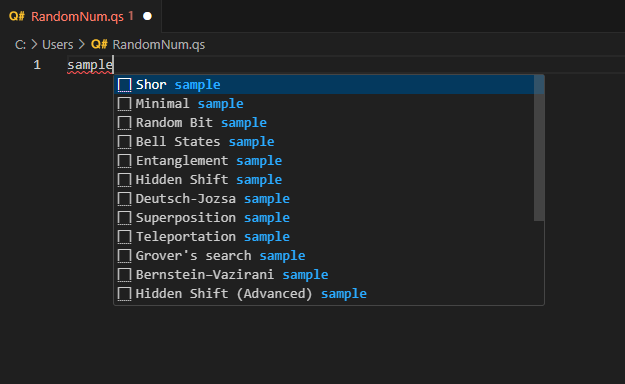
Hinweis
Sie können auch Ihre eigene Q# Datei öffnen. Wenn Sie ein älteres Q# Programm ausführen und auf Fehler stoßen, sehen Sie im Abschnitt Testen und Debuggen nach.
Ausführen eines Q#-Programms
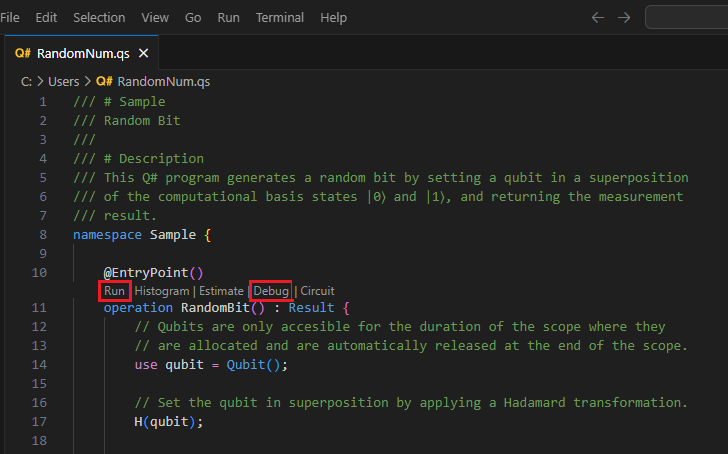
Um das Programm lokal auf dem integrierten Simulator auszuführen, klicken Sie in der Liste der Befehle neben dem Einstiegspunktvorgang auf "Ausführen ", oder drücken Sie STRG+F5. Die Ausgabe wird in der Debugkonsole angezeigt.
Wenn Sie Ihr Programm debuggen möchten, bevor Sie es Azure Quantumübermitteln, klicken Sie in der Liste der Befehle neben dem Einstiegspunktvorgang auf "Debuggen ", oder drücken Sie F5. Mit den Debugsteuerelementen am oberen Rand können Sie den Code schrittweise durchlaufen, zur entsprechenden Stelle im Code gelangen und den Code wieder verlassen. Weitere Informationen zum Debuggen von Q# Programmen finden Sie unter Testen und Debuggen.
Visualisieren des Häufigkeits histogramms
Das Häufigkeitshistogramm stellt die Verteilung der Ergebnisse dar, die aus dem mehrmaligen Ausführen eines Quantenprogramms, auch "Schüsse" genannt, gewonnen werden. Jeder Balken im Histogramm entspricht einem möglichen Ergebnis, und seine Höhe repräsentiert die Häufigkeit, mit der dieses Ergebnis beobachtet wird. Das Häufigkeits histogramm hilft dabei, die Wahrscheinlichkeitsverteilung dieser Ergebnisse zu visualisieren.
Wählen Sie > aus, und geben Sie Histogramm ein, wodurch der Befehl angezeigt wird. Sie können auch Histogramm aus der Liste der Befehle auswählen, die vor dem Einstiegspunktvorgang stehen. Wählen Sie diese Option aus, um das Q# Histogrammfenster zu öffnen.
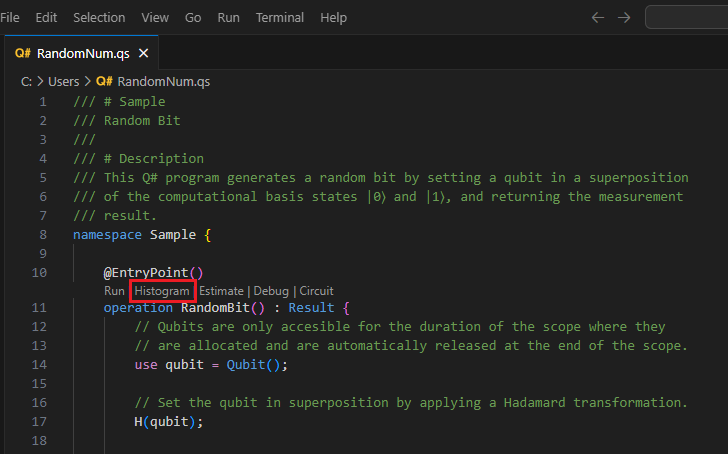
Geben Sie eine Reihe von Aufnahmen ein, um das Programm auszuführen, z. B. 100 Aufnahmen, und drücken Sie die EINGABETASTE. Das Histogramm wird im Q# Histogrammfenster angezeigt.
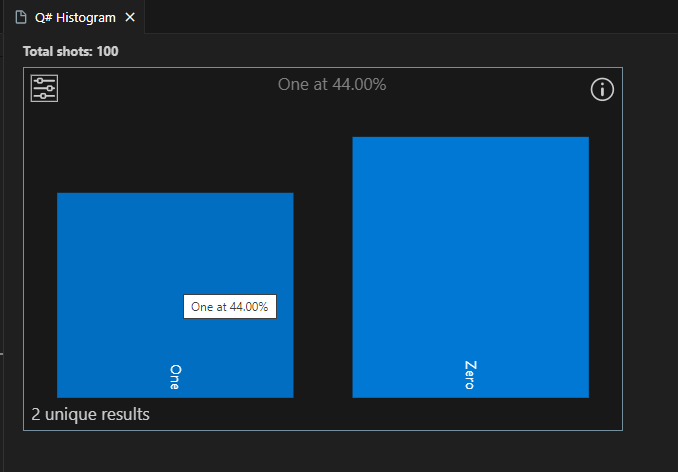
Klicken Sie auf das Symbol für Einstellungen oben links, um Optionen anzuzeigen.

Klicken Sie auf eine Leiste, um den Prozentsatz dieses Ergebnisses anzuzeigen. In diesem Fall gibt es zwei mögliche Ergebnisse, 0 und 1, und der Prozentsatz der einzelnen Ergebnisse liegt bei 50 %.
Tipp
Sie können das Histogramm mithilfe des Mausrads oder einer Trackpadgeste zoomen. Beim Vergrößern können Sie das Diagramm verschieben, indem Sie beim Scrollen die ALT-TASTE drücken.
Visualisieren des Quantenkreises
Quantenschaltungsdiagramme sind eine visuelle Darstellung von Quantenvorgängen. Sie zeigen den Fluss von Qubits durch das Quantenprogramm, einschließlich der Tore und Messungen, die auf sie angewendet werden. Weitere Informationen finden Sie unter Quantenschaltungsdiagramme in Visual Studio Code.
Wählen Sie View -> Befehlspalette aus und geben Sie circuit ein, wodurch der QDK: Befehl 'Schaltkreis anzeigen' angezeigt wird. Sie können Schaltkreis auch aus der Liste der Befehle neben der Einstiegspunktoperation auswählen.

Der Schaltkreis wird im Q# Schaltkreisfenster angezeigt. Das Schaltkreisdiagramm zeigt ein Qubit-Register, das in den Zustand |0⟩ initialisiert wird. Anschließend wird ein Hadamard-Tor , H, auf das Qubit angewendet, gefolgt von einem Messvorgang, der durch ein Metersymbol dargestellt wird. Weitere Informationen finden Sie unter Quantum Circuits Conventions.

Stellen Sie eine Verbindung zu Azure Quantum her und übermitteln Sie den Auftrag.
Sie können sich verbinden und Aufträge direkt von VS Code einreichen. In diesem Beispiel übermitteln Sie einen Auftrag an den Rigetti-Simulator.
Wählen Sie "Ansicht "> - Befehlspalette aus, und geben Sie folgendes ein QDK: Verbinden mit einem Azure Quantum Arbeitsbereich. Drücken Sie die EINGABETASTE.
Wählen Sie "Konto" aus, und folgen Sie Azureden Anweisungen, um eine Verbindung mit Ihrem bevorzugten Verzeichnis, Abonnement und Arbeitsbereich herzustellen.
Hinweis
Wenn Sie über eine Verbindungszeichenfolge verfügen, können Sie die Verbindungszeichenfolge auswählen und die Verbindungszeichenfolge einfügen, die Ihrem Azure Quantum Arbeitsbereich entspricht. Weitere Informationen finden Sie unter Herstellen einer Verbindung mit einem Quantum-Arbeitsbereich mithilfe einer Verbindungszeichenfolge.
Sobald Sie verbunden sind, erweitern Sie im Explorer-Bereich Quantum Workspaces.
Erweitern Sie Ihren Arbeitsbereich und erweitern Sie den Anbieter Rigetti .
Hinweis
Wenn ein Problem beim Herstellen einer Verbindung zu Azure Quantum besteht, wird neben dem Arbeitsbereichsnamen ein Warnsymbol angezeigt. Zeigen Sie auf den Arbeitsbereichsnamen, um Fehlerinformationen anzuzeigen.
Wählen Sie rigetti.sim.qvm als Ihr target.
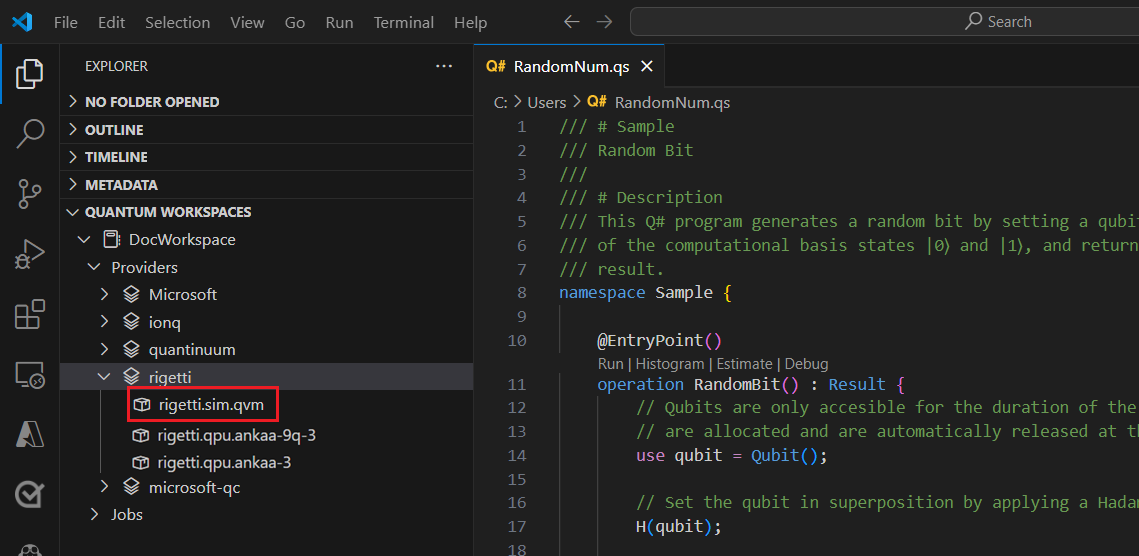
Wählen Sie rechts neben dem target Namen das Wiedergabesymbol aus, um mit der Übermittlung des aktuellen Q# Programms zu beginnen.

Fügen Sie einen Namen hinzu, um den Auftrag zu identifizieren.
Fügen Sie die Anzahl der Shots hinzu, oder die Anzahl der Durchläufe des Programms.
Drücken Sie die EINGABETASTE, um den Auftrag zu senden. Der Auftragsstatus wird unten auf dem Bildschirm angezeigt.
Erweitern Sie Aufträge, und fahren Sie mit der Maus über Ihren Auftrag, um die Zeiten und den Status Ihres Auftrags anzuzeigen.
Um die Ergebnisse anzuzeigen, wählen Sie das Cloudsymbol neben dem Auftragsnamen aus, um die Ergebnisse aus Ihrem Arbeitsbereichsspeicher herunterzuladen und in VS Codeanzuzeigen.

Senden von Aufträgen an Azure Quantum von Jupyter Notebook
Erfahren Sie, wie Sie VS Code ausführen, debuggen und Q#Jupyter Notebook an Azure Quantum übermitteln können.
Voraussetzungen
Details zur Installation finden Sie unter Einrichten der QDK Erweiterung.
Ein Azure Quantum Arbeitsbereich in Ihrem Azure Abonnement. Informationen zum Erstellen eines Arbeitsbereichs finden Sie unter Erstellen eines Azure Quantum Arbeitsbereichs.
Eine Python-Umgebung mit installiertem Python und Pip.
VS Code mit den Erweiterungen Azure Quantum Development Kit, Python und Jupyter installiert.
Die
qdkPython Bibliothek mit denazureundjupyterExtras sowie demipykernelPaket.python -m pip install --upgrade "qdk[azure,jupyter]" ipykernel
Ausführen und Testen Des Programms im lokalen Simulator
In VS Code wählen Sie "Befehlspalette anzeigen>" und "Erstellen: Neu" Jupyter Notebook aus.
Oben rechts erkennt und zeigt VS Code die Version von Python und die virtuelle Python Umgebung an, die für das Notizbuch ausgewählt wurden. Wenn Sie über mehrere Python Umgebungen verfügen, müssen Sie möglicherweise einen Kernel mit der Kernelauswahl oben rechts auswählen. Wenn keine Umgebung erkannt wurde, sehen Sie unter Jupyter NotebookVS Code nach weiteren Informationen zur Einrichtung.
Führen Sie in der ersten Zelle des Notizbuchs den folgenden Python Code aus, um die erforderlichen Module zu importieren:
from qdk import qsharp import qdk.azure- Das
qdk.qsharpModul aktiviert den%%qsharp-Magiebefehl, mit dem Sie Q# Code direkt in eine Zelle eingeben können. - Das
qdk.azureModul bietet Konnektivität zu Ihrem Azure Quantum Arbeitsbereich.
Hinweis
Wenn der JupyterPython Kernel
ipykernelnicht erkannt wird, werden Sie aufgefordert, VS Code ihn zu installieren.- Das
Fügen Sie eine weitere Zelle hinzu, und geben Sie diesen Q# Code ein, der eine vom Benutzer angegebene Anzahl zufälliger Bits zurückgibt:
Hinweis
Beachten Sie, dass sich die Notizbuchzelle von Typ
%%qsharpzu Typ Python ändert, sobald Sie den Zauberbefehl Q# eingeben.%%qsharp operation Random() : Result { use q = Qubit(); H(q); let result = M(q); Reset(q); return result } operation RandomNBits(N: Int): Result[] { mutable results = []; for i in 0 .. N - 1 { let r = Random(); results += [r]; } return results }Zum Testen des Vorgangs können Sie die
evalMethode verwenden, die alle Q# zuvor im Notizbuch definierten Vorgänge aufrufen kann:qsharp.eval("RandomNBits(4)")[Zero, One, One, Zero]Verwenden Sie die
runMethode, um Ihr Programm auf den lokalen Simulator auszuführen. Geben Sie dieshotsan, also die Anzahl der Programmausführungen, und der Simulator gibt die Ergebnisse als Python Liste zurück.qsharp.run("RandomNBits(4)", shots=10)[[One, One, One, One], [Zero, Zero, One, Zero], [One, Zero, Zero, One], [Zero, One, Zero, Zero], [One, Zero, One, One], [One, Zero, One, Zero], [One, One, One, Zero], [One, One, One, One], [Zero, Zero, Zero, One], [One, Zero, Zero, One]]
Visualisieren des Quantenkreises
Sie können Quantenschaltungen mithilfe des qdk.widgets Moduls visualisieren. Dieses Modul stellt ein Widget bereit, das ein Quantenkreisdiagramm als SVG-Bild rendert. Weitere Informationen finden Sie unter Quantenschaltungsdiagramme mit Jupyter Notebook.
Fügen Sie einer neuen Zelle den folgenden Code hinzu, um den Schaltkreis zu visualisieren:
from qdk.qsharp import circuit
from qdk.widgets import Circuit
Circuit(circuit("RandomNBits(4)"))

Weitere Informationen finden Sie unter Quantum Circuits Conventions.
Kompilieren Sie Ihren Auftrag mit dem Basisprofil
Wenn Sie Programme auf dem lokalen Quantensimulator ausführen, können Sie jede Art von Q# Programm übermitteln. Die Azure Quantum Hardware targets unterstützt jedoch noch nicht die vollständigen Fähigkeiten, die zum Ausführen aller Q# Programme erforderlich sind. Um die Programme zu kompilieren und zu übermitteln Q# zu Azure Quantum, müssen Sie Ihr target Profil so festlegen, um anzugeben Q#, welche Funktionen Ihre target Hardware unterstützt. Derzeit ist dies das Basisprofil. Weitere Informationen finden Sie unter Profiltypen in Azure Quantum.
So initialisieren Sie den Q# Dolmetscher und kompilieren Sie Ihr Programm mit dem Basisprofil:
Verwenden Sie die
initMethode, um das Profil festzulegen:from qdk import init, TargetProfile init(target_profile=TargetProfile.Base)Da Sie den Dolmetscher neu initialisiert haben, müssen Sie Den Code erneut mit dem neuen Profil ausführen:
%%qsharp operation Random() : Result { use q = Qubit(); H(q); let result = M(q); Reset(q); return result } operation RandomNBits(N: Int): Result[] { mutable results = []; for i in 0 .. N - 1 { let r = Random(); results += [r]; } return results }Verwenden Sie als Nächstes die
compileMethode, um den Vorgang oder die Funktion anzugeben, der der Einstiegspunkt zu Ihrem Programm ist. Dadurch wird Ihr Code in das QIR-Format kompiliert, das dann an jede Quantenhardware übermittelt werden kann:from qdk.qsharp import compile MyProgram = compile("RandomNBits(4)")
Stellen Sie eine Verbindung zu Azure Quantum her und übermitteln Sie den Auftrag.
Nachdem Ihr Programm nun in das richtige Format kompiliert wurde, erstellen Sie ein azure.quantum.Workspace Objekt, mit Azure Quantumdem eine Verbindung hergestellt werden soll. Sie verwenden die Ressourcen-ID Ihres Azure Quantum Arbeitsbereichs, um eine Verbindung herzustellen. Die Ressourcen-ID und der Speicherort können im Azure Portal auf der Übersichtsseite des Arbeitsbereichs kopiert werden.
Füllen Sie in einer neuen Zelle Ihre Ressourcen-ID und Ihren Standort aus Ihrem Azure Quantum Arbeitsbereich aus:
from qdk.azure import Workspace

MyWorkspace = Workspace(
    resource_id = "MyResourceID",
    location = "MyLocation"
)
Verwenden Sie die
get_targetsMethode, um die verfügbare Hardware targets in Ihrem Arbeitsbereich anzuzeigen:MyTargets = MyWorkspace.get_targets() print("This workspace's targets:") MyTargetsWählen Sie
rigetti.sim.qvmtarget aus:MyTarget = MyWorkspace.get_targets("rigetti.sim.qvm")Verwenden Sie schließlich die
submitMethode, um Ihr Programm mit seinen Parametern zu übermitteln und die Ergebnisse anzuzeigen:job = MyTarget.submit(MyProgram, "MyQuantumJob", shots=100) job.get_results(){'[0, 1, 1, 1]': 0.08, '[1, 1, 0, 0]': 0.1, '[0, 0, 1, 0]': 0.04, '[0, 1, 0, 0]': 0.05, '[1, 0, 1, 0]': 0.05, '[1, 0, 0, 0]': 0.07, '[0, 1, 0, 1]': 0.07, '[1, 0, 1, 1]': 0.07, '[0, 0, 0, 0]': 0.08, '[1, 1, 1, 0]': 0.05, '[0, 0, 0, 1]': 0.1, '[0, 0, 1, 1]': 0.04, '[0, 1, 1, 0]': 0.09, '[1, 0, 0, 1]': 0.04, '[1, 1, 1, 1]': 0.05, '[1, 1, 0, 1]': 0.02}Auf alle Eigenschaften des Jobs kann in
job.detailszugegriffen werden, z. B.:print(job.details) print("\nJob name:", job.details.name) print("Job status:", job.details.status) print("Job ID:", job.details.id){'additional_properties': {'isCancelling': False}, 'id': '0150202e-9638-11ee-be2f-b16153380354', 'name': 'MyQuantumJob', 'provider_id': 'rigetti'...} Job name: MyQuantumJob Job status: Succeeded Job ID: 0150202e-9638-11ee-be2f-b16153380354
Weitere Auftragsdetails
Das qdk.azure Modul enthält zusätzliche Methoden zum Anzeigen detaillierterer Auftragsdaten.
job.get_results_histogram: Diese Methode gibt ein Wörterbuch mit den Ergebnissen und der Shot-Zahl für jede einzelne Messung zurück. Die Ergebnisse für den vorherigen Auftrag wären zum Beispielprint(job.get_results_histogram()){ '[0, 1, 1, 1]' : {'Outcome' : [0, 1, 1, 1], 'Count' : 8}, '[1, 1, 0, 0]' : {'Outcome' : [1, 1, 0, 0], 'Count' : 10}, '[0, 0, 1, 0]' : {'Outcome' : [0, 0, 1, 0], 'Count' : 4}, '[0, 1, 0, 0]' : {'Outcome' : [0, 1, 0, 0], 'Count' : 5}, '[1, 0, 1, 0]' : {'Outcome' : [1, 0, 1, 0], 'Count' : 5}, '[1, 0, 0, 0]' : {'Outcome' : [1, 0, 0, 0], 'Count' : 7}, '[0, 1, 0, 1]' : {'Outcome' : [0, 1, 0, 1], 'Count' : 7}, '[1, 0, 1, 1]' : {'Outcome' : [1, 0, 1, 1], 'Count' : 7}, '[0, 0, 0, 0]' : {'Outcome' : [0, 0, 0, 0], 'Count' : 8}, '[1, 1, 1, 0]' : {'Outcome' : [1, 1, 1, 0], 'Count' : 5}, '[0, 0, 0, 1]' : {'Outcome' : [0, 0, 0, 1], 'Count' : 10}, '[0, 0, 1, 1]' : {'Outcome' : [0, 0, 1, 1], 'Count' : 4}, '[0, 1, 1, 0]' : {'Outcome' : [0, 1, 1, 0], 'Count' : 9}, '[1, 0, 0, 1]' : {'Outcome' : [1, 0, 0, 1], 'Count' : 4}, '[1, 1, 1, 1]' : {'Outcome' : [1, 1, 1, 1], 'Count' : 5}, '[1, 1, 0, 1]' : {'Outcome' : [1, 1, 0, 1], 'Count' : 2} }job.get_results_shots: Diese Methode gibt eine Liste der einzelnen Aufnahmeergebnisse zurück. Die Ergebnisse für den vorherigen Auftrag wären zum Beispielprint(job.get_results_shots())[ [0, 1, 1, 1], [1, 0, 1, 1], [0, 0, 1, 1], [1, 1, 0, 1], [1, 0, 0, 0], [1, 0, 1, 1], [1, 1, 0, 1], ...]
Senden Sie Python mit Q# Aufträgen an Azure Quantum
Erfahren Sie, wie Sie ein VS Code-Programm schreiben, das Python-Vorgänge aufruft, eine Verbindung zu Q# unter Verwendung der Azure-Befehle oder der Python-CLI herstellen und Ihren Auftrag übermitteln.
Voraussetzungen
Details zur Installation finden Sie unter Einrichten der QDK Erweiterung.
- Ein Azure Quantum Arbeitsbereich in Ihrem Azure Abonnement. Informationen zum Erstellen eines Arbeitsbereichs finden Sie unter Erstellen eines Azure Quantum Arbeitsbereichs.
- Eine Python-Umgebung mit installiertem Python und Pip.
- VS Code mit installierter Azure Quantum Development Kit und Python Erweiterung.
- Die
qdkPython Bibliothek mit derazureErweiterung. - Azure CLI mit der neuesten installierten Azure Quantum Erweiterung.
Erstellen und Importieren Ihrer Q# Vorgänge
Mit dem qdk.qsharp Modul können Sie Ihre Funktionen und Vorgänge in Q# Dateien speichern und Projekte erstellenQ#, mit denen Sie einen der Funktionen und Vorgänge aus Ihrem Python Code aufrufen können. Dies ist besonders hilfreich, wenn Sie ein Programm starten müssen, das Eingabeparameter verwendet.
Führen Sie die Schritte zum Erstellen eines Q# Projekts aus.
Öffnen Sie eine neue Textdatei, fügen Sie den folgenden Q# Code hinzu, der eine vom Benutzer angegebene Anzahl zufälliger Bits zurückgibt, und speichern Sie die Datei
/srcim Verzeichnis in Ihrem Projekt unterSource.qs.operation Random() : Result { use q = Qubit(); H(q); let result = M(q); Reset(q); return result } operation RandomNBits(N: Int): Result[] { mutable results = []; for i in 0 .. N - 1 { let r = Random(); results += [r]; } return results }Öffnen Sie im Projektstammordner (mit der
qsharp.jsonDatei) eine andere Datei, und speichern Sie sie unterrandomNum.py.Fügen Sie den folgenden Code hinzu, um die erforderlichen Importe zu laden:
from qdk import qsharp
from qdk.azure import Workspace
Fügen Sie als Nächstes Code hinzu, um den Q# Projektstammordner zu definieren und den target Vorgang im lokalen Simulator auszuführen. Der Vorgang wird vom <Namespace> aufgerufen.<operation_name( )>, und in diesem Fall übergeben Sie die Anzahl der zufälligen Bits, die zurückgegeben werden sollen.
Hinweis
Da kein Namespace angegeben
Source.qswurde, verwendet der Compiler den Dateinamen als Standardnamespace -Source.RandomNBits(). Weitere Informationen finden Sie unter Projekte und implizite Namespaces.qsharp.init(project_root = '../MyProjectRootFolder') print(qsharp.eval("Source.RandomNBits(4)"))[Zero, One, One, Zero]Sie können den Vorgang auch mit der
runMethode testen, die einen zusätzlichenshotsParameter übergibt, und die Ergebnisse in einer Python Liste zurückgibt. Ersetzen Sie inrandomNum.pyden vorherigen Ausdruck durch Folgendes:result = qsharp.run("Source.RandomNBits(4)", shots=10) for x in result: print(x)[[One, One, One, One], [Zero, Zero, One, Zero], [One, Zero, Zero, One], [Zero, One, Zero, Zero], [One, Zero, One, One], [One, Zero, One, Zero], [One, One, One, Zero], [One, One, One, One], [Zero, Zero, Zero, One], [One, Zero, Zero, One]]
Kompilieren Sie Ihren Auftrag mit dem Basisprofil
Wenn Sie Programme auf dem lokalen Quantensimulator ausführen, können Sie jede Art von Q# Programm übermitteln. Die Azure Quantum Hardware targets unterstützt jedoch noch nicht die vollständigen Fähigkeiten, die zum Ausführen aller Q# Programme erforderlich sind. Um Q#-Programme Azure Quantum kompilieren und übermitteln zu können, müssen Sie Ihr target-Profil so festlegen, damit Q# feststellt, welche Funktionen Ihre target-Hardware unterstützt. Derzeit ist das entweder das Base- oder Adpative_RI-Profil. Weitere Informationen finden Sie unter Profiltypen in Azure Quantum.
Hinweis
Legt Q# nur für Programme in VS Code das VS Code Profil automatisch fest.Base
Verwenden Sie die
initMethode, um das Profil festzulegen:qsharp.init(project_root = '../MyProjectRootFolder', target_profile=qsharp.TargetProfile.Base)Hinweis
Da Sie den
qsharpZustand erneut initialisieren, müssen Sie denproject_rootParameter erneut festlegen, damit der Compiler weiß, wo derRandomNBitsVorgang gefunden werden soll. Dies könnte auch in Schritt 5 des vorherigen Verfahrens geschehen sein.Verwenden Sie dann die
compileMethode, um den Vorgang oder die Funktion anzugeben, der der Einstiegspunkt für Ihr Programm ist. Das kompilierte Programm kann dann an jede Quantenhardware übermittelt werden:MyProgram = qsharp.compile("Source.RandomNBits(4)")
Stellen Sie eine Verbindung zu Azure Quantum her und übermitteln Sie den Auftrag.
Sie können eine Verbindung zu Azure Quantum herstellen und Ihren Auftrag mithilfe eines WorkspacePython-Objekts übermitteln oder Ihren Auftrag über den Azure CLI übermitteln. Wenn Azure Sie CLI verwenden, müssen Sie das kompilierte Programm als Textdatei speichern und diese Datei mit einem CLI-Befehl übermitteln.
Nachdem Das Programm nun in das richtige Format kompiliert wurde, erstellen Sie ein Workspace Objekt, mit Azure Quantumdem eine Verbindung hergestellt werden soll. Sie verwenden die Ressourcen-ID Ihres Azure Quantum Arbeitsbereichs, um eine Verbindung herzustellen. Die Ressourcen-ID und der Speicherort können im Azure Portal auf der Übersichtsseite des Arbeitsbereichs kopiert werden.
Fügen Sie den folgenden Code zu
randomNum.pyhinzu, und füllen Sie Ihre Ressourcen-ID und Ihren Standort aus Ihrem Azure Quantum-Arbeitsbereich aus:workspace = Workspace( resource_id = "MyResourceID", location = "MyLocation" )Verwenden Sie die
get_targetsMethode, um die verfügbare Hardware targets in Ihrem Arbeitsbereich anzuzeigen:MyTargets = workspace.get_targets() print("This workspace's targets:") for x in MyTargets: print(x)Wählen Sie
rigetti.sim.qvmtarget aus:MyTarget = workspace.get_targets("rigetti.sim.qvm")Verwenden Sie schließlich die
submitMethode, um Ihr Programm mit seinen Parametern zu übermitteln. Die Auftragsergebnisse werden als Python Dictionary zurückgegeben.job = MyTarget.submit(MyProgram, "MyPythonJob", shots=100) results = job.get_results() print("\nResults: ", results)So extrahieren Sie nur die Werte, und zeigen Sie sie an:
for x in results:
    print(x)
[0, 0, 0, 0] 0.3 [1, 0, 0, 0] 0.1 [1, 1, 1, 1] 0.3 [0, 1, 1, 1] 0.3Auf alle Eigenschaften des Jobs kann in
job.detailszugegriffen werden, z. B.:print(job.details) print("\nJob name:", job.details.name) print("Job status:", job.details.status) print("Job ID:", job.details.id){'additional_properties': {'isCancelling': False}, 'id': '0fc396d2-97dd-11ee-9958-6ca1004ff31f', 'name': 'MyPythonJob', 'provider_id': 'rigetti'...} Job name: MyPythonJob Job status: Succeeded Job ID: fc396d2-97dd-11ee-9958-6ca1004ff31f
Weitere Auftragsdetails
Das qdk.azurePython Modul enthält zusätzliche Methoden zum Anzeigen detaillierterer Auftragsdaten.
job.get_results_histogram(): Diese Methode gibt ein Wörterbuch mit den Ergebnissen und der Shot-Zahl für jede einzelne Messung zurück. Die Ergebnisse für den vorherigen Auftrag wären zum Beispielresults = job.get_results_histogram() for x in results.items(): print(x){ '[0, 0, 0, 0]' : {'Outcome' : [0, 0, 0, 0], 'Count' : 30}, '[1, 0, 0, 0]' : {'Outcome' : [1, 0, 0, 0], 'Count' : 10}, '[1, 1, 1, 1]' : {'Outcome' : [1, 1, 1, 1], 'Count' : 30}, '[0, 1, 1, 1]' : {'Outcome' : [0, 1, 1, 1], 'Count' : 30} }job.get_results_shots(): Diese Methode gibt eine Liste der einzelnen Aufnahmeergebnisse zurück. Die Ergebnisse für den vorherigen Auftrag wären zum Beispielprint(job.get_results_shots())[ [0, 0, 0, 0], [1, 1, 1, 1], [0, 1, 1, 1], [1, 1, 1, 1], [1, 0, 0, 0], [0, 1, 1, 1], [0, 0, 0, 0], ...]