Hinweis
Für den Zugriff auf diese Seite ist eine Autorisierung erforderlich. Sie können versuchen, sich anzumelden oder das Verzeichnis zu wechseln.
Für den Zugriff auf diese Seite ist eine Autorisierung erforderlich. Sie können versuchen, das Verzeichnis zu wechseln.
Dieses Dokument behandelt verschiedene Bereiche, die Sie beim Bereitstellen von MaxDB, liveCache und Content Server in Azure IaaS berücksichtigen sollten. Als Voraussetzung für dieses Dokument sollten Sie das Dokument Überlegungen zur Azure Virtual Machines DBMS-Bereitstellung für SAP-Workload sowie andere Leitfäden in der SAP-Workload in der Azure-Dokumentation lesen.
Besonderheiten für die SAP MaxDB-Bereitstellungen unter Windows
Unterstützung der SAP MaxDB-Version in Azure
SAP unterstützt derzeit SAP MaxDB Version 7.9 oder höher für die Verwendung mit SAP NetWeaver-basierten Produkten in Azure. Alle Updates für SAP MaxDB-Server oder ODBC-Treiber, die mit SAP NetWeaver-basierten Produkten verwendet werden sollen, werden ausschließlich über den SAP Service Marketplace bereitgestellt. Weitere Informationen zum Ausführen von SAP NetWeaver auf SAP MaxDB finden Sie unter SAP MaxDB.
Unterstützte Microsoft Windows-Versionen und Azure-VM-Typen für SAP MaxDB DBMS
Informationen zur unterstützten Microsoft Windows-Version für SAP MaxDB DBMS in Azure finden Sie unter:
Es wird dringend empfohlen, die neueste Version des Betriebssystems Microsoft Windows zu verwenden, das Microsoft Windows 2016 ist.
Verfügbare SAP MaxDB-Dokumentation für MaxDB
Die aktualisierte Liste der SAP MaxDB-Dokumentation finden Sie im folgenden SAP-Hinweis 767598
SAP MaxDB-Konfigurationsrichtlinien für SAP-Installationen in Azure-VMs
Speicherkonfiguration
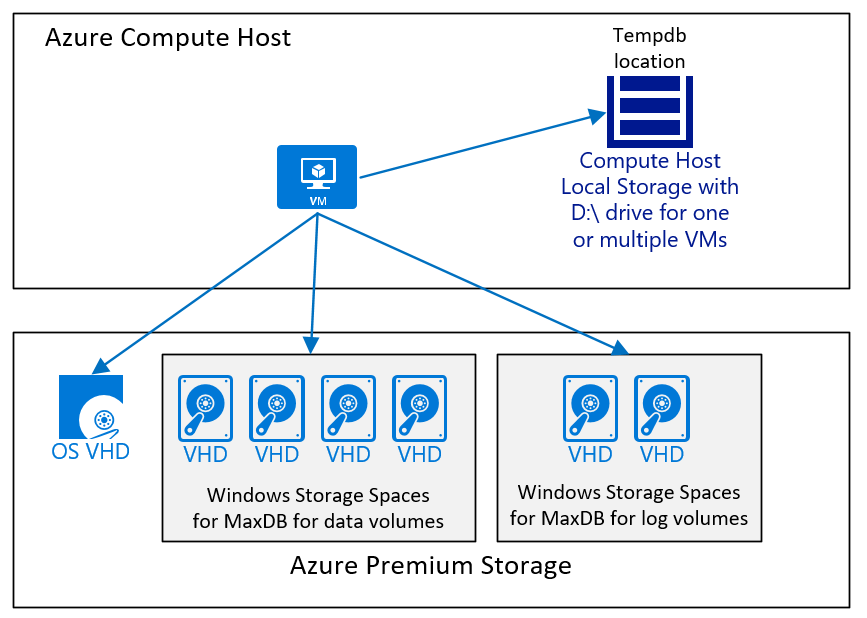
Bewährte Methoden für Azure Storage für SAP MaxDB folgen den allgemeinen Empfehlungen im Kapitel "Speicherstruktur einer VM für RDBMS-Bereitstellungen".
Von Bedeutung
Wie andere Datenbanken verfügt SAP MaxDB auch über Daten- und Protokolldateien. In der SAP MaxDB-Terminologie lautet der richtige Begriff jedoch "volume" (nicht "file"). Beispielsweise gibt es SAP MaxDB-Datenvolumes und Protokollvolumes. Verwechseln Sie diese nicht mit Betriebssystemdatenträgervolumes.
Kurz gesagt müssen Sie:
- Wenn Sie Azure Storage-Konten verwenden, legen Sie das Azure-Speicherkonto fest, das die SAP MaxDB-Daten und Protokollvolumes (Daten und Protokolldateien ) auf "Local Redundant Storage (LRS)" enthält, wie in den Überlegungen zur Azure Virtual Machines DBMS-Bereitstellung für SAP-Workload angegeben.
- Trennen Sie den E/A-Pfad für SAP MaxDB-Datenvolumes (Datendateien) vom E/A-Pfad für Protokollvolumes (Protokolldateien). Dies bedeutet, dass SAP MaxDB-Datenvolumes (Datendateien) auf einem logischen Laufwerk installiert werden müssen und SAP MaxDB-Protokollvolumes (Protokolldateien) auf einem anderen logischen Laufwerk installiert werden müssen.
- Legen Sie den richtigen Cachetyp für jeden Datenträger fest, je nachdem, ob Sie ihn für SAP MaxDB-Daten oder Protokollvolumes (Daten- und Protokolldateien) verwenden und ob Sie Azure Standard oder Azure Premium Storage verwenden, wie in den Überlegungen zur Azure Virtual Machines DBMS-Bereitstellung für SAP-Workload beschrieben.
- Solange das aktuelle IOPS-Kontingent pro Datenträger den Anforderungen entspricht, ist es möglich, alle Datenvolumes auf einem einzelnen bereitgestellten Datenträger zu speichern und auch alle Datenbankprotokollvolumes auf einem anderen bereitgestellten Datenträger zu speichern.
- Wenn mehr IOPS und/oder Speicherplatz erforderlich sind, empfiehlt es sich, Microsoft Window Storage Pools (nur in Microsoft Windows Server 2012 und höher verfügbar) zu verwenden, um ein großes logisches Gerät über mehrere bereitgestellte Datenträger zu erstellen. Weitere Informationen finden Sie auch in den Überlegungen zur DBMS-Bereitstellung für virtuelle Azure-Computer für SAP-Workload. Dieser Ansatz vereinfacht den Verwaltungsaufwand zum Verwalten des Speicherplatzes und vermeidet den Aufwand der manuellen Verteilung von Dateien auf mehreren bereitgestellten Datenträgern.
- Es wird dringend empfohlen, Azure Premium Storage für MaxDB-Bereitstellungen zu verwenden.
Sichern und Wiederherstellen
Bei der Bereitstellung von SAP MaxDB in Azure müssen Sie Ihre Sicherungsmethodik überprüfen. Auch wenn das System kein produktives System ist, muss die von SAP MaxDB gehostete SAP-Datenbank regelmäßig gesichert werden. Da Azure Storage drei Images speichert, ist eine Sicherung jetzt weniger wichtig, um Ihr System vor Speicherfehlern und wichtigeren Betriebs- oder Verwaltungsfehlern zu schützen. Der Hauptgrund für die Aufrechterhaltung eines ordnungsgemäßen Sicherungs- und Wiederherstellungsplans ist, dass Sie logische oder manuelle Fehler ausgleichen können, indem Sie Point-in-Time-Wiederherstellungsfunktionen bereitstellen. Daher besteht das Ziel darin, entweder Sicherungen zu verwenden, um die Datenbank zu einem bestimmten Zeitpunkt wiederherzustellen oder die Sicherungen in Azure zu verwenden, um ein anderes System zu seedieren, indem die vorhandene Datenbank kopiert wird.
Das Sichern und Wiederherstellen einer Datenbank in Azure funktioniert auf die gleiche Weise wie bei lokalen Systemen, sodass Sie standardmäßige SAP MaxDB-Sicherungs-/Wiederherstellungstools verwenden können, die in einem der in SAP-Hinweis 767598 aufgeführten SAP MaxDB-Dokumentationsdokumente beschrieben werden.
Sicherung und Wiederherstellung mit Azure Backup
Sie können die MaxDB-Sicherung auch mit Azure Backup integrieren, indem Sie das Backup-Tool Maxback (https://maxback.io) eines Drittanbieters verwenden. MaxBack ermöglicht Es Ihnen, MaxDB unter Windows mit VSS-Integration zu sichern und wiederherzustellen, die auch von Azure Backup verwendet wird. Der Vorteil der Verwendung von Azure Backup besteht darin, dass die Sicherung und Wiederherstellung auf Speicherebene erfolgt. MaxBack stellt sicher, dass sich die Datenbank im richtigen Zustand für die Sicherung und Wiederherstellung befindet, und verarbeitet automatisch Protokollvolumesicherungen.
Leistungsüberlegungen für Sicherung und Wiederherstellung
Wie bei Bare-Metal-Bereitstellungen hängt die Leistung von Sicherung und Wiederherstellung davon ab, wie viele Volumes parallel und der Durchsatz dieser Volumes gelesen werden können. Daher kann man folgendes annehmen:
- Je weniger Datenträger zum Speichern der Datenbankgeräte verwendet werden, desto niedriger ist der Gesamtlesedurchsatz.
- Je weniger Ziele (Stripe-Verzeichnisse, Datenträger) zum Schreiben der Sicherung, desto niedriger der Durchsatz
Um die Anzahl der Ziele zu erhöhen, in die geschrieben werden soll, gibt es zwei Optionen, die Sie je nach Ihren Anforderungen verwenden können, möglicherweise in Kombination:
- Dedidieren separater Volumes für die Sicherung
- Entfernen des Sicherungszielvolumes über mehrere bereitgestellte Datenträger, um den IOPS-Durchsatz auf diesem striped Disk Volume zu verbessern
- Separate dedizierte logische Datenträgergeräte für:
- SAP MaxDB-Sicherungsvolumes (d. h. Dateien)
- SAP MaxDB-Datenvolumes (d. h. Dateien)
- SAP MaxDB-Protokollvolumes (d. h. Dateien)
Das Striping eines Volumes über mehrere bereitgestellte Datenträger wurde weiter oben in Überlegungen zur Azure Virtual Machines DBMS-Bereitstellung für SAP-Workload erläutert.
Weitere Überlegungen
Alle anderen allgemeinen Bereiche wie Azure-Verfügbarkeitssätze oder SAP-Überwachung gelten auch wie in den Überlegungen zur Azure Virtual Machines DBMS-Bereitstellung für SAP-Workload beschrieben. für Bereitstellungen von VMs mit der SAP MaxDB-Datenbank. Andere SAP MaxDB-spezifische Einstellungen sind für Azure-VMs transparent und werden in verschiedenen Dokumenten beschrieben, die in SAP Note 767598 und in diesen SAP-Hinweisen aufgeführt sind:
Besonderheiten für SAP liveCache-Bereitstellungen unter Windows
UNTERSTÜTZUNG der SAP liveCache-Version
Minimale Version von SAP liveCache unterstützt in Azure Virtual Machines ist SAP LC/LCAPPS 10.0 SP 25 einschließlich liveCache 7.9.08.31 und LCA-Build 25, veröffentlicht für EhP 2 für SAP SCM 7.0 und höher.
Unterstützte Microsoft Windows-Versionen und Azure-VM-Typen für SAP liveCache DBMS
Informationen zur unterstützten Microsoft Windows-Version für SAP liveCache in Azure finden Sie unter:
Es wird dringend empfohlen, die neueste Version des Betriebssystems Microsoft Windows Server zu verwenden.
SAP liveCache-Konfigurationsrichtlinien für SAP-Installationen in Azure-VMs
Empfohlene Azure-VM-Typen für liveCache
Da SAP liveCache eine Anwendung ist, die riesige Berechnungen durchführt, hat die Menge und Geschwindigkeit von RAM und CPU einen großen Einfluss auf die LEISTUNG von SAP liveCache.
Für die von SAP unterstützten Azure-VM-Typen (SAP Note 1928533) werden alle virtuellen CPU-Ressourcen, die der VM zugeordnet sind, von dedizierten physischen CPU-Ressourcen des Hypervisors unterstützt. Es findet keine Überprovision (und daher kein Wettbewerb für CPU-Ressourcen) statt.
Ebenso ist der VM-Speicher für alle von SAP unterstützten Azure-VM-Instanztypen 100% dem physischen Speicher zugeordnet , z. B. wird die Überbereitstellung (Überverpflichtung) nicht verwendet.
Aus dieser Perspektive wird dringend empfohlen, die neuesten VMs dv2, Dv3, Ev3 und M-Serie zu verwenden. Die Wahl der verschiedenen VM-Typen hängt von dem Speicher ab, den Sie für liveCache und die benötigten CPU-Ressourcen benötigen. Wie bei allen anderen DBMS-Bereitstellungen empfiehlt es sich, Azure Premium Storage für leistungskritische Volumes zu nutzen.
Speicherkonfiguration für liveCache in Azure
Da SAP liveCache auf der SAP MaxDB-Technologie basiert, gelten alle in diesem Dokument beschriebenen Empfehlungen für azure Storage Best Practice für SAP MaxDB auch für SAP liveCache.
Dedizierte Azure-VM für liveCache-Szenario
Da SAP liveCache intensiv Rechenleistung nutzt, empfehlen wir dringend, dass Sie auf einem dedizierten virtuellen Azure-Computer bereitstellen.

Sicherung und Wiederherstellung für liveCache in Azure
Sicherung und Wiederherstellung, einschließlich Leistungsaspekten, werden bereits in den relevanten SAP MaxDB-Kapiteln in diesem Dokument beschrieben.
Weitere Überlegungen
Alle anderen allgemeinen Bereiche werden bereits im entsprechenden SAP MaxDB Kapitel beschrieben.
Besonderheiten für die SAP Content Server-Bereitstellung unter Windows in Azure
Der SAP Content Server ist eine separate serverbasierte Komponente zum Speichern von Inhalten wie elektronischen Dokumenten in verschiedenen Formaten. Der SAP Content Server wird von der Technologieentwicklung bereitgestellt und soll für alle SAP-Anwendungen anwendungsübergreifend verwendet werden. Es ist auf einem separaten System installiert. Typische Inhalte sind Schulungsmaterial und Dokumentationen aus Knowledge Warehouse oder technischen Zeichnungen, die aus dem mySAP PLM Document Management System stammen.
Unterstützung der SAP Content Server-Version für Azure-VMs
SAP unterstützt derzeit:
- SAP Content Server mit Version 6.50 (und höher)
- SAP MaxDB Version 7.9
- Microsoft IIS (InternetInformationsserver) Version 8.0 (und höher)
Es wird dringend empfohlen, die neueste Version von SAP Content Server und die neueste Version von Microsoft IIS zu verwenden.
Überprüfen Sie die neuesten unterstützten Versionen von SAP Content Server und Microsoft IIS in der SAP-Produktverfügbarkeitsmatrix (PAM).
Unterstützte Microsoft Windows- und Azure-VM-Typen für SAP Content Server
Informationen zur unterstützten Windows-Version für SAP Content Server in Azure finden Sie unter:
Es wird dringend empfohlen, die neueste Version von Microsoft Windows Server zu verwenden.
SAP Content Server-Konfigurationsrichtlinien für SAP-Installationen in Azure-VMs
Speicherkonfiguration für Inhaltsserver in Azure
Wenn Sie SAP Content Server so konfigurieren, dass Dateien in der SAP MaxDB-Datenbank gespeichert werden, gelten alle empfehlungen für bewährte Azure-Speichermethoden, die in diesem Dokument für SAP MaxDB erwähnt werden, auch für das SAP Content Server-Szenario.
Wenn Sie SAP Content Server so konfigurieren, dass Dateien im Dateisystem gespeichert werden, empfiehlt es sich, ein dediziertes logisches Laufwerk zu verwenden. Mithilfe von Windows Storage Spaces können Sie auch die Logische Datenträgergröße und den IOPS-Durchsatz erhöhen, wie in den Überlegungen zur Azure Virtual Machines DBMS-Bereitstellung für SAP-Workload beschrieben.
SAP Content Server-Speicherort
SAP Content Server muss in derselben Azure-Region und azure VNET bereitgestellt werden, in der das SAP-System bereitgestellt wird. Sie können entscheiden, ob Sie SAP Content Server-Komponenten auf einer dedizierten Azure-VM oder auf derselben VM bereitstellen möchten, auf der das SAP-System ausgeführt wird.

SAP-Cacheserverspeicherort
Der SAP-Cacheserver ist eine zusätzliche serverbasierte Komponente, die den Zugriff auf (zwischengespeicherte) Dokumente lokal ermöglicht. Der SAP-Cacheserver speichert die Dokumente eines SAP-Inhaltsservers zwischen. Dies ist die Optimierung des Netzwerkdatenverkehrs, wenn Dokumente mehrmals von verschiedenen Speicherorten abgerufen werden müssen. Die allgemeine Regel besteht darin, dass der SAP-Cacheserver physisch nah am Client sein muss, der auf den SAP-Cacheserver zugreift.
Hier haben Sie zwei Optionen:
- Client ist ein Back-End-SAP-System Wenn ein Back-End-SAP-System für den Zugriff auf SAP Content Server konfiguriert ist, ist dieses SAP-System ein Client. Da sowohl SAP-System als auch SAP Content Server in derselben Azure-Region bereitgestellt werden, befinden sie sich in demselben Azure-Rechenzentrum physisch nahe beieinander. Daher muss kein dedizierter SAP-Cacheserver vorhanden sein. SAP UI-Clients (SAP GUI oder Webbrowser) greifen direkt auf das SAP-System zu, und das SAP-System ruft Dokumente vom SAP Content Server ab.
-
Client ist ein lokaler Webbrowser Der SAP Content Server kann so konfiguriert werden, dass direkt über den Webbrowser zugegriffen werden kann. In diesem Fall ist ein webbrowser, der lokal ausgeführt wird, ein Client des SAP Content Servers. Das lokale Rechenzentrum und das Azure-Rechenzentrum befinden sich an verschiedenen physischen Standorten (idealerweise nahe beieinander). Ihr lokales Rechenzentrum ist über Azure Site-to-Site-VPN oder ExpressRoute mit Azure verbunden. Obwohl beide Optionen eine sichere VPN-Netzwerkverbindung mit Azure bieten, bietet die Standort-zu-Standort-Netzwerkverbindung keine SLA für Netzwerkbandbreite und Latenz zwischen dem lokalen Rechenzentrum und dem Azure-Rechenzentrum. Um den Zugriff auf Dokumente zu beschleunigen, können Sie eine der folgenden Aktionen ausführen:
- Lokales Installieren des SAP-Cacheservers in der Nähe des lokalen Webbrowsers (Option in Abbildung unten)
- Konfigurieren Sie Azure ExpressRoute, das eine dedizierte Netzwerkverbindung mit hoher Geschwindigkeit und geringer Latenz zwischen dem lokalen Rechenzentrum und dem Azure-Rechenzentrum bietet.

Sicherung/Wiederherstellung
Wenn Sie den SAP Content Server so konfigurieren, dass Dateien in der SAP MaxDB-Datenbank gespeichert werden, werden das Sicherungs-/Wiederherstellungsverfahren und die Leistungsüberlegungen bereits in SAP MaxDB Kapiteln dieses Dokuments beschrieben.
Wenn Sie den SAP Content Server so konfigurieren, dass Dateien im Dateisystem gespeichert werden, besteht eine Option darin, die manuelle Sicherung/Wiederherstellung der gesamten Dateistruktur auszuführen, in der sich die Dokumente befinden. Ähnlich wie bei SAP MaxDB Backup/Restore empfiehlt es sich, ein dediziertes Datenträgervolume für den Sicherungszweck zu verwenden.
Other
Andere SAP Content Server-spezifische Einstellungen sind für Azure-VMs transparent und werden in SAP Note 1619726 beschrieben.