Hinweis
Für den Zugriff auf diese Seite ist eine Autorisierung erforderlich. Sie können versuchen, sich anzumelden oder das Verzeichnis zu wechseln.
Für den Zugriff auf diese Seite ist eine Autorisierung erforderlich. Sie können versuchen, das Verzeichnis zu wechseln.
Eine Zuordnung identifiziert ein Speicherkonto und eine Teilmenge von Objekten in diesem Konto, auf das die Aufgabe ausgerichtet ist. Eine Zuordnung definiert auch, wann die Aufgabe ausgeführt wird und wo Ausführungsberichte gespeichert werden.
In diesem Artikel können Sie eine Aufgabe erstellen und dann die Ausführung dieser Aufgabe aktivieren. Weitere Informationen zu Speicheraufgabenzuweisungen finden Sie unter "Speicheraufgabenzuweisungen".
Von Bedeutung
Bevor Sie die Zuweisung von Speicheraufgaben aktivieren, stellen Sie sicher, dass Sie in den Netzwerkeinstellungen jedes Zielspeicherkontos Zugriff auf vertrauenswürdige Azure-Dienste gewähren. Weitere Informationen finden Sie unter Gewähren des Zugriffs auf vertrauenswürdige Azure-Dienste.
Erstellen und Verwalten einer Aufgabe
Erstellen Sie eine Zuweisung für jedes Speicherkonto, auf das Sie abzielen möchten. Ein Speicherauftrag kann bis zu 50 Aufgaben enthalten.
Hinweis
In der aktuellen Version können Sie nur Speicherkonten verwenden, die sich in derselben Region wie die Speicheraufgaben befinden.
Erstellen einer Aufgabe aus dem Menü "Speicheraufgabe"
Sie können eine Aufgabe im Kontext einer Speicheraufgabe erstellen. Diese Option kann praktisch sein, wenn Sie der Aufgabenautor sind und auf mehrere Speicherkonten abzielen möchten. Für jede Aufgabe identifizieren Sie das Speicherkonto, auf das Sie abzielen möchten.
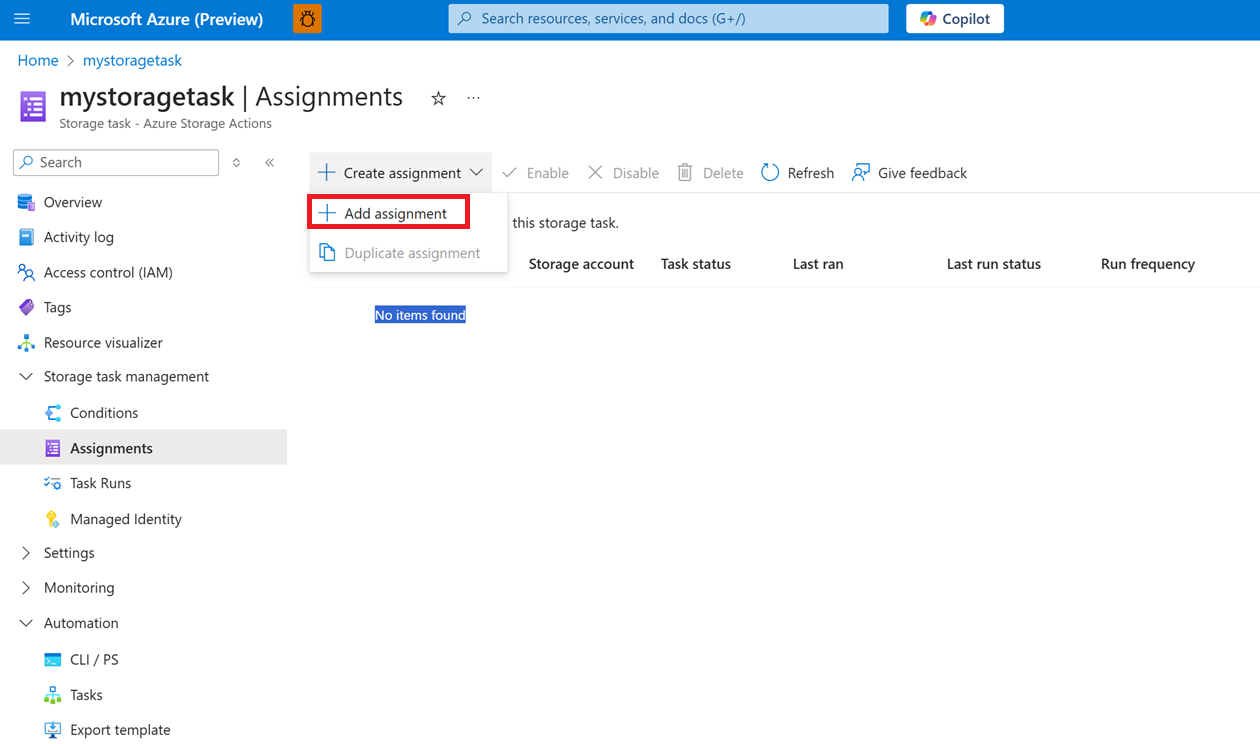
Navigieren Sie im Azure-Portal zu der Speicheraufgabe, und wählen Sie dann unter " Speicheraufgabenverwaltung" die Option "Aufgaben" aus.
Wählen Sie auf der Seite " Aufgaben"die Option "Aufgabe hinzufügen" aus , und der Aufgabenbereich " Hinzufügen " wird angezeigt.
Erstellen einer Aufgabe aus dem Menü "Speicherkonto"
Sie können auch eine Aufgabe im Kontext eines Speicherkontos erstellen. Diese Option kann praktisch sein, wenn Sie eine vorhandene Aufgabe zum Verarbeiten von Objekten in Ihrem Speicherkonto verwenden möchten. Für jede Aufgabe identifizieren Sie die Speicheraufgabe, die Sie Ihrem Konto zuweisen möchten.
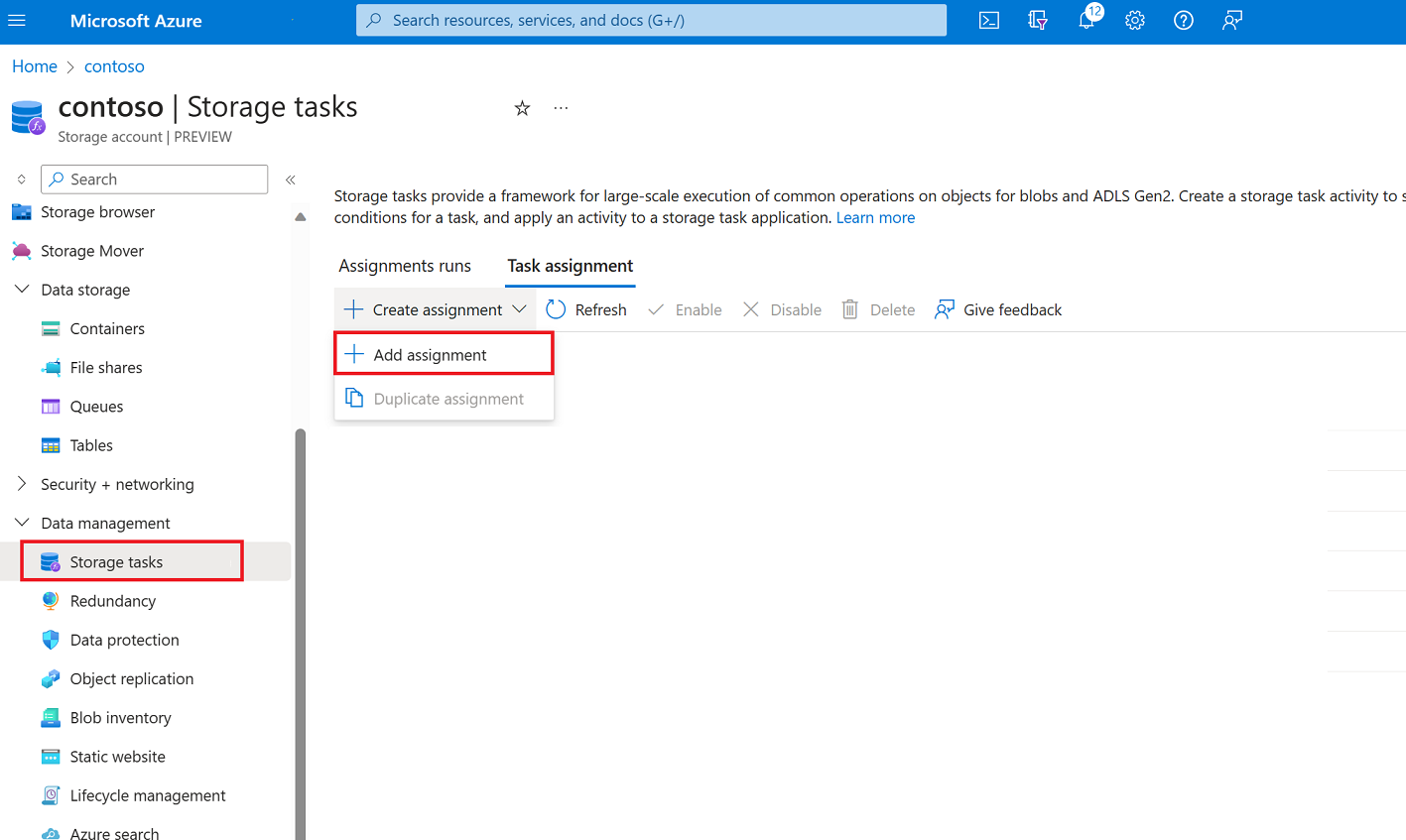
Navigieren Sie zum Speicherkonto im Azure-Portal, und wählen Sie dann unter "Datenverwaltung" die Option "Speicheraufgaben" aus.
Wählen Sie auf der Seite "Speicheraufgaben" die Registerkarte "Aufgabenzuweisung" aus, wählen Sie "+ Aufgabe erstellen" und dann "+ Aufgabe hinzufügen" aus.
Der Bereich "Aufgabe hinzufügen" wird angezeigt.
Auswählen eines Bereichs
Wählen Sie im Abschnitt " Bereich auswählen " ein Abonnement aus, und benennen Sie die Aufgabe. Wählen Sie dann das Speicherkonto aus, auf das Sie abzielen möchten.
Wenn Sie den Aufgabenbereich "Hinzufügen " im Kontext des Speicherkontos geöffnet haben, wählen Sie eine Speicheraufgabe anstelle des Speicherkontos aus.
Eine Beschreibung der einzelnen Eigenschaften finden Sie unter "Zuordnungseinstellungen".
Hinzufügen einer Rollenzuweisung
Wählen Sie im Abschnitt "Rollenzuweisung " in der Dropdownliste " Rolle " die Rolle aus, die Sie der verwalteten Identität der Speicheraufgabe zuweisen möchten. Verwenden Sie Rollen, die über die Berechtigungen "Blob Data Owner" verfügen, um eine erfolgreiche Aufgabenzuweisung sicherzustellen. Weitere Informationen finden Sie unter Azure-Rollen, die zum Zuweisen von Aufgaben erforderlich sind.
Hinweis
Sie wählen den verwalteten Identitätstyp (vom System zugewiesen oder vom Benutzer zugewiesen) als Teil der Erstellung der Speicheraufgabe aus.

Eine Beschreibung der einzelnen Eigenschaften finden Sie unter "Zuordnungseinstellungen".
Hinzufügen eines Filters
Wählen Sie im Abschnitt "Filterobjekte " aus, ob Sie eine Teilmenge von Blobs basierend auf einem Filter als Ziel festlegen möchten. Mithilfe von Filtern können Sie den Umfang der Ausführung einschränken. Wenn die Aufgabe alle Container und Blobs in einem Konto auswerten soll, können Sie die Option " Nicht filtern" auswählen. Im folgenden Beispiel wird ein Filter verwendet, um nur Blobs abzuzielen, die in einem Container mit dem Namen mycontainervorhanden sind.

Eine Beschreibung der einzelnen Eigenschaften finden Sie unter "Zuordnungseinstellungen".
Definieren des Triggers
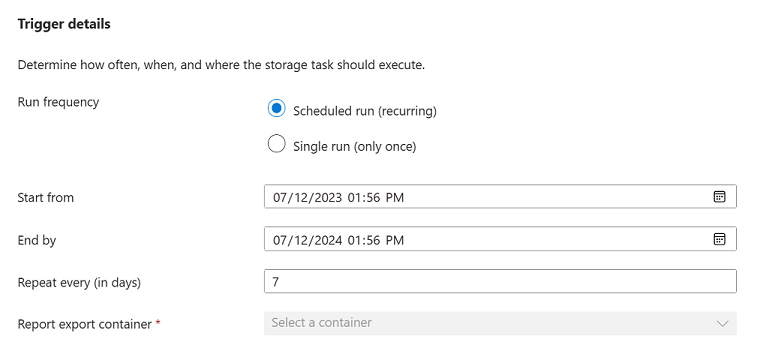
Wählen Sie im Abschnitt " Triggerdetails " aus, wie oft diese Aufgabe ausgeführt werden soll. Sie können die Aufgabe entweder nur einmal ausführen oder sie wiederholt ausführen. Wenn Sie sich für die Ausführung dieser Aufgabe auf wiederkehrender Basis entscheiden, wählen Sie eine Start- und Endzeit aus, und geben Sie die Anzahl der Tage zwischen den einzelnen Ausführungen an. Sie können auch angeben, wo Sie die Ausführungsberichte speichern möchten.
Eine Beschreibung der einzelnen Eigenschaften finden Sie unter "Zuordnungseinstellungen".
Speichern der Aufgabe
Wählen Sie die Schaltfläche "Hinzufügen " aus, um die Aufgabe zu erstellen.
Der Bereich Zuweisung hinzufügen wird geschlossen. Wenn die Bereitstellung abgeschlossen ist, wird die Zuordnung auf der Seite " Aufgaben" angezeigt. Wenn die Aufgabe auf dieser Seite nicht angezeigt wird, wählen Sie die Schaltfläche " Aktualisieren " aus.

Aktivieren einer Aufgabe
Die Zuweisung ist standardmäßig deaktiviert. Wenn Sie die Aufgabe so aktivieren möchten, dass sie ausgeführt werden soll, aktivieren Sie das Kontrollkästchen, das neben der Aufgabe angezeigt wird, und wählen Sie dann "Aktivieren" aus.

Nachdem die Aufgabe ausgeführt wurde, wird ein Ausführungsbericht generiert und dann im Container gespeichert, den Sie beim Erstellen der Zuordnung angegeben haben. Weitere Informationen zu diesem Bericht sowie zum Anzeigen von Metriken, die die Anzahl der Objekte erfassen, die Anzahl der versuchten Vorgänge und die Anzahl der erfolgreichen Vorgänge finden Sie unter "Analysieren der Speicheraufgabe".
Bearbeiten einer Zuweisung
Eine Zuordnung wird zu einer Unterressource des Zielspeicherkontos. Daher können Sie nach dem Erstellen der Aufgabe nur die Ausführungshäufigkeit bearbeiten. Die anderen Felder einer Zuordnung werden schreibgeschützt. Die Option Einmalige Ausführung (nur einmal) wird ebenfalls schreibgeschützt.
Um die Ausführungshäufigkeit einer Zuordnung im Kontext einer Speicheraufgabe zu bearbeiten, navigieren Sie im Azure-Portal zu der Speicheraufgabe und wählen Sie dann unter Speicheraufgabenverwaltung die Option Zuordnungen aus.
Um die Ausführungshäufigkeit einer Zuordnung im Kontext eines Speicherkontos zu bearbeiten, navigieren Sie im Azure-Portal zum Speicherkonto, und wählen Sie dann unter Datenverwaltung die Option Speicheraufgaben aus.