Hinweis
Für den Zugriff auf diese Seite ist eine Autorisierung erforderlich. Sie können versuchen, sich anzumelden oder das Verzeichnis zu wechseln.
Für den Zugriff auf diese Seite ist eine Autorisierung erforderlich. Sie können versuchen, das Verzeichnis zu wechseln.
Tipp
Dieser Artikel wird für Dienste und Produkte freigegeben, die das Remotedesktopprotokoll (RDP) verwenden, um Remotezugriff auf Windows-Desktops und -Apps bereitzustellen.
Wählen Sie ein Produkt aus, indem Sie die Schaltflächen oben in diesem Artikel verwenden, um den relevanten Inhalt anzuzeigen.
Sie können das Umleitungsverhalten von Druckern von einem lokalen Gerät zu einer Remotesitzung über das Remotedesktopprotokoll (RDP) konfigurieren. Die Druckerumleitung unterstützt lokal angeschlossene Drucker und Netzwerkdrucker. Wenn Sie die Druckerumleitung aktivieren, werden alle auf dem lokalen Gerät verfügbaren Drucker umgeleitet. Sie können keine bestimmten Drucker auswählen, die umgeleitet werden sollen. Der Standarddrucker auf dem lokalen Gerät wird in der Remotesitzung automatisch als Standarddrucker festgelegt.
Die Druckerumleitung verwendet eine allgemeine Umleitung und erfordert keine Installation von Treibern auf Sitzungshosts. Der Remotedesktop-Easy Print-Treiber wird automatisch auf Sitzungshosts verwendet. Der Treiber für den Drucker muss auf dem lokalen Gerät installiert sein, damit die Umleitung ordnungsgemäß funktioniert.
Für Azure Virtual Desktop wird empfohlen, die Druckerumleitung auf Ihren Sitzungshosts mithilfe von Microsoft Intune oder Gruppenrichtlinie zu aktivieren und dann die Umleitung mithilfe der RDP-Eigenschaften des Hostpools zu steuern.
Die Druckerumleitung verwendet eine allgemeine Umleitung und erfordert keine Installation von Treibern auf einem Cloud-PC. Der Remotedesktop-Easy Print-Treiber wird automatisch auf einem Cloud-PC verwendet. Der Treiber für den Drucker muss auf dem lokalen Gerät installiert sein, damit die Umleitung ordnungsgemäß funktioniert.
Für Windows 365 können Sie Ihre Cloud-PCs mithilfe von Microsoft Intune oder Gruppenrichtlinie konfigurieren.
Die Druckerumleitung verwendet eine allgemeine Umleitung und erfordert keine Installation von Treibern auf einer Dev-Box. Der Remotedesktop-Easy Print-Treiber wird automatisch in einer Dev-Box verwendet. Der Treiber für den Drucker muss auf dem lokalen Gerät installiert sein, damit die Umleitung ordnungsgemäß funktioniert.
Für Microsoft Dev Box können Sie Ihre Dev-Boxen mithilfe von Microsoft Intune oder Gruppenrichtlinie konfigurieren.
Dieser Artikel enthält Informationen zu den unterstützten Umleitungsmethoden und zum Konfigurieren des Umleitungsverhaltens für Drucker. Weitere Informationen zur Funktionsweise der Umleitung finden Sie unter Umleitung über das Remotedesktopprotokoll.
Tipp
Universal Print ist eine alternative Lösung zum Umleiten von Druckern von einem lokalen Gerät zu einer Remotesitzung. Weitere Informationen finden Sie unter Ermitteln des universellen Druckens und Informationen zur Verwendung mit Azure Virtual Desktop finden Sie unter Drucken in Azure Virtual Desktop mithilfe des universellen Druckens.
Voraussetzungen
Bevor Sie die Druckerumleitung konfigurieren können, benötigen Sie Folgendes:
Ein vorhandener Hostpool mit Sitzungshosts.
Ein Microsoft Entra ID Konto, dem mindestens die integrierten Rollen der rollenbasierten Zugriffssteuerung (Role-Based Access Control, RBAC) für Desktop Virtualization Host Pool Contributor für den Hostpool zugewiesen sind.
- Ein vorhandener Cloud-PC.
- Eine vorhandene Dev-Box.
Ein Drucker, der auf dem lokalen Gerät verfügbar ist. Sie müssen sicherstellen, dass der Druckertreiber auf dem lokalen Gerät ordnungsgemäß installiert ist. In der Remotesitzung ist kein Treiber erforderlich, da umgeleitete Drucker den Remotedesktop-Easy Print-Treiber verwenden.
Zum Konfigurieren Microsoft Intune benötigen Sie Folgendes:
- Microsoft Entra ID Konto, dem die integrierte RBAC-Rolle "Richtlinien- und Profil-Manager" zugewiesen ist.
- Eine Gruppe, die die Geräte enthält, die Sie konfigurieren möchten.
Zum Konfigurieren Gruppenrichtlinie benötigen Sie Folgendes:
- Ein Domänenkonto, das über die Berechtigung zum Erstellen oder Bearbeiten von Gruppenrichtlinie-Objekten verfügt.
- Eine Sicherheitsgruppe oder Organisationseinheit (OE), die die Geräte enthält, die Sie konfigurieren möchten.
Sie müssen über eine unterstützte App und Plattform eine Verbindung mit einer Remotesitzung herstellen. Informationen zum Anzeigen der Umleitungsunterstützung in Windows App und der Remotedesktop-App finden Sie unter Vergleichen Windows App Features zwischen Plattformen und Geräten und Vergleichen von Remotedesktop-App-Features auf verschiedenen Plattformen und Geräten.
Druckerumleitung
Die Konfiguration eines Sitzungshosts mit Microsoft Intune oder Gruppenrichtlinie oder festlegen einer RDP-Eigenschaft in einem Hostpool steuert die Möglichkeit, Drucker von einem lokalen Gerät zu einer Remotesitzung umzuleiten, die einer Prioritätsreihenfolge unterliegt.
Die Standardkonfiguration lautet:
Windows-Betriebssystem: Die Druckerumleitung ist nicht blockiert.
RDP-Eigenschaften des Azure Virtual Desktop-Hostpools: Die Druckerumleitung vom lokalen Gerät zu einer Remotesitzung für neu erstellte Hostpools ist deaktiviert.
Resultierendes Standardverhalten: Die Druckerumleitung ist vom lokalen Gerät zu einer Remotesitzung für neu erstellte Hostpools deaktiviert.
Wichtig
Achten Sie beim Konfigurieren von Umleitungseinstellungen darauf, dass die restriktivste Einstellung das resultierende Verhalten ist. Wenn Sie beispielsweise die Druckerumleitung auf einem Sitzungshost mit Microsoft Intune oder Gruppenrichtlinie deaktivieren, sie aber mit der RDP-Eigenschaft des Hostpools aktivieren, ist die Umleitung deaktiviert.
Die Konfiguration eines Cloud-PCs bestimmt die Möglichkeit, Drucker von einem lokalen Gerät zu einer Remotesitzung umzuleiten, und wird mithilfe von Microsoft Intune oder Gruppenrichtlinie festgelegt.
Die Standardkonfiguration lautet:
Windows-Betriebssystem: Die Druckerumleitung ist nicht blockiert.
Windows 365: Die Druckerumleitung ist vom lokalen Gerät zu einer Remotesitzung für neu bereitgestellte und neu bereitgestellte Cloud-PCs deaktiviert.
Resultierendes Standardverhalten: Die Druckerumleitung ist vom lokalen Gerät zu einer Remotesitzung für neu bereitgestellte und neu bereitgestellte Cloud-PCs deaktiviert.
Die Konfiguration einer Dev Box bestimmt die Möglichkeit, Drucker von einem lokalen Gerät zu einer Remotesitzung umzuleiten, und wird mithilfe von Microsoft Intune oder Gruppenrichtlinie festgelegt.
Die Standardkonfiguration lautet:
- Windows-Betriebssystem: Die Druckerumleitung ist nicht blockiert.
- Microsoft Dev Box: Alle Drucker werden vom lokalen Gerät zu einer Remotesitzung umgeleitet, und der Standarddrucker auf dem lokalen Gerät ist der Standarddrucker in der Remotesitzung.
- Resultierendes Standardverhalten: Alle Drucker werden vom lokalen Gerät zu einer Remotesitzung umgeleitet, und der Standarddrucker auf dem lokalen Gerät ist der Standarddrucker in der Remotesitzung.
Konfigurieren der Druckerumleitung mithilfe von RDP-Eigenschaften des Hostpools
Die Einstellung der Druckerumleitung für den Azure Virtual Desktop-Hostpool steuert, ob Drucker von einem lokalen Gerät zu einer Remotesitzung umgeleitet werden sollen. Die entsprechende RDP-Eigenschaft ist redirectprinters:i:<value>. Weitere Informationen finden Sie unter Unterstützte RDP-Eigenschaften.
So konfigurieren Sie die Druckerumleitung mithilfe der RDP-Eigenschaften des Hostpools:
Melden Sie sich beim Azure-Portal an.
Geben Sie in der Suchleiste Azure Virtual Desktop ein, und wählen Sie den entsprechenden Diensteintrag aus.
Wählen Sie Hostpools und dann den Hostpool aus, den Sie konfigurieren möchten.
Wählen Sie RDP-Eigenschaften und dann Geräteumleitung aus.

Wählen Sie für Druckerumleitung die Dropdownliste und dann eine der folgenden Optionen aus:
Die Drucker auf dem lokalen Computer sind in der Remotesitzung nicht verfügbar (Standard)
Die Drucker auf dem lokalen Computer sind in einer Remotesitzung verfügbar.
Nicht konfiguriert
Klicken Sie auf Speichern.

Konfigurieren der Druckerumleitung mithilfe von Microsoft Intune oder Gruppenrichtlinie
Konfigurieren der Druckerumleitung mithilfe von Microsoft Intune oder Gruppenrichtlinie
Wählen Sie die relevante Registerkarte für Ihr Szenario aus.
So lassen oder deaktivieren Sie die Druckerumleitung mit Microsoft Intune
Melden Sie sich beim Microsoft Intune Admin Center an.
Erstellen oder bearbeiten Sie ein Konfigurationsprofil für Windows 10 und höhere Geräte mit dem Profiltyp Einstellungskatalog.
Navigieren Sie in der Einstellungsauswahl zu Administrative Vorlagen>Windows-Komponenten>Remotedesktopdienste>Remotedesktop-Sitzungshost-Druckerumleitung>.

Aktivieren Sie das Kontrollkästchen Clientdruckerumleitung nicht zulassen, und schließen Sie dann die Einstellungsauswahl.
Erweitern Sie die Kategorie Administrative Vorlagen , und schalten Sie dann den Schalter für Clientdruckerumleitung nicht zulassen auf Aktiviert oder Deaktiviert um, je nach Ihren Anforderungen:
Um die Druckerumleitung zuzulassen, schalten Sie den Schalter auf Deaktiviert um.
Um die Druckerumleitung zu deaktivieren, schalten Sie den Schalter auf Aktiviert um.
Wählen Sie Weiter aus.
Optional: Wählen Sie auf der Registerkarte Bereichstags ein Bereichstag aus, um das Profil zu filtern. Weitere Informationen zu Bereichstags finden Sie unter Verwenden von rollenbasierten Zugriffssteuerungen (RBAC) und Bereichstags für verteilte IT.
Wählen Sie auf der Registerkarte Zuweisungen die Gruppe mit den Computern aus, die eine Remotesitzung bereitstellen, die Sie konfigurieren möchten, und wählen Sie dann Weiter aus.
Überprüfen Sie auf der Registerkarte Überprüfen + erstellen die Einstellungen, und wählen Sie dann Erstellen aus.
Sobald die Richtlinie für die Computer gilt, die eine Remotesitzung bereitstellen, starten Sie sie neu, damit die Einstellungen wirksam werden.


Testen der Druckerumleitung
Bei der Druckerumleitung wird eine allgemeine Umleitung verwendet. Der Drucker ist lokal und in der Remotesitzung gleichzeitig verfügbar und erfordert, dass der entsprechende Treiber lokal installiert ist. Der Treiber für den Drucker muss nicht in der Remotesitzung installiert werden, da umgeleitete Drucker den Remotedesktop-Easy Print-Treiber verwenden.
So testen Sie die Druckerumleitung:
Stellen Sie sicher, dass auf dem lokalen Gerät, das funktioniert, ein Drucker verfügbar ist.
Stellen Sie eine Verbindung mit einer Remotesitzung mithilfe der Windows-App oder der Remotedesktop-App auf einer Plattform her, die die Druckerumleitung unterstützt. Weitere Informationen finden Sie unter Vergleichen Windows App Features auf verschiedenen Plattformen und Geräten und Vergleichen von Remotedesktop-App-Features auf verschiedenen Plattformen und Geräten.
Überprüfen Sie die in der Remotesitzung verfügbaren Drucker. Hier sind einige Möglichkeiten, um folgendes zu überprüfen:
Öffnen Sie Drucker & Scanner in der Remotesitzung über das Startmenü. Überprüfen Sie, ob die umgeleiteten Drucker in der Liste der Drucker angezeigt werden. Umgeleitete Drucker werden identifiziert, wenn der Name des Druckers mit angefügt wird (umgeleitet n), wobei n die Sitzungs-ID des Benutzers ist. Die Sitzungs-ID wird angefügt, um sicherzustellen, dass umgeleitete Drucker für die Sitzung des Benutzers eindeutig sind.
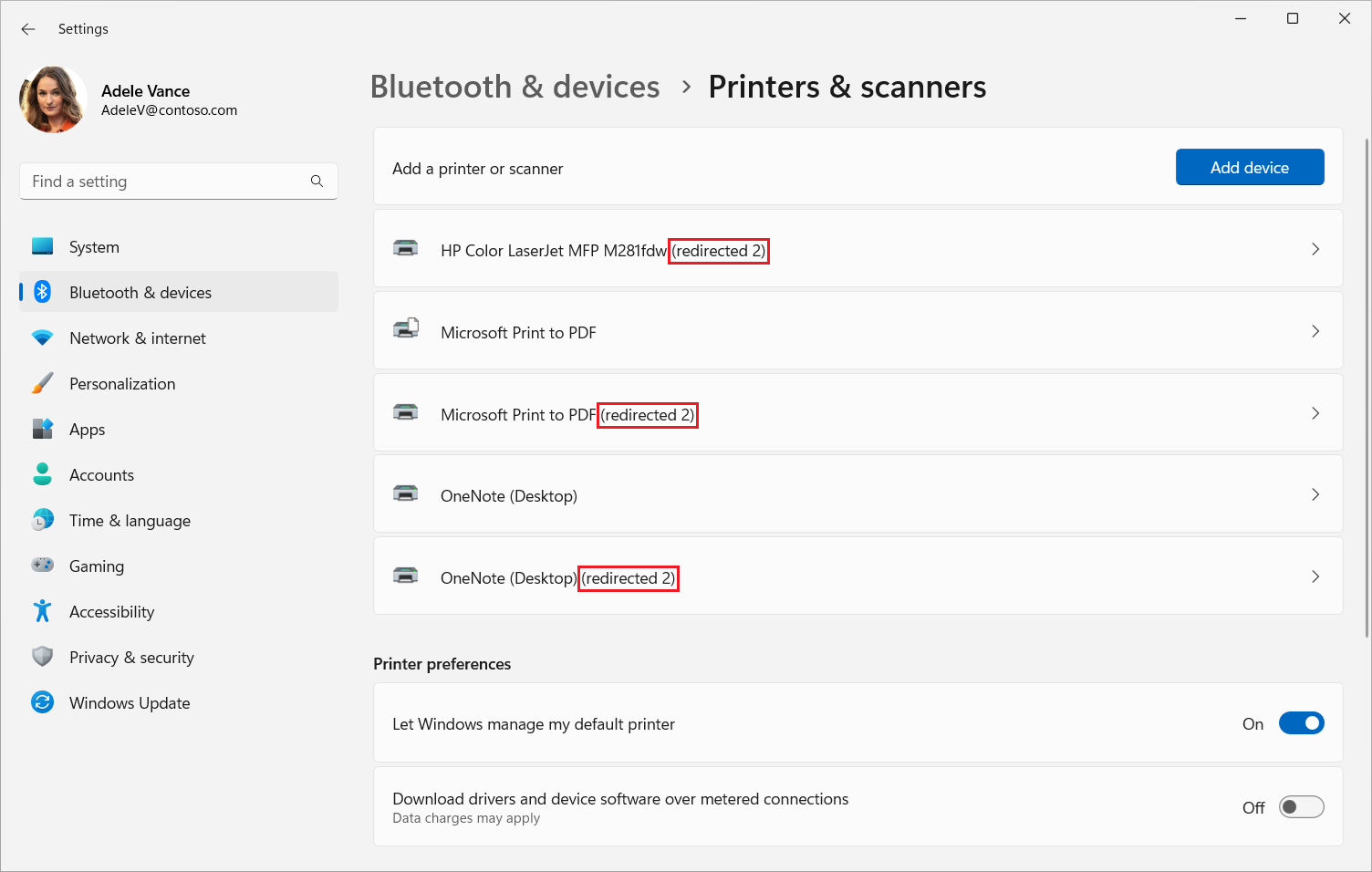
Öffnen Sie eine PowerShell-Eingabeaufforderung in der Remotesitzung, und führen Sie den folgenden Befehl aus:
Get-Printer | ? DriverName -eq "Remote Desktop Easy Print" | Sort-Object | FT -AutoSizeDie Ausgabe sieht in etwa wie das folgende Beispiel aus:
Name                                         ComputerName Type  DriverName                PortName Shared Published DeviceType
----                                         ------------ ----  ----------                -------- ------ --------- ----------
HP Color LaserJet MFP M281fdw (redirected 2)              Local Remote Desktop Easy Print TS001    False  False     Print
Microsoft Print to PDF (redirected 2)                     Local Remote Desktop Easy Print TS002    False  False     Print
OneNote (Desktop) (redirected 2)                          Local Remote Desktop Easy Print TS003    False  False     Print
Öffnen Sie eine Anwendung, und drucken Sie eine Testseite, um zu überprüfen, ob der Drucker ordnungsgemäß funktioniert.
Optional: Deaktivieren der Druckerumleitung auf einem lokalen Windows-Gerät
Sie können die Druckerumleitung auf einem lokalen Windows-Gerät deaktivieren, um zu verhindern, dass Drucker an eine Remotesitzung umgeleitet werden. Diese Methode ist nützlich, wenn Sie die Druckerumleitung für die meisten Benutzer aktivieren, sie aber für bestimmte Windows-Geräte deaktivieren möchten.
Öffnen Sie als Administrator auf einem lokalen Windows-Gerät die App Registrierung Editor über das Startmenü, oder führen Sie
regedit.exeüber die Befehlszeile aus.Konfigurieren Sie den folgenden Registrierungsschlüssel und -wert. Sie müssen das lokale Gerät nicht neu starten, damit die Einstellungen wirksam werden.
-
Schlüssel:
HKEY_LOCAL_MACHINE\Software\Microsoft\Terminal Server Client -
Typ:
REG_DWORD -
Wertname:
DisablePrinterRedirection -
Wertdaten:
1
-
Schlüssel: