Hinweis
Für den Zugriff auf diese Seite ist eine Autorisierung erforderlich. Sie können versuchen, sich anzumelden oder das Verzeichnis zu wechseln.
Für den Zugriff auf diese Seite ist eine Autorisierung erforderlich. Sie können versuchen, das Verzeichnis zu wechseln.
Copilot für Administratoren verwendet generative KI, um Sie produktiver zu machen, indem die Verwaltung von Microsoft 365, Microsoft 365 Copilot und Agents vereinfacht wird. Es hilft Ihnen, sich auf strategischere Prioritäten zu konzentrieren, und unterstützt Sie bei der Durchführung von Verwaltungsaufgaben in verschiedenen Microsoft 365-Diensten.
Sie unterstützt Administratoren bei der Ausführung von Aufgaben in verschiedenen Microsoft 365-Diensten über eine einheitliche Oberfläche, wobei Interaktionen in natürlicher Sprache, kontextbezogene Anleitungen und proaktive Vorschläge verwendet werden.
Bevor Sie beginnen
Alle Benutzer mit einer Administratorrolle können Copilot for Admins in den M365 Admin Centern verwenden, wenn der Mandant über mindestens eine kostenpflichtige Copilot-Lizenz verfügt. Weitere Informationen zu Administratorrollen finden Sie unter Informationen zu Administratorrollen im Microsoft 365 Admin Center und Microsoft Entra integrierten Rollen.
Um es in Copilot Chat verwenden zu können, müssen Benutzer Mitglied einer Administratorrolle sein und diesem Konto auch eine Copilot-Lizenz zugewiesen sein oder PayGo eingerichtet haben. Weitere Informationen zur Copilot-Lizenzierung finden Sie unter Lizenzoptionen für Microsoft 365 Copilot.
Erste Schritte
Führen Sie die folgenden Schritte aus, um Copilot in Microsoft 365 Admin Center zu verwenden:
Melden Sie sich beim Microsoft 365 Admin Center oder einem der spezialisierten Admin Center wie Teams, SharePoint oder Exchange an.
Wählen Sie die Schaltfläche Copilot in der oberen rechten Shell aus, um Copilot in Microsoft 365 Admin Center zu starten.

Verwenden von Copilot für Administratoren in Microsoft 365 Copilot Chat
Melden Sie sich bei Microsoft 365 Copilot Chat an, und wählen Sie im linken Navigationsbereich Microsoft 365 Admin Agent aus.
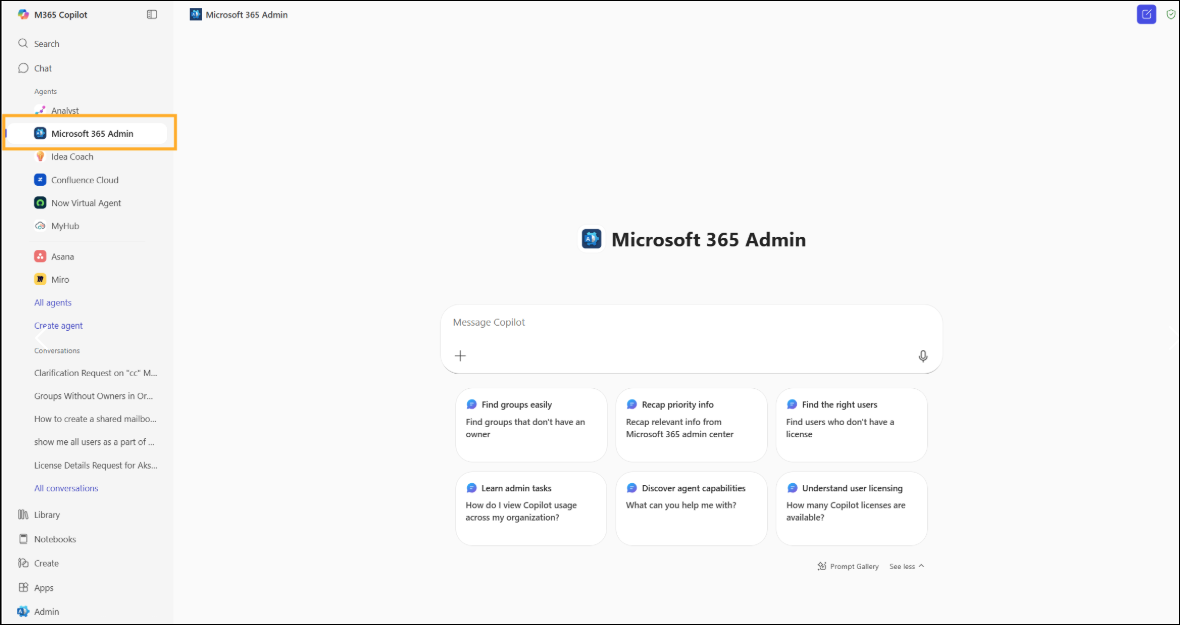
Wenn Sie den Agent im linken Navigationsbereich nicht finden, wählen Sie Alle Agents aus, suchen Sie nach Microsoft 365 Admin, und wählen Sie Hinzufügen aus.
Sie können den Agent auch in allen Apps verwenden, die Sie verwenden, z. B. Word, Excel und PowerPoint.
Funktionen in Copilot für Administratoren
Sie können Copilot verwenden, um Ihre organization zu verwalten und sich auf das Wesentliche zu konzentrieren. Der folgende Abschnitt enthält eine Übersicht über die Funktionen, die in Copilot für Administratoren verfügbar sind.
| Funktion | Beschreibung |
|---|---|
| Admin Recap | Verwenden Sie die Zusammenfassung des Administrators, um eine personalisierte und präzise Zusammenfassung der wichtigsten Erkenntnisse und Trends in Administratorbereichen wie Dienstintegrität, Nachrichtencenter, Gruppen und mehr zu erhalten, um wertvolle Zeit zu sparen. Beispieleingabeaufforderungen: – Zusammenfassung relevanter Informationen aus dem gesamten Admin Center 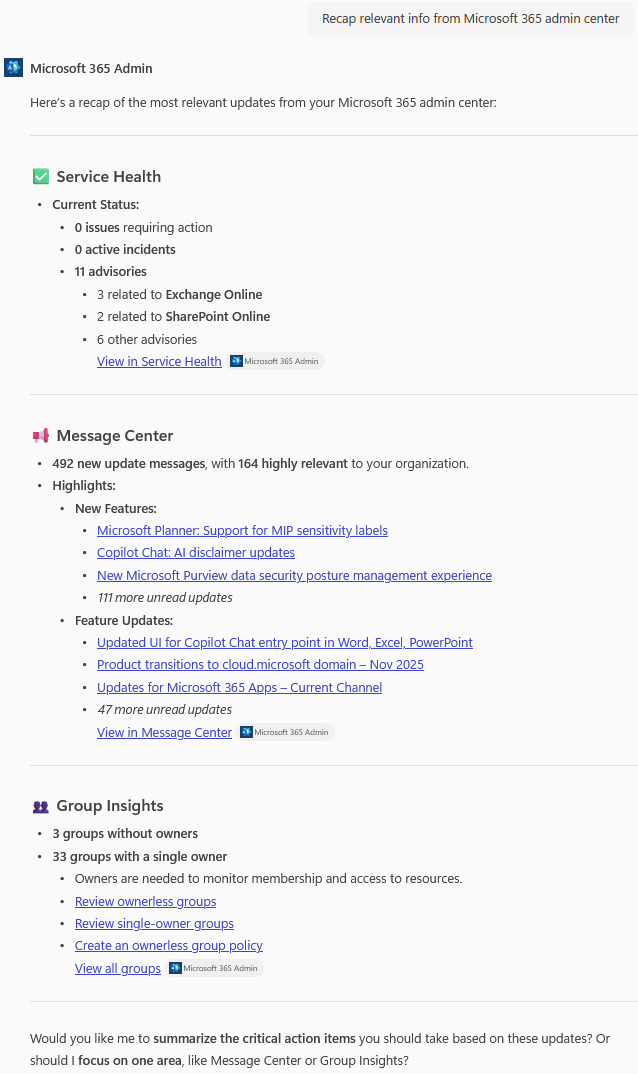
|
| Hilfe und Support für Administratoren erhalten | Erhalten Sie Support für alle Herausforderungen oder Fragen im Zusammenhang mit der Verwaltung von Microsoft 365 für Ihren Mandanten. Beispieleingabeaufforderungen: – Gewusst wie copilot-Nutzung in meinem organization anzeigen? - Gewusst wie einen gelöschten Benutzer wiederherstellen? – Gewusst wie mehrstufige Authentifizierung einrichten? 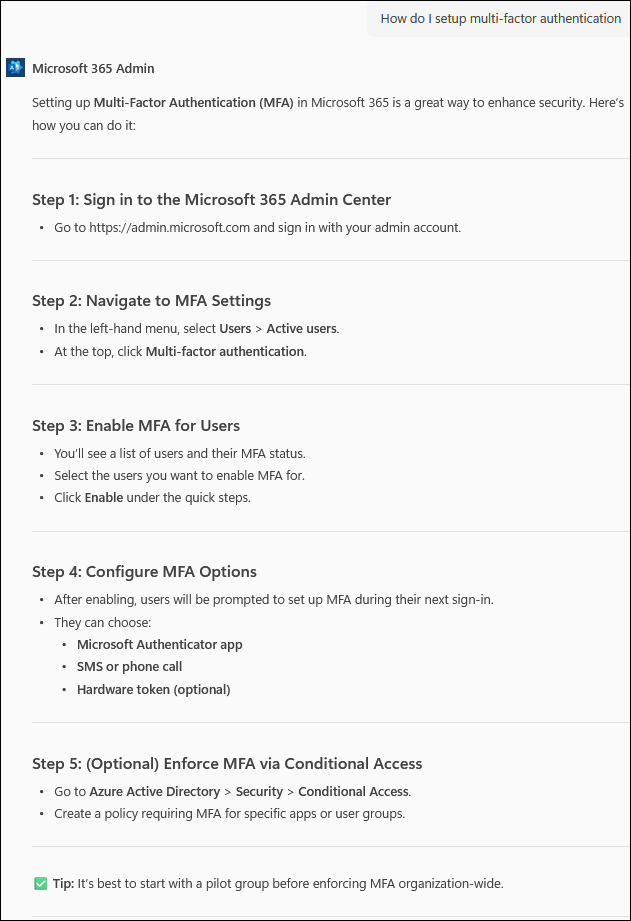
|
| Nachrichtencenter und Dienststatus | Surfaces allgemeine status von Microsoft-Diensten, mandantenintegritäts-status, Integritätsempfehlungen und Empfehlungen. Beispieleingabeaufforderungen: - Zeigen Sie mir die Integrität von Teams? - Gibt es gerade Dienstprobleme? 
|
| Suchen nach Benutzern und Gruppen | Durchsuchen Sie Ihre Benutzer und Gruppen basierend auf Abfragen in natürlicher Sprache. Copilot gibt eine Liste zurück, in der Sie die Ergebnisse in aktiven Benutzern oder Gruppenlisten anzeigen und zur weiteren Analyse in eine CSV-Datei exportieren können. Beispieleingabeaufforderungen: - Benutzern in Australien mit einer zugewiesenen Teams-Lizenz anzeigen? – Identifizieren Sie alle Gruppen in meinem organization mit einem Besitzer. - Zeige mir alle Benutzer, die Copilot in den letzten 30 Tagen nicht verwenden. |
| Abrufen relevanter Lizenzierungsinformationen und Zuweisen von Lizenzen | Suchen Sie nach bestimmten Lizenzdetails wie zugewiesenen Lizenzen, ausstehenden Lizenzanforderungen, verfügbaren Lizenzen usw., und erhalten Sie ausführliche Antworten. In Kürze verfügbar: Sie können Benutzern auch Lizenzen in Copilot für Administratoren zuweisen. Sie werden zur Bestätigung aufgefordert, bevor Sie die Aktion in Ihrem Namen ausführen. Beispieleingabeaufforderungen: - Zeigen Sie mir Benutzer ohne Copilot-Lizenz? – Wie viele Copilot-Lizenzen sind verfügbar? |
| Suchen und Analysieren von Teams-Erkenntnissen | Durchsuchen und Analysieren von Teams-Daten mithilfe von Abfragen in natürlicher Sprache. Mit Copilot können Sie Benutzer, Gruppen und Richtlinien ohne komplexe Filter schnell finden. Ergebnisse werden in vertrauten Administratoransichten angezeigt, z. B. in aktiven Benutzern oder Richtlinienlisten, und können zur tieferen Analyse oder Berichterstellung in eine CSV-Datei exportiert werden. Beispieleingabeaufforderungen: – Suchen Sie alle Benutzer mit einer Anrufplanlizenz, aber keiner zugewiesenen Telefonnummer. – Suchen Sie alle Benutzer, deren Name mit A beginnt, denen die globale Messagingrichtlinie zugewiesen ist. – Suchen Sie eine Liste aller Richtlinien, in denen die Besprechungsaufzeichnung deaktiviert ist, und geben Sie sie zurück. – Suchen Sie nach allen Benutzern, denen keine benutzerdefinierte Besprechungsrichtlinie zugewiesen ist. |
| Verwalten und Behandeln von Problemen mit Teams-Richtlinien | Müheloses Verwalten und Beheben von Problemen mit Teams-Richtlinien. Copilot hilft Ihnen bei der Diagnose von richtlinienbezogenen Problemen, die sich auf Messaging, Besprechungen oder die externe Zusammenarbeit in Teams auswirken. Zu den gängigen Szenarien gehören Benutzer, die keine Besprechungen aufzeichnen können, blockierte Features oder in Konflikt stehende Richtlinieneinstellungen. Beispieleingabeaufforderungen: – Warum kann ein externer Benutzer nicht an einer Besprechung teilnehmen, organisiert nach Benutzer-E-Mail oder Benutzerprinzipalname? – Warum kann der Benutzerprinzipalname oder die ID keine Besprechungen aufzeichnen? |
| Problembehandlung für Teams-Besprechungen | Schnelles Identifizieren und Beheben von Problemen mit der Besprechungsqualität in Teams. Copilot unterstützt Sie bei der Untersuchung einer schlechten Besprechungs- oder Anrufqualität, indem Telemetriedaten analysiert und mögliche Ursachen wie Netzwerkprobleme, Geräteprobleme oder Bandbreiteneinschränkungen ermittelt werden. Beispieleingabeaufforderungen: - Analysieren Sie die Anrufqualität von für ihre Besprechung mit der Besprechungs-ID. Gab es Qualitätsprobleme? – Listet die häufigsten Qualitätsprobleme in Besprechungen der letzten 30 Tage auf. – Listet alle Benutzer auf, bei denen in der Besprechung in den letzten 30 Tagen Qualitätsprobleme aufgetreten sind. |
| In Kürze verfügbar: Agentverwaltung | Anzeigen und Verwalten Ihrer Copilot-Agents in Copilot für Administratoren. Sie können einen Drilldown in verschiedene Details der Agents ausführen, z. B. Sicherheit und Compliance, und Agents für Benutzer in Ihrer organization bereitstellen. Beispieleingabeaufforderungen: - Zeigen Sie mir eine Liste aller verfügbaren Agents und deren Verfügbarkeit an? - Erzählen Sie mir mehr über den Researcher-Agent und ob ein Risiko bei der Aktivierung besteht. |
| In Kürze verfügbar: Eingabeaufforderung für Ihre häufigen Aufgaben | Für Ihre administrativen Aufgaben wie das wöchentliche Generieren von Nutzungsberichten, das Anzeigen ausstehender Lizenzanforderungen & verfügbarer Lizenzen usw. können Sie Eingabeaufforderungen so planen, dass sie in einem bestimmten Rhythmus ausgeführt werden, sodass die Eingabeaufforderung automatisch ausgeführt wird, die gesuchten Daten zusammengestellt & Sie darüber benachrichtigt werden. |
| Problembehandlung bei Richtlinien | Problembehandlungsszenarien, z. B. wenn ein Benutzer nicht an einer Besprechung teilnehmen kann oder nicht starten oder den Wartebereich umgehen kann. Behandeln sie Abfragen im Zusammenhang mit der Funktionalität von Teams-Features, einschließlich Chats, Webinaren, Nachrichten, Präsentationen. |
Häufig gestellte Fragen
Gewusst wie Copilot für Administratoren in Microsoft 365 Admin Center aktivieren?
Copilot in Admin Centern wird automatisch für alle Administratorbenutzer aktiviert, wenn der Mandant über mindestens eine Copilot-Lizenz verfügt. Um Copilot für Administratoren in Copilot Chat verwenden zu können, muss dem Benutzer eine Copilot-Lizenz zugewiesen sein.
Gewusst wie Copilot für Administratoren deaktivieren?
Wenn Sie bestimmte Administratoren von diesem Feature ausschließen möchten, fügen Sie sie einer benutzerdefinierten Sicherheitsgruppe hinzu. Erstellen Sie eine Sicherheitsgruppe mit dem folgenden Namen: CopilotForM365AdminExclude. Sie müssen keine Beschreibung angeben oder andere Einstellungen konfigurieren. Microsoft 365 Admin Center deaktivieren die Copilot-Benutzeroberfläche für alle Administratorbenutzer in dieser Gruppe.
Wenn Sie bestimmte Administratoren von diesem Feature ausschließen möchten, fügen Sie sie einer benutzerdefinierten Sicherheitsgruppe hinzu. Erstellen Sie eine Sicherheitsgruppe mit dem folgenden Namen: CopilotForM365AdminExclude. Sie müssen keine Beschreibung angeben oder andere Einstellungen konfigurieren. Microsoft 365 Admin Center deaktivieren die Copilot-Benutzeroberfläche für alle Administratorbenutzer in dieser Gruppe.
Besuchen Sie diese Seite , um Copilot für Administratoren in Admin Centern zu aktivieren oder zu deaktivieren.
Welche Administratorrollen können Copilot für Administratoren verwenden?
Das Feature ist für alle Administratorbenutzer verfügbar. Es berücksichtigt rollenbasierte Zugriffssteuerungen im Admin Center und zeigt nur Informationen und Steuerelemente an, auf die der Benutzer Zugriff hat. Copilot führt keine Konfigurationsänderungen in Ihrem Namen durch.
Unterstützt Copilot für Administratoren die Überwachungsprotokollierung?
Ja. Copilot in Microsoft 365 Admin Center entspricht der Verpflichtung von Microsoft, Compliancefunktionen auf Unternehmensniveau für alle Copilot-Produkte bereitzustellen. Diese Funktionen umfassen Features wie Überwachung, eDiscovery, gesetzliche Aufbewahrung und Datenaufbewahrungskontrollen.
Ja. Es entspricht der Verpflichtung von Microsoft, Compliancefunktionen auf Unternehmensniveau für alle Copilot-Produkte bereitzustellen. Diese Funktionen umfassen Features wie Überwachung, eDiscovery, gesetzliche Aufbewahrung und Datenaufbewahrungskontrollen.
Wichtig
Um Ihre Sicherheit und Ihren Datenschutz zu gewährleisten, führt Copilot keine Konfigurationsänderungen in Ihrem Namen durch, es sei denn, Sie geben ihre ausdrückliche Zustimmung dafür. Weitere Informationen finden Sie unter Daten, Datenschutz und Sicherheit für Microsoft 365 Copilot.