Hinweis
Für den Zugriff auf diese Seite ist eine Autorisierung erforderlich. Sie können versuchen, sich anzumelden oder das Verzeichnis zu wechseln.
Für den Zugriff auf diese Seite ist eine Autorisierung erforderlich. Sie können versuchen, das Verzeichnis zu wechseln.
Wichtig
Einige Informationen in diesem Artikel beziehen sich auf ein vorab veröffentlichtes Produkt, das vor der kommerziellen Veröffentlichung möglicherweise erheblich geändert wird. Microsoft übernimmt mit diesen Informationen keinerlei Gewährleistung, sei sie ausdrücklich oder konkludent.
Dieser Artikel enthält allgemeine Anleitungen für Entwickler zum Erstellen und Hochladen Ihrer YAML-Manifestdatei zum Erstellen eines Agents.
Informationen zum Ausprobieren der YAML-Beispiele finden Sie unter Beispielsammlungen.
Hinweis
Die hier beschriebene Lösung zum Hochladen der YAML-Datei ist eine Problemumgehung, bis das Feature YAML hochladen im Agent-Generator entwickelt wurde.
Schritte zum Erstellen und Hochladen von YAML
Als Entwickler sind die von Ihnen erstellten Agent-Definitionen für die Sicherheitsanalysten verfügbar, um die Ergebnisse anzuzeigen.
Um Ihr Agentmanifest zu erstellen, verweisen Sie auf die Attribute im Manifest, siehe Agentmanifest. Sie können das Manifest mithilfe des bereitgestellten Beispiels erstellen.
Wenn Sie selbst einen Agent erstellen, führen Sie die folgenden Schritte aus, um das YAML zu erstellen und hochzuladen.
Schritt 1: Erstellen eines Tools (Skill)
Erstellen Sie eine Datei namens
http_manifest.yaml.Sie können jedes der vordefinierten Tools wie
API, ,KQLGPToderAGENThinzufügen.
Für
Format:GPT,API,KQL- Unter
Skills: Definieren Sie Name, Beschreibung, Eingaben (falls vorhanden), Einstellungen.
- Unter
Für
Format:AGENT- Geben Sie weitere Details an, z. B.:
- Anweisungen : Sie können Anweisungen in natürlicher Sprache (Natural Language, NL) hinzufügen, um zu veranworten, wie der Agent Aufgaben ausführen soll.
- Untergeordnete Skills (optional): Sie können die Fähigkeiten definieren, die der Agent zum Lösen Ihrer Geschäftslogik verwenden kann. Bei Definition verwendet der Agent die liste der in diesem Abschnitt definierten Qualifikationen, um einen dynamischen Plan zu erstellen und auszuführen.
- Geben Sie weitere Details an, z. B.:
Weitere Informationen finden Sie im Manifestabschnitt unter Format und Einstellungen.
Schritt 2: Hochladen des YAML als benutzerdefiniertes Plug-In
Nachdem Sie Ihrem YAML ein benutzerdefiniertes Plug-In hinzugefügt haben, müssen Sie die Datei hochladen.
Hinweis
Diese Option ist nur verfügbar, wenn ein Besitzer Security Copilot so konfiguriert, dass Besitzer und Mitwirkende benutzerdefinierte Plug-Ins für alle Benutzer im organization hinzufügen und verwalten können.
Wählen Sie das Symbol Security Copilot Quellen aus.
Scrollen Sie unter Plug-Ins verwalten nach unten zum Abschnitt Benutzerdefiniert.

Wählen Sie Plug-In hochladen aus.
Geben Sie in den Dropdownoptionen an, ob Sie das Plug-In nur für sich selbst oder für andere Personen im organization verfügbar machen möchten. Wählen Sie dann zwischen dem Hinzufügen eines Security Copilot-Plug-Ins oder eines OpenAI-Plug-Ins.
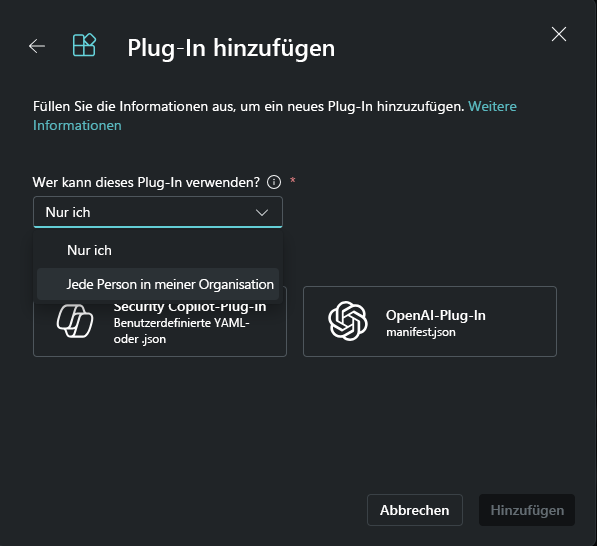
Hinweis
Wenn Sie ein Plug-In nur für sich selbst zur Verfügung stellen möchten, wird dem Plug-In ein privates Tag hinzugefügt. Wenn Sie die Option auswählen, es für alle Benutzer im organization verfügbar zu machen, steht das Plug-In allen Security Copilot Benutzern zur Verfügung.
Führen Sie je nach Plug-In, das Sie hinzufügen möchten, die entsprechenden Schritte aus:
Wählen Sie Security Copilot-Plug-In aus.
Sie können wählen, ob Sie eine Datei oder als Link hochladen möchten.
So laden Sie eine Datei hoch:
- Wählen Sie den Abschnitt Datei hochladen aus.
- Wählen Sie die Datei aus, die hochgeladen werden soll, und wählen Sie dann Hinzufügen aus.
So laden Sie einen Link hoch:
- Aktivieren Sie die Umschaltfläche Als Link hochladen.
- Fügen Sie einen Link zu einer YAML- oder JSON-Datei ein.
- Geben Sie den Dateityp an.
- Wählen Sie Hinzufügen.
Nachdem das Plug-In erfolgreich hinzugefügt wurde, müssen möglicherweise einige Plug-Ins eingerichtet werden. Sie können das Plug-In auch später einrichten.
Geben Sie die entsprechenden Werte für die Einstellungsfelder an, und wählen Sie dann Einrichten aus.
- Nach Abschluss der Einrichtungsschritte wird Ihr Plug-In im Abschnitt „Benutzerdefiniert“ angezeigt.
- Wählen Sie unten auf dem Bildschirm die Option Mehr anzeigen aus.
- Scrollen Sie nach unten, um Ihr Plug-In zu finden.
- Sie müssen die Umschaltfläche aktivieren.
- Sie können das Dialogfeld Quellen verwalten schließen.
Hinweis
Sie müssen die Einrichtungsschritte ausführen, damit das Plug-In zur Verwendung verfügbar ist und im Abschnitt Benutzerdefiniert angezeigt wird. Das hochgeladene YAML oder Manifest wird nur dann als Agent für aktive Agents veröffentlicht, wenn für das Manifest-YAML eine Agentdefinition (AgentDefinitions) definiert ist.
Schritt 3: Überprüfen der Berechtigungen
Security Copilot Rolle steuert, auf welche Aktivitäten Sie auf der Plattform Zugriff haben, z. B. Konfigurieren von Einstellungen, Zuweisen von Berechtigungen und Ausführen von Aufgaben. Security Copilot Rollen werden in Copilot definiert und verwaltet und gewähren nur Zugriff auf Security Copilot Features. Ausführliche Informationen zu Berechtigungen finden Sie unter Berechtigungen.
Schritt 4: Ermitteln und Einrichten/Konfiguration des Agents
Um Agents in Security Copilot zu ermitteln, müssen Sie nach dem im DisplayName Feld angegebenen Wert aus dem Manifest suchen.
Ein Admin- oder Copilot-Besitzer hat die Möglichkeit, Agents für den Arbeitsbereich einzurichten, zu konfigurieren und zu aktivieren, sofern noch nicht installiert.
Schritt 5: Testen des Plug-Ins (Agent)
Die einfachste Möglichkeit zum Testen des Agents besteht darin, ihn wie folgt über die Systemfunktionen aufzurufen:
Wenn Sie beim Produkt angemeldet sind, wählen Sie oben links im Navigationsmenü > Start den Link Microsoft Security Copilot aus.
Wählen Sie in der Eingabeaufforderungsleiste "Wie kann Security Copilot helfen?" Prompts aus.
Navigieren Sie zu Alle Systemfunktionen anzeigen.
Verwenden Sie die Suchleiste, um Ihr Plug-In zu suchen und auszuwählen. Dadurch wird die Suchleiste mit dem Namen des Agents und den Eingabeparametern ausgefüllt.
Wählen Sie Eingabeaufforderung absenden aus. Dadurch wird der Agent ausgeführt (es dauert wahrscheinlich etwa 30 bis 45 Sekunden).
In der Antwort sollten die Ergebnisse angezeigt werden.
Sie können überprüfen, ob der Agent seine Funktionsaufrufschleife ausgeführt hat, indem Sie oben rechts auf dem Bildschirm auf die Schaltfläche Agent-Ansicht klicken. Dadurch wird eine Entscheidungsstruktur angezeigt, die der Agent zum Abschließen der Aufgabe verwendet hat.