Hinweis
Für den Zugriff auf diese Seite ist eine Autorisierung erforderlich. Sie können versuchen, sich anzumelden oder das Verzeichnis zu wechseln.
Für den Zugriff auf diese Seite ist eine Autorisierung erforderlich. Sie können versuchen, das Verzeichnis zu wechseln.
Wichtig
Einige Informationen in diesem Artikel beziehen sich auf ein vorab veröffentlichtes Produkt, das vor der kommerziellen Veröffentlichung möglicherweise erheblich geändert wird. Microsoft übernimmt mit diesen Informationen keinerlei Gewährleistung, sei sie ausdrücklich oder konkludent.
Security Store ist die neue sicherheitsoptimierte Storefront von Microsoft Security, die Es Organisationen ermöglicht, Microsoft und von Partnern erstellte Sicherheitslösungen und Agents zu finden, zu testen, zu kaufen und bereitzustellen. Diese Lösungen und Agents lassen sich direkt in Microsoft Security-Produkte wie Microsoft Defender, Microsoft Sentinel, Microsoft Entra, Purview, Intune und Security Copilot integrieren und bieten eine einheitliche Benutzeroberfläche, die die Beschaffung und die Beschaffung vereinfacht. beschleunigt die Zeit bis zum Wert.
Weitere Informationen finden Sie in der Dokumentation zum Sicherheitsspeicher.
Der Sicherheitsspeicher ist in die eigenständige Benutzeroberfläche von Microsoft Security Copilot integriert und bietet Benutzern eine optimierte Möglichkeit, Sicherheits-Agents direkt im Portal zu ermitteln und zu erwerben.
Analysten und andere Sicherheitsbeteiligte können verfügbare Agents von Microsoft und Nicht-Microsoft erkunden, ohne das Security Copilot-Portal zu verlassen. Nachdem Sie einen Agent gefunden haben, den Sie verwenden möchten, können Sie zum Sicherheitsspeicher wechseln, um den Agent oder die Lösung zu erwerben oder zu abonnieren, den Sie bereitstellen möchten. Im Sicherheitsspeicher verwalten Sie auch die Abrechnung.
Nachdem Sie den Agent oder die Lösung erhalten haben, können Sie die Agents innerhalb von Microsoft Security Copilot konfigurieren und betreiben, wobei eine klare Trennung zwischen Einkauf und Betriebsverwaltung beibehalten wird.
Ermitteln und Abrufen von Agents
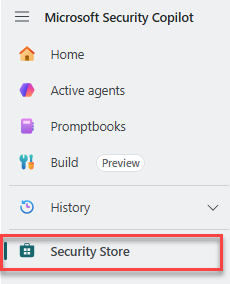
Melden Sie sich bei Security Copilot (https://securitycopilot.microsoft.com) an, und wechseln Sie zum Startmenü>Sicherheitsspeicher.
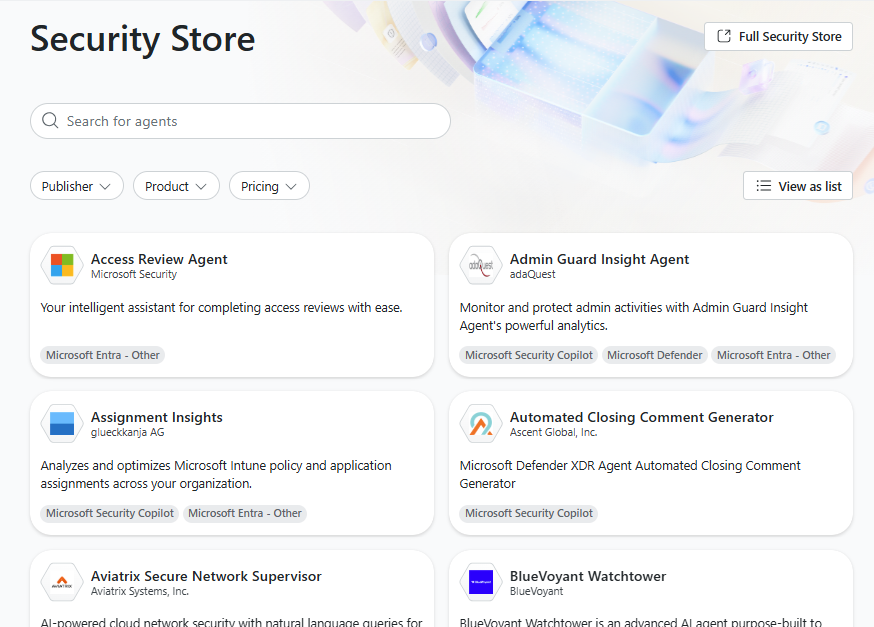
Suchen Sie nach einem Agent, und verfeinern Sie Ihre Ergebnisse mithilfe von Filtern wie Herausgeber, Produkt oder Preise. Agents können auch in einem Listenformat angezeigt werden.
Wählen Sie den Agent aus, den Sie verwenden möchten, und wählen Sie dann Agent abrufen aus.
Für Microsoft-Agents werden Sie zur Seite Aktive Agents weitergeleitet.
Für Nicht-Microsoft-Agents werden Sie an den Security Store weitergeleitet, wo Sie Agents kaufen oder abonnieren können. Weitere Informationen finden Sie unter Abrufen von Agents im Sicherheitsspeicher.
Wichtig
Käufe und Abonnements, die im Sicherheitsspeicher getätigt werden, werden getrennt von der Security Copilot-Plattform verarbeitet. Wenn Sie einen Agent aus Security Copilot ein Abonnement nicht beenden, müssen Sie die Abrechnung im Sicherheitsspeicher verwalten.
Die Verwendung von Agents innerhalb Security Copilot verursacht Security Compute Units (SCUs), die unabhängig von den Abonnementgebühren abgerechnet werden.
Nachdem Sie einen Agent erhalten und eingerichtet haben, wird der Agent im Abschnitt Aktive Agents angezeigt.
Wenn der Agent über ein abhängiges Plug-In verfügt, wird das Plug-In für den Agent aktiviert (aber nicht konfiguriert). Navigieren Sie zum Konfigurieren des Plug-Ins zu Quellen> verwalten. Suchen Sie das Plug-In > , um das Plug-In zu konfigurieren. Nach Abschluss der Konfigurationsschritte können Sie den Agent erfolgreich verwenden.
Wenn der Agent nicht auf ein abhängiges Plug-In angewiesen ist, können Sie es mithilfe des Standardeinrichtungsprozesses konfigurieren.
Tipp
Wenn Sie Entwickler sind und Agents erstellen und im Sicherheitsspeicher veröffentlichen möchten, finden Sie weitere Informationen unter Übersicht über benutzerdefinierte Agents.