Hinweis
Für den Zugriff auf diese Seite ist eine Autorisierung erforderlich. Sie können versuchen, sich anzumelden oder das Verzeichnis zu wechseln.
Für den Zugriff auf diese Seite ist eine Autorisierung erforderlich. Sie können versuchen, das Verzeichnis zu wechseln.
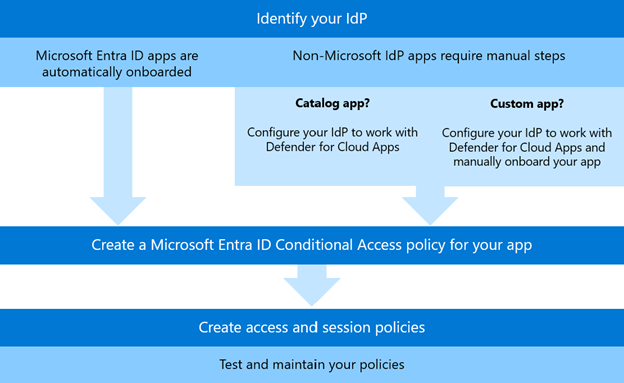
Alle SaaS-Anwendungen, die im Microsoft Entra ID-Katalog vorhanden sind, sind automatisch im Richtlinien-App-Filter verfügbar. Die folgende Abbildung zeigt den allgemeinen Prozess zum Konfigurieren und Implementieren der App-Steuerung für bedingten Zugriff:
Voraussetzungen
- Ihr organization muss über die folgenden Lizenzen verfügen, um die App-Steuerung für bedingten Zugriff verwenden zu können:
- Microsoft Defender for Cloud Apps
- Apps müssen mit einmaligem Anmelden in Microsoft Entra-ID konfiguriert werden.
Zum vollständigen Ausführen und Testen der Verfahren in diesem Artikel müssen Sie eine Sitzungs- oder Zugriffsrichtlinie konfiguriert haben. Weitere Informationen finden Sie unter:
- Erstellen von Microsoft Defender for Cloud Apps Zugriffsrichtlinien
- Erstellen von Microsoft Defender for Cloud Apps Sitzungsrichtlinien
Unterstützte Apps
Alle saaS-Apps, die im Microsoft Entra-ID-Katalog aufgeführt sind, können innerhalb der Microsoft Defender for Cloud Apps Sitzungs- und Zugriffsrichtlinien gefiltert werden. Jede im Filter ausgewählte App wird automatisch in das System integriert und gesteuert.

Wenn eine Anwendung nicht aufgeführt ist, haben Sie die Möglichkeit, sie manuell zu integrieren, wie in den bereitgestellten Anweisungen beschrieben.
Anmerkung: Abhängigkeit von Microsoft Entra ID-Richtlinie für bedingten Zugriff:
Alle apps, die im Microsoft Entra-ID-Katalog aufgeführt sind, können innerhalb Microsoft Defender for Cloud Apps Sitzungs- und Zugriffsrichtlinien gefiltert werden. Allerdings werden nur die Anwendungen, die in der bedingten Richtlinie Microsoft Entra ID mit Microsoft Defender for Cloud Apps Berechtigungen enthalten sind, aktiv innerhalb von Zugriffs- oder Sitzungsrichtlinien verwaltet.
Wenn beim Erstellen einer Richtlinie die bedingte Richtlinie der relevanten Microsoft Entra ID fehlt, wird sowohl während des Richtlinienerstellungsprozesses als auch beim Speichern der Richtlinie eine Warnung angezeigt.
Anmerkung: Um sicherzustellen, dass diese Richtlinie wie erwartet ausgeführt wird, empfehlen wir, die Microsoft Entra Richtlinien für bedingten Zugriff zu überprüfen, die in Microsoft Entra ID erstellt wurden. Die vollständige Liste der richtlinien für den Microsoft Entra bedingten Zugriff wird in einem Banner auf der Seite Richtlinie erstellen angezeigt.

Konfigurationsseite für App-Steuerung für bedingten Zugriff
Administratoren können App-Konfigurationen steuern, z. B.:
- Status: App-status– Deaktivieren oder Aktivieren
- Politik: Stellt mindestens eine Inlinerichtlinie eine Verbindung her
- IDP: Integrierte App über IDP über Microsoft Entra oder Nicht-MS-IDP
- App bearbeiten: Bearbeiten Sie die App-Konfiguration, z. B. das Hinzufügen von Domänen oder das Deaktivieren der App.
Alle Apps, die automatisch integriert werden, werden standardmäßig auf "aktiviert" festgelegt. Nach der ersten Anmeldung durch einen Benutzer haben Administratoren die Möglichkeit, die Anwendung unter Einstellungen>Verbundene Apps>Bedingter Zugriff App-Steuerungs-Apps anzuzeigen.