Hinweis
Für den Zugriff auf diese Seite ist eine Autorisierung erforderlich. Sie können versuchen, sich anzumelden oder das Verzeichnis zu wechseln.
Für den Zugriff auf diese Seite ist eine Autorisierung erforderlich. Sie können versuchen, das Verzeichnis zu wechseln.
Beim Onboarding eines Geräts treten nach der Installation der App möglicherweise Anmeldeprobleme auf.
Während des Onboardings treten möglicherweise Anmeldeprobleme auf, nachdem die App auf Ihrem Gerät installiert wurde.
Dieser Artikel enthält Lösungen zur Behebung von Anmeldeproblemen.
Fehler bei der Anmeldung: unerwarteter Fehler
Fehler bei der Anmeldung:Unerwarteter Fehler, später versuchen

Nachricht:
Unerwarteter Fehler, später versuchen
Ursache:
Sie haben eine ältere Version der Microsoft Authenticator-App auf Ihrem Gerät installiert.
Lösung:
Installieren Sie die neueste Version und von Microsoft Authenticator aus dem Google Play Store, und versuchen Sie es erneut.
Fehler bei der Anmeldung: Ungültige Lizenz
Fehler bei der Anmeldung:Ungültige Lizenz, Administrator kontaktieren

Meldung:Ungültige Lizenz, Administrator kontaktieren
Ursache:
Ihnen ist keine Microsoft 365-Lizenz zugewiesen, oder Ihrem organization ist keine Lizenz für Microsoft 365 Enterprise Abonnement zugewiesen.
Lösung:
Weitere Informationen erhalten Sie von Ihrem Administrator.
Unsichere Website melden
Phishing-Websites geben sich als vertrauenswürdige Websites an, um Ihre persönlichen oder finanziellen Informationen zu erhalten. Besuchen Sie die Seite Feedback zum Netzwerkschutz bereitstellen, wenn Sie eine Website melden möchten, die eine Phishingwebsite sein könnte.
Phishingseiten werden auf einigen OEM-Geräten nicht blockiert
Gilt für: Nur bestimmte OEMs
- Xiaomi
Phishing und schädliche Webbedrohungen, die von Defender für Endpunkt für Android erkannt werden, werden auf einigen Xiaomi-Geräten nicht blockiert. Die folgenden Funktionen funktionieren auf diesen Geräten nicht.

Ursache:
Xiaomi-Geräte enthalten ein neues Berechtigungsmodell. Dieses Berechtigungsmodell verhindert, dass Defender für Endpunkt für Android Popupfenster anzeigt, während es im Hintergrund ausgeführt wird.
Berechtigung für Xiaomi-Geräte: "Popupfenster anzeigen, während sie im Hintergrund ausgeführt werden."

Lösung:
Aktivieren Sie die erforderliche Berechtigung auf Xiaomi-Geräten.
- Popupfenster anzeigen, während sie im Hintergrund ausgeführt werden.
Die Berechtigung "Dauerhafter Schutz" kann während des Onboardings auf einigen OEM-Geräten nicht zugelassen werden
Gilt für: Nur bestimmte OEM-Geräte.
- Xiaomi
Defender-App fragt im Rahmen des App-Onboardings nach der Berechtigung "Akkuoptimierung/Dauerhafter Schutz" auf Geräten, und wenn Sie Zulassen auswählen, wird ein Fehler zurückgegeben, dass die Berechtigung nicht festgelegt werden konnte. Dies betrifft nur die letzte Berechtigung namens "Permanent Protection".
Ursache:
Xiaomi hat die Berechtigungen zur Akkuoptimierung ab Android 11 geändert. Defender für Endpunkt darf diese Einstellung nicht so konfigurieren, dass Akkuoptimierungen ignoriert werden.
Lösung 1:
Der Bildschirm "Akkuoptimierung" für Android-Geräte wird automatisch als Teil des Onboardingflows geöffnet, in dem der Benutzer die Berechtigungen erteilen muss. Der Benutzer muss dann die folgenden Schritte ausführen, um das Onboarden zu erhalten:
Wählen Sie Arbeitsprofil aus, um alle Arbeitsprofil-Apps anzuzeigen.

Tippen Sie auf Nicht optimiert , und wählen Sie Alle Apps aus.


Scrollen Sie nach unten, um Microsoft Defender zu finden, und tippen Sie darauf.

Wählen Sie die Option Nicht optimieren aus, und tippen Sie auf Fertig.

Navigieren Sie zurück zu Defender.
Lösung 2 (erforderlich für den Fall, dass Lösung 1 nicht funktioniert):
- Installieren Sie die Microsoft Defender for Endpoint-App im persönlichen Profil. (Anmeldung ist nicht erforderlich.)
- Öffnen Sie die Unternehmensportal, und tippen Sie auf Einstellungen.
- Wechseln Sie zum Abschnitt Akkuoptimierung, tippen Sie auf die Schaltfläche Ausschalten, und wählen Sie dann Zulassen aus, um die Akkuoptimierung für die Unternehmensportal zu deaktivieren.
- Wechseln Sie erneut zum Abschnitt Akkuoptimierung, und tippen Sie auf die Schaltfläche Einschalten . Der Abschnitt "Stromsparmodus" wird geöffnet.
- Suchen Sie die Defender-App, und tippen Sie darauf.
- Wählen Sie Keine Einschränkung aus. Zurück zur Defender-App im Arbeitsprofil, und tippen Sie auf die Schaltfläche Zulassen.
- Die Anwendung sollte nicht aus dem persönlichen Profil deinstalliert werden, damit dies funktioniert.
Bestimmte Anwendungen von Drittanbietern können nicht zusammen mit der Microsoft Defender for Endpoint-App (VPN) verwendet werden.
Gilt für: (nicht beschränkt) Apps, die Bankgeschäfte, Behördendienste oder den Umgang mit vertraulichen personenbezogenen Daten verarbeiten
Verursachen: Einige Anwendungen, z. B. für Bankgeschäfte, Behördendienste oder den Umgang mit vertraulichen persönlichen Informationen, schränken den Zugriff möglicherweise ein, wenn ein VPN auf Ihrem Gerät erkannt wird. Diese Einschränkungen werden vom App-Entwickler im Rahmen ihrer Implementierung festgelegt und gelten sogar alle VPNs *einschließlich Drittanbietern) auf dem Gerät. Microsoft Defender steuert oder erzwingt dieses Verhalten nicht über seine Einstellungen oder Richtlinien.
Problemumgehung: Wenn eine App nicht funktioniert, während ein VPN aktiviert oder im Arbeitsprofil vorhanden ist, müssen Sie möglicherweise das VPN oder das Arbeitsprofil deaktivieren, wenn Sie die App verwenden. Benutzer sollten VPN aktivieren, wenn sie die App nicht mehr verwenden, um sicherzustellen, dass ihre Geräte geschützt sind.
Senden von In-App-Feedback
Wenn ein Benutzer mit einem Problem konfrontiert wird, das nicht bereits in den obigen Abschnitten behoben wurde oder das mit den aufgeführten Schritten nicht behoben werden kann, kann der Benutzer In-App-Feedback zusammen mit Diagnosedaten bereitstellen. Unser Team kann dann die Protokolle untersuchen, um die richtige Lösung bereitzustellen. Benutzer können die folgenden Schritte ausführen, um dasselbe zu tun:
Öffnen Sie die Microsoft Defender for Endpoint-Anwendung auf Ihrem Gerät, und wählen Sie das Profilsymbol in der oberen linken Ecke aus.

Wählen Sie Hilfe & Feedback aus.
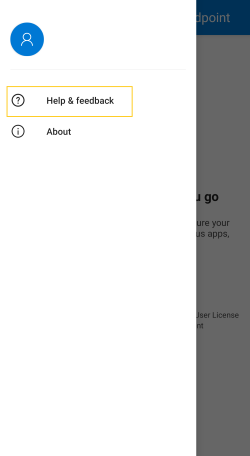
Wählen Sie "Feedback an Microsoft senden" aus.

Wählen Sie aus den angegebenen Optionen aus. Um ein Problem zu melden, wählen Sie "Ich möchte ein Problem melden" aus.

Geben Sie Details zum Problem an, und aktivieren Sie "Diagnosedaten senden". Es wird empfohlen, "Ihre E-Mail-Adresse einschließen" zu aktivieren, damit das Team sich mit einer Lösung oder einer Nachverfolgung an Sie wenden kann.

Wählen Sie "Absenden" aus, um das Feedback erfolgreich zu senden.


Tipp
Möchten Sie mehr erfahren? Engage mit der Microsoft-Sicherheitscommunity in unserer Tech Community: Microsoft Defender for Endpoint Tech Community.