Hinweis
Für den Zugriff auf diese Seite ist eine Autorisierung erforderlich. Sie können versuchen, sich anzumelden oder das Verzeichnis zu wechseln.
Für den Zugriff auf diese Seite ist eine Autorisierung erforderlich. Sie können versuchen, das Verzeichnis zu wechseln.
Einführung
Sie können Defender für Endpunkt unter Linux mithilfe verschiedener Tools und Methoden bereitstellen. In diesem Artikel wird beschrieben, wie Sie die Bereitstellung von Defender für Endpunkt unter Linux mithilfe eines Installationsskripts automatisieren. Dieses Skript identifiziert die Verteilung und Version, wählt das richtige Repository aus, richtet das Gerät ein, um die neueste Agent-Version zu pullen, und integriert das Gerät mithilfe des Onboardingpakets in Defender für Endpunkt. Diese Methode wird dringend empfohlen, um den Bereitstellungsprozess zu vereinfachen.
Informationen zur Verwendung einer anderen Methode finden Sie im Abschnitt Verwandte Inhalte.
Wichtig
Wenn Sie mehrere Sicherheitslösungen parallel ausführen möchten, lesen Sie Überlegungen zu Leistung, Konfiguration und Support.
Möglicherweise haben Sie bereits gegenseitige Sicherheitsausschlüsse für Geräte konfiguriert, die in Microsoft Defender for Endpoint integriert wurden. Wenn Sie weiterhin gegenseitige Ausschlüsse festlegen müssen, um Konflikte zu vermeiden, lesen Sie Hinzufügen von Microsoft Defender for Endpoint zur Ausschlussliste für Ihre vorhandene Lösung.
Voraussetzungen und Systemanforderungen
Bevor Sie beginnen, finden Sie unter Voraussetzungen für Defender für Endpunkt unter Linux eine Beschreibung der Voraussetzungen und Systemanforderungen.
Bereitstellungsprozess
Laden Sie das Onboardingpaket aus Microsoft Defender Portal herunter, indem Sie die folgenden Schritte ausführen:
Erweitern Sie im Microsoft Defender-Portal den Abschnitt System, und wählen Sie Einstellungen>Endpunkte>Geräteverwaltung>Onboarding aus.
Wählen Sie im ersten Dropdownmenü Linux Server als Betriebssystem aus.
Wählen Sie im zweiten Dropdownmenü Lokales Skript als Bereitstellungsmethode aus.
Wählen Sie "Onboardingpaket herunterladen" aus. Speichern Sie die Datei als
WindowsDefenderATPOnboardingPackage.zip.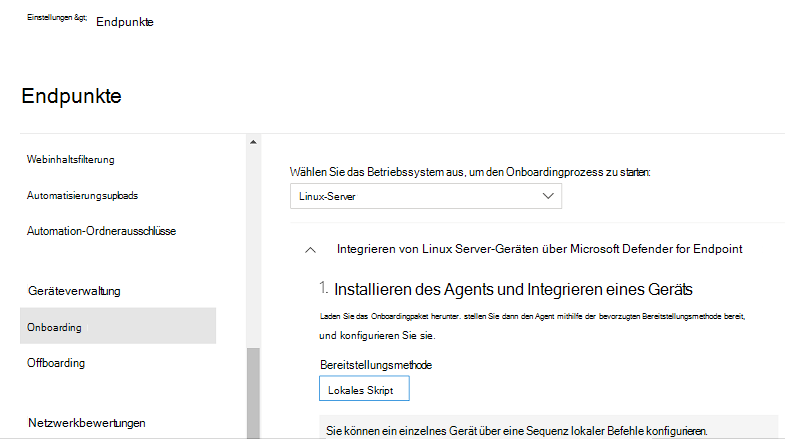
Extrahieren Sie an einer Eingabeaufforderung den Inhalt des Archivs:
unzip WindowsDefenderATPOnboardingPackage.zipArchive: WindowsDefenderATPOnboardingPackage.zip inflating: MicrosoftDefenderATPOnboardingLinuxServer.pyWarnung
Das erneute Packen des Defender für Endpunkt-Installationspakets ist kein unterstütztes Szenario. Dies kann sich negativ auf die Integrität des Produkts auswirken und zu negativen Ergebnissen führen, einschließlich, aber nicht beschränkt auf das Auslösen von Manipulationswarnungen und nicht angewendeten Updates.
Wichtig
Wenn Sie diesen Schritt verpassen, zeigt jeder ausgeführte Befehl eine Warnmeldung an, die darauf hinweist, dass das Produkt nicht lizenziert ist. Außerdem gibt der Befehl mdatp health den Wert false zurück.
Laden Sie das Bash-Skript des Installationsprogramms herunter, das in unserem öffentlichen GitHub-Repository bereitgestellt wird.
Erteilen Sie dem Installationsskript ausführbare Berechtigungen:
chmod +x mde_installer.shFühren Sie das Installationsskript aus, und geben Sie das Onboardingpaket als Parameter an, um den Agent zu installieren und das Gerät im Defender-Portal zu integrieren.
sudo ./mde_installer.sh --install --onboard ./MicrosoftDefenderATPOnboardingLinuxServer.py --channel prod --min_reqDieser Befehl stellt die neueste Agent-Version im Produktionskanal bereit, überprüft die Mindestanzahl der Systemvoraussetzungen und integriert das Gerät in Defender Portal.
Darüber hinaus können Sie weitere Parameter basierend auf Ihren Anforderungen übergeben, um die Installation zu ändern. Suchen Sie in der Hilfe nach allen verfügbaren Optionen:
 ❯ ./mde_installer.sh --help
mde_installer.sh v0.7.0
usage: basename ./mde_installer.sh [OPTIONS]
Options:
-c|--channel         specify the channel(insiders-fast / insiders-slow / prod) from which you want to install. Default: prod
-i|--install         install the product
-r|--remove          uninstall the product
-u|--upgrade         upgrade the existing product to a newer version if available
-l|--downgrade       downgrade the existing product to a older version if available
-o|--onboard         onboard the product with <onboarding_script>
-f|--offboard        offboard the product with <offboarding_script>
-p|--passive-mode    set real time protection to passive mode
-a|--rtp-mode        set real time protection to active mode. passive-mode and rtp-mode are mutually exclusive
-t|--tag             set a tag by declaring <name> and <value>, e.g: -t GROUP Coders
-m|--min_req         enforce minimum requirements
-x|--skip_conflict   skip conflicting application verification
-w|--clean           remove repo from package manager for a specific channel
-y|--yes             assume yes for all mid-process prompts (default, deprecated)
-n|--no              remove assume yes sign
-s|--verbose         verbose output
-v|--version         print out script version
-d|--debug           set debug mode
--log-path <PATH>    also log output to PATH
--http-proxy <URL>   set http proxy
--https-proxy <URL>  set https proxy
--ftp-proxy <URL>    set ftp proxy
--mdatp              specific version of mde to be installed. will use the latest if not provided
-b|--install-path    specify the installation and configuration path for MDE. Default: /
-h|--help            display help
Szenario Befehl Installieren an einem benutzerdefinierten Pfadspeicherort sudo ./mde_installer.sh --install --onboard ./MicrosoftDefenderATPOnboardingLinuxServer.py --channel prod --min_req --install-path /custom/path/locationInstallieren einer bestimmten Agent-Version sudo ./mde_installer.sh --install --channel prod --onboard ./MicrosoftDefenderATPOnboardingLinuxServer.py --min_req –-mdatp 101.24082.0004Upgrade auf die neueste Agent-Version sudo ./mde_installer.sh --upgradeUpgrade auf eine bestimmte Agent-Version sudo ./mde_installer.sh --upgrade –-mdatp 101.24082.0004Downgrade auf eine bestimmte Agent-Version sudo ./mde_installer.sh --downgrade –-mdatp 101.24082.0004Deinstallieren des Agents sudo ./mde_installer.sh --removeAusführliche Informationen zur Installation in einem benutzerdefinierten Pfad finden Sie unter Installieren von Defender für Endpunkt unter Linux in einem benutzerdefinierten Pfad.
Hinweis
Wenn Sie Ihr Betriebssystem nach der Produktinstallation auf eine neue Hauptversion aktualisieren, muss das Produkt neu installiert werden. Sie müssen den vorhandenen Defender für Endpunkt unter Linux deinstallieren, das Betriebssystem aktualisieren und dann Defender für Endpunkt unter Linux neu konfigurieren.
Der Installationspfad kann nach der Installation von Defender für Endpunkt nicht mehr geändert werden. Wenn Sie einen anderen Pfad verwenden möchten, deinstallieren Sie das Produkt, und installieren Sie es am neuen Speicherort neu.
Überprüfen der bereitstellungs status
Öffnen Sie im Microsoft Defender-Portal den Gerätebestand. Es kann 5 bis 20 Minuten dauern, bis das Gerät im Portal angezeigt wird.
Führen Sie einen Antivirenerkennungstest aus, um zu überprüfen, ob das Gerät ordnungsgemäß integriert ist und berichte an den Dienst. Führen Sie die folgenden Schritte auf dem neu eingebundenen Gerät durch:
Stellen Sie sicher, dass der Echtzeitschutz aktiviert ist (gekennzeichnet durch das Ergebnis der Ausführung des
truefolgenden Befehls):mdatp health --field real_time_protection_enabledWenn sie nicht aktiviert ist, führen Sie den folgenden Befehl aus:
mdatp config real-time-protection --value enabledÖffnen Sie ein Terminalfenster, und führen Sie den folgenden Befehl aus, um einen Erkennungstest auszuführen:
curl -o /tmp/eicar.com.txt https://secure.eicar.org/eicar.com.txtSie können weitere Erkennungstests für ZIP-Dateien ausführen, indem Sie einen der folgenden Befehle verwenden:
curl -o /tmp/eicar_com.zip https://secure.eicar.org/eicar_com.zip
curl -o /tmp/eicarcom2.zip https://secure.eicar.org/eicarcom2.zip
Die Dateien sollten von Defender für Endpunkt unter Linux unter Quarantäne gesetzt werden. Verwenden Sie den folgenden Befehl, um alle entdeckten Bedrohungen aufzulisten:
mdatp threat list
Führen Sie einen EDR-Erkennungstest aus, und simulieren Sie eine Erkennung, um zu überprüfen, ob das Gerät ordnungsgemäß integriert ist, und melden Sie es an den Dienst. Führen Sie die folgenden Schritte auf dem neu eingebundenen Gerät durch:
Laden Sie die Skriptdatei herunter, und extrahieren Sie sie auf einen integrierten Linux-Server.
Erteilen Sie dem Skript ausführbare Berechtigungen:
chmod +x mde_linux_edr_diy.shFühren Sie den folgenden Befehl aus:
./mde_linux_edr_diy.shNach einigen Minuten sollte eine Erkennung im Microsoft Defender XDR ausgelöst werden.
Überprüfen Sie die Warnungsdetails, computer Zeitleiste, und führen Sie die typischen Untersuchungsschritte aus.
Microsoft Defender for Endpoint externe Paketabhängigkeiten
Wenn die Microsoft Defender for Endpoint Installation aufgrund fehlender Abhängigkeitsfehler fehlschlägt, können Sie die erforderlichen Abhängigkeiten manuell herunterladen.
Für das Paket sind die mdatp folgenden externen Paketabhängigkeiten vorhanden:
- Für
mdatp RPMdas Paket ist folgendes erforderlich:glibc >= 2.17 - Für DEBIAN erfordert das
mdatpPaketlibc6 >= 2.23 - Für Mariner erfordert
attrdasmdatpPaket ,diffutils,libacl,libattr,libselinux-utils,selinux-policy,policycoreutils
Hinweis
Ab Version 101.24082.0004unterstützt Defender für Endpunkt unter Linux den Auditd Ereignisanbieter nicht mehr. Wir sind dabei, vollständig auf die effizientere eBPF-Technologie umzusteigen.
Wenn eBPF auf Ihren Computern nicht unterstützt wird oder bestimmte Anforderungen bestehen, um auf Auditdzu bleiben, und Ihre Computer Defender für Endpunkt unter Linux 101.24072.0001 oder früher verwenden, bestehen andere Abhängigkeiten vom überwachten Paket für mdatp.
Für version älter als 101.25032.0000:
- RPM-Paketanforderungen:
mde-netfilter,pcre - Debian-Paket benötigt:
mde-netfilter,libpcre3 - Das
mde-netfilterPaket verfügt auch über die folgenden Paketabhängigkeiten: - Für DEBIAN erfordertlibnetfilter-queue1das Paket mde-netfilter undlibglib2.0-0: Für RPM erfordertlibmnldas mde-netfilter-Paket ,libnfnetlinklibnetfilter_queue, undglib2ab Version101.25042.0003ist uuid-runtime nicht mehr als externe Abhängigkeit erforderlich.
Problembehandlung bei Problemen mit Installation und Update
Wenn Bei der Installation Probleme auftreten, führen Sie zur Selbstbehandlung die folgenden Schritte aus:
Informationen zum Suchen des Protokolls, das automatisch generiert wird, wenn ein Installationsfehler auftritt, finden Sie unter Protokollinstallationsprobleme.
Informationen zu häufigen Installationsproblemen finden Sie unter Installationsprobleme.
Wenn die Integrität des Geräts lautet
false, finden Sie weitere Informationen unter Integritätsprobleme des Defender für Endpunkt-Agents.Informationen zu Problemen mit der Produktleistung finden Sie unter Behandeln von Leistungsproblemen.
Informationen zu Proxy- und Konnektivitätsproblemen finden Sie unter Behandeln von Problemen mit der Cloudkonnektivität.
Um Support von Microsoft zu erhalten, öffnen Sie ein Supportticket, und stellen Sie die Protokolldateien bereit, die mit dem Clientanalysetool erstellt wurden.
Wechseln zwischen Kanälen
Gehen Sie beispielsweise wie folgt vor, um den Kanal von Insiders-Fast in Produktion zu ändern:
Deinstallieren Sie die
Insiders-Fast channelVersion von Defender für Endpunkt unter Linux.sudo yum remove mdatpDeaktivieren Sie das Repository Defender für Endpunkt unter Linux Insiders-Fast.
sudo yum repolistHinweis
Die Ausgabe sollte anzeigen
packages-microsoft-com-fast-prod.sudo yum-config-manager --disable packages-microsoft-com-fast-prodStellen Sie Microsoft Defender for Endpoint unter Linux mithilfe des Produktionskanals erneut bereit.
Defender für Endpunkt unter Linux kann über einen der folgenden Kanäle bereitgestellt werden (bezeichnet als [Kanal]):
insiders-fastinsiders-slowprod
Jeder dieser Kanäle entspricht einem Linux-Softwarerepository. In den Anweisungen in diesem Artikel wird beschrieben, wie Sie Ihr Gerät für die Verwendung eines dieser Repositorys konfigurieren.
Die Wahl des Kanals bestimmt den Typ und die Häufigkeit der Updates, die Ihrem Gerät angeboten werden. Geräte in Insider-fast sind die ersten, die Updates und neue Features erhalten, gefolgt von Insider-langsam und schließlich von Prod.
Um eine Vorschau neuer Features anzuzeigen und frühzeitig Feedback zu geben, empfiehlt es sich, einige Geräte in Ihrem Unternehmen für die Verwendung von oder insiders-fastinsiders-slowzu konfigurieren.
Warnung
Wenn Sie den Kanal nach der Erstinstallation wechseln, muss das Produkt neu installiert werden. Um den Produktkanal zu wechseln: Deinstallieren Sie das vorhandene Paket, konfigurieren Sie Ihr Gerät neu, um den neuen Kanal zu verwenden, und führen Sie die Schritte in diesem Dokument aus, um das Paket am neuen Speicherort zu installieren.
Konfigurieren von Richtlinien für Microsoft Defender unter Linux
Informationen zum Konfigurieren von Antiviren- und EDR-Einstellungen finden Sie in den folgenden Artikeln:
- Die Defender für Endpunkt-Sicherheitseinstellungenverwaltung beschreibt, wie Einstellungen im Microsoft Defender-Portal konfiguriert werden. (Diese Methode wird empfohlen.)
- Festlegen von Einstellungen für Defender für Endpunkt unter Linux beschreibt die Einstellungen, die Sie konfigurieren können.
Verwandte Inhalte
- Voraussetzungen für Microsoft Defender for Endpoint unter Linux
- Bereitstellen von Defender für Endpunkt unter Linux mit Ansible
- Microsoft Defender für Endpunkt unter Linux mit Chef bereitstellen
- Bereitstellen von Defender für Endpunkt unter Linux mit Puppet
- Bereitstellen von Defender für Endpunkt unter Linux mit Saltstack
- Manuelles Bereitstellen von Defender für Endpunkt unter Linux
- Verbinden Ihrer Computer ohne Azure mit Microsoft Defender für Cloud mit Defender für Endpunkt (direktes Onboarding mithilfe von Defender für Cloud)
- Bereitstellungsleitfaden für Defender für Endpunkt unter Linux für SAP
- Installieren von Defender für Endpunkt unter Linux in einem benutzerdefinierten Pfad
Tipp
Möchten Sie mehr erfahren? Engage mit der Microsoft-Sicherheitscommunity in unserer Tech Community: Microsoft Defender for Endpoint Tech Community