Hinweis
Für den Zugriff auf diese Seite ist eine Autorisierung erforderlich. Sie können versuchen, sich anzumelden oder das Verzeichnis zu wechseln.
Für den Zugriff auf diese Seite ist eine Autorisierung erforderlich. Sie können versuchen, das Verzeichnis zu wechseln.
Für einen vollständigen Schutz Ihrer lokalen Bereitstellung wird empfohlen, den Defender for Identity-Sensor auf allen anwendbaren Servern zu aktivieren. In diesem Artikel wird das Onboarding für neue Domänencontroller beschrieben, die Windows Server 2019 oder höher ausgeführt werden. Für Domänencontroller mit älteren Betriebssystemen wird die Bereitstellung des klassischen Defender for Identity-Sensors empfohlen.
Voraussetzungen
Informationen zu allen Systemanforderungen finden Sie unter Microsoft Defender für Die Voraussetzungen des Identitätssensors v3.x, bevor Sie mit der Aktivierung des Sensors fortfahren.
Die Seite "Aktivierung"
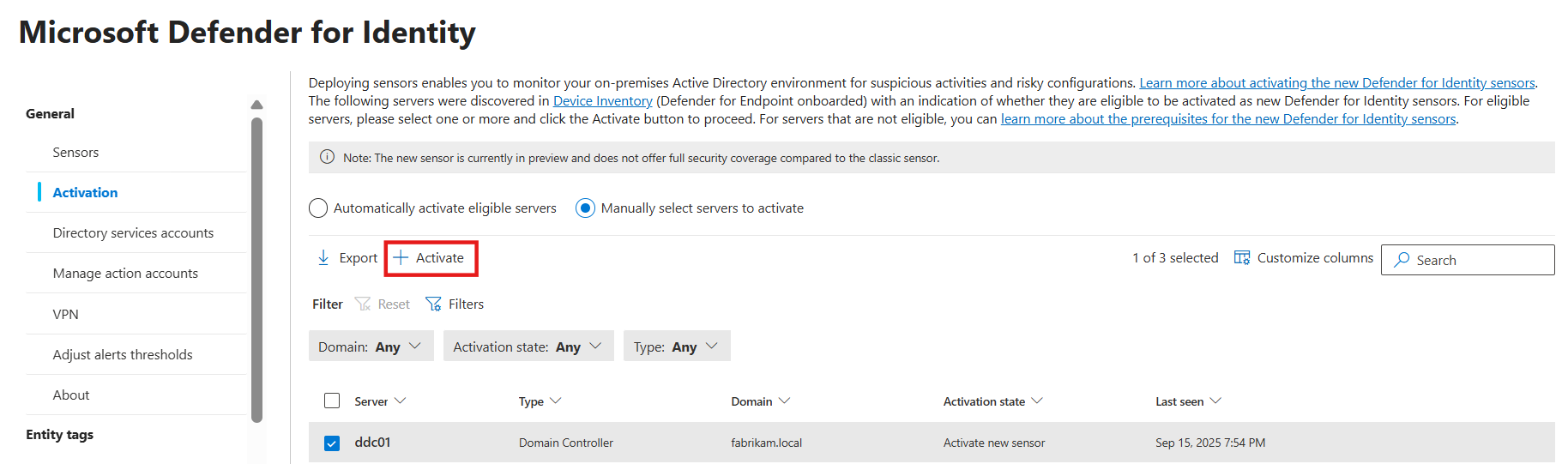
Auf der Seite Aktivierung werden alle Server aus Ihrem Gerätebestand angezeigt. Defender for Identity erkennt alle Ihre Server und deren Konfiguration. Der Aktivierungsstatus des Servers informiert Sie darüber, was Sie tun müssen, um den Domänencontroller in Defender for Identity zu integrieren.
Sie können geeignete Domänencontroller entweder automatisch aktivieren, wobei Defender for Identity sie sofort nach ihrer Ermittlung aktiviert, oder manuell, indem Sie bestimmte Domänencontroller aus der Liste der berechtigten Server auswählen.

| Aktivierungsstatus | Nächste Schritte |
|---|---|
| Aktivieren eines neuen Sensors | Der Domänencontroller ist bereits in Defender für Endpunkt integriert. Aktivieren Sie den Sensor. |
| Installieren des klassischen Sensors | Stellen Sie den klassischen Defender for Identity-Sensor über die Seite Sensoren bereit. |
| Betriebssystemupgrade erforderlich | Auf diesem Domänencontroller wird eine nicht unterstützte Betriebssystemversion für den neuen Sensor ausgeführt. Aktualisieren Sie die Betriebssystemversion auf die neueste Version. |
Aktivieren des Defender for Identity-Sensors
Navigieren Sie im Microsoft Defender-Portal zuSystemeinstellungen>>Identitätsaktivierung>.
Wählen Sie den Domänencontroller aus, auf dem Sie Defender for Identity aktivieren möchten, und wählen Sie Aktivieren aus. Bestätigen Sie Ihre Auswahl, wenn Sie dazu aufgefordert werden.
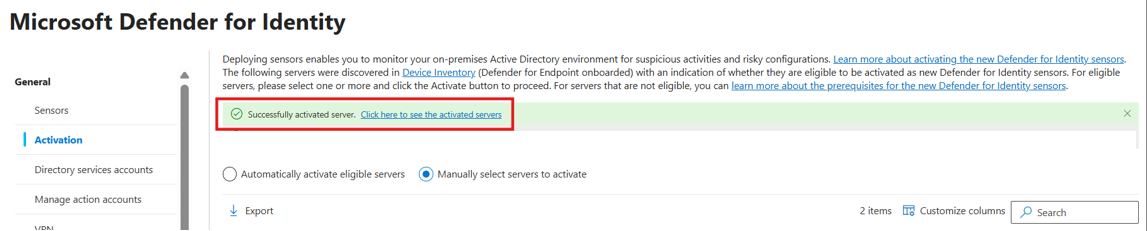
Wenn die Aktivierung abgeschlossen ist, wird ein grünes Erfolgsbanner angezeigt. Wählen Sie im Banner Klicken Sie hier aus, um die integrierten Server anzuzeigen. Dadurch gelangen Sie zur Seite Sensoren , auf der Sie die Sensorintegrität überprüfen können.
Bestätigen der Sensoraktivierung
So bestätigen Sie, dass der Sensor funktioniert:
- Navigieren Sie im Microsoft Defender-Portal zu Systemeinstellungen>>Identitäten Sensoren>.
- Überprüfen Sie, ob der aktivierte Domänencontroller aufgeführt ist.
Hinweis
Wenn Sie den Defender for Identity-Sensor zum ersten Mal auf Ihrem Domänencontroller aktivieren, kann es bis zu einer Stunde dauern, bis der erste Sensor auf der Seite Sensoren als Wird ausgeführt angezeigt wird. Nachfolgende Aktivierungen werden innerhalb von fünf Minuten angezeigt. Für die Aktivierung ist kein Neustart/Neustart erforderlich.