Hinweis
Für den Zugriff auf diese Seite ist eine Autorisierung erforderlich. Sie können versuchen, sich anzumelden oder das Verzeichnis zu wechseln.
Für den Zugriff auf diese Seite ist eine Autorisierung erforderlich. Sie können versuchen, das Verzeichnis zu wechseln.
Azure Migrate-Anwendungs- und Codebewertung für .NET hilft Ihnen, Probleme zu identifizieren, die Ihre Anwendung möglicherweise hat, wenn sie zu Azure portiert ist, und die Leistung, Skalierbarkeit und Sicherheit zu verbessern, indem Sie moderne, cloudeigene Lösungen vorschlagen.
Das Tool ist als Visual Studio-Erweiterung und als CLI-Tool verfügbar.
In diesem Leitfaden wird beschrieben, wie Sie mit dem CLI-Tool Ihre Anwendung auf mögliche Inkompatibilitäten mit Azure überprüfen.
Wenn Sie das .NET CLI-Tool nicht installiert haben, folgen Sie diesen Anweisungen zuerst.
Scannen Ihrer Anwendung
Mit dem Tool zur Anwendungs- und Codebewertung für .NET CLI können Sie entscheiden, welche Projekte in Ihrer Lösung überprüft werden sollen, um Migrationsmöglichkeiten für Azure zu identifizieren. Führen Sie die folgenden Schritte aus, um Ihre Anwendung zu scannen.
Geben Sie in der CLI
appcat analyzeein und drücken Sie die Eingabetaste.Hinweis
Wenn Sie die Anwendungsausführung und Codeüberprüfung zum ersten Mal für .NET ausführen, wird eine Informationsmeldung zur Telemetrie und wie Sie diese deaktivieren können, angezeigt, sollten Sie dies wünschen.
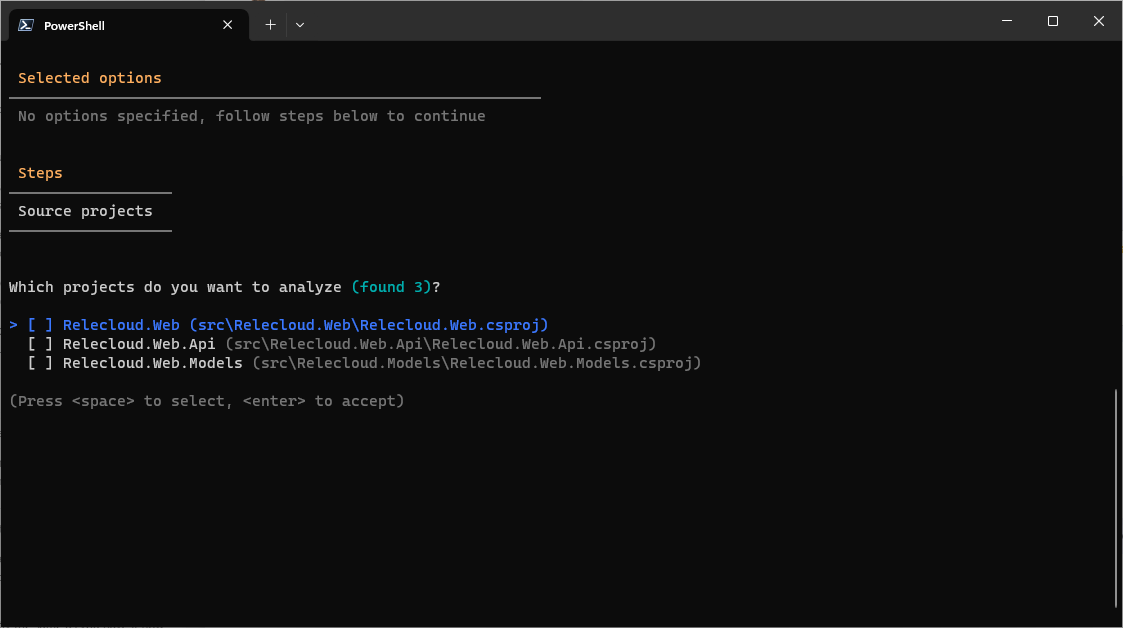
Es wird ein Bildschirm angezeigt, auf dem Sie die zu analysierenden Projekte in Ihrer Lösung auswählen können. Verwenden Sie die Pfeiltasten, um einzelne Projekte hervorzuheben, und drücken Sie die LEERTASTE , um sie auszuwählen. Drücken Sie die EINGABETASTE , wenn Sie bereit sind.
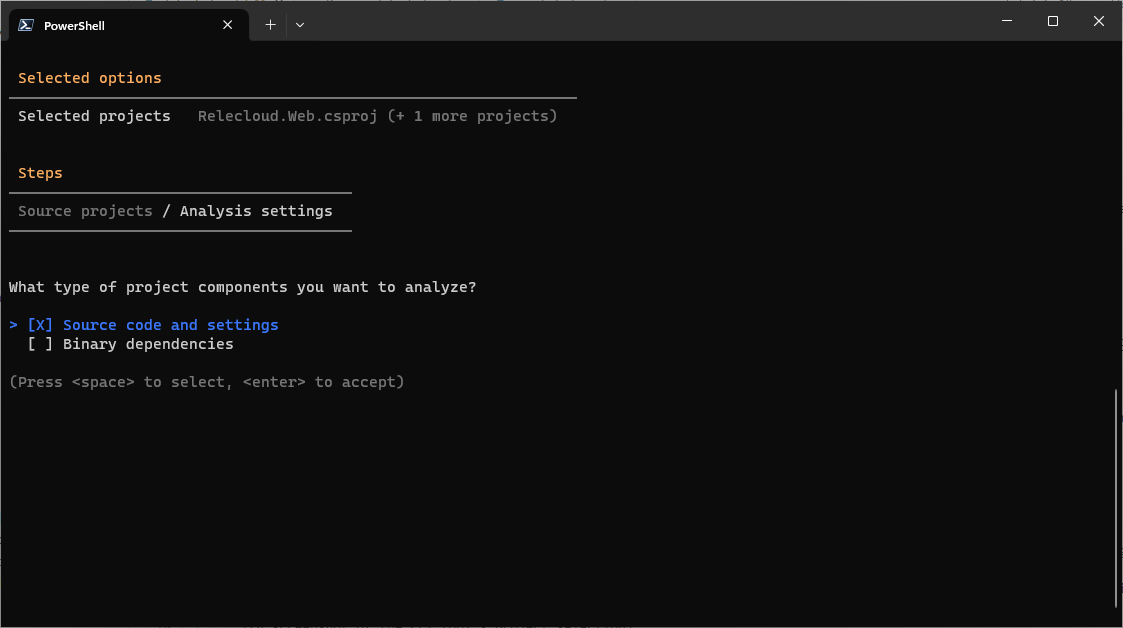
Als Nächstes erhalten Sie die Möglichkeit, Quellcode und Einstellungen, binäre Abhängigkeiten oder beides zu analysieren. Treffen Sie Ihre Auswahl, und drücken Sie die EINGABETASTE.
Hinweis
Die Option "Quellcode und Einstellungen " überprüft nur den Quellcode in den Projekten, die Sie auf dem vorherigen Bildschirm ausgewählt haben. Die Option "Binäre Abhängigkeiten " überprüft alle Abhängigkeiten (z. B. NuGet-Pakete), auf die Ihre Projekte angewiesen sind. Sie können erwarten, dass viele weitere Probleme erkannt werden, wenn binäre Abhängigkeiten ausgewählt werden. Diese Option kann einige "Rauschen" verursachen, da sie auch potenzielle Kompatibilitätsprobleme der Binärdateien identifiziert, die nicht unbedingt auf Ihre Anwendung zutreffen.
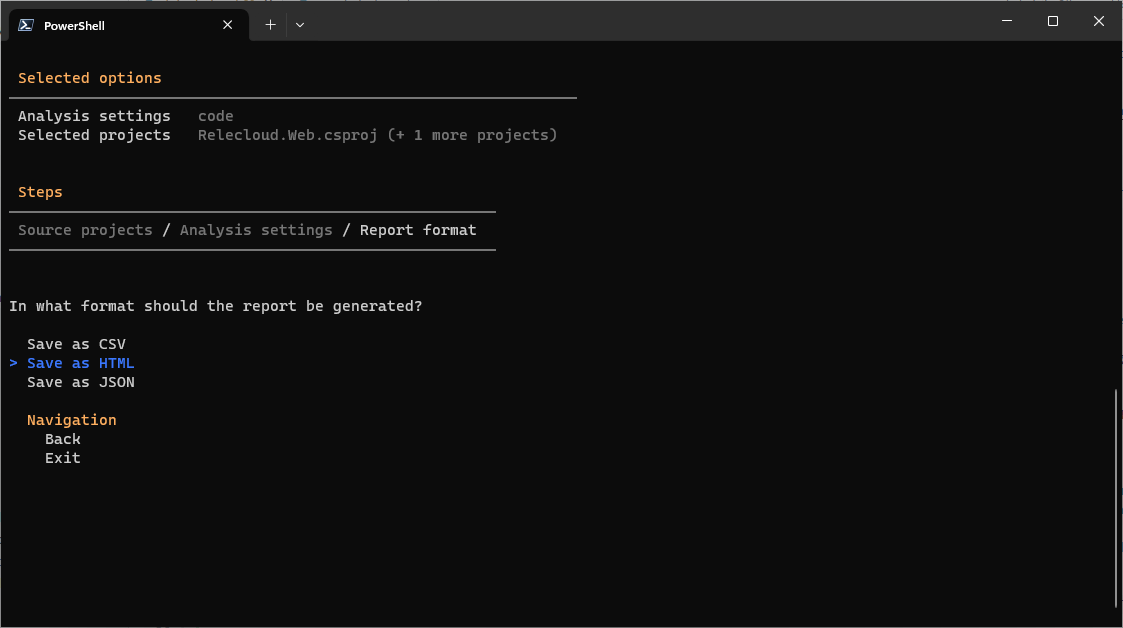
Anschließend werden Sie aufgefordert, einen Bericht mit den Ergebnissen der Analyse zu generieren. Die Ausgabe kann als CSV, HTML oder JSON formatiert werden. Drücken Sie die EINGABETASTE.
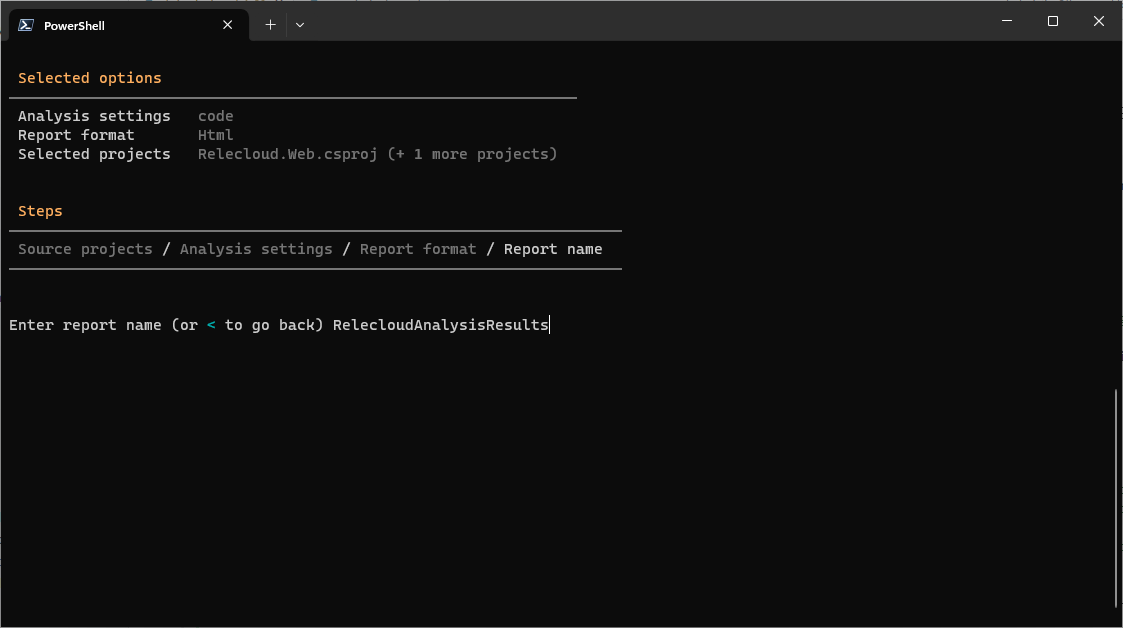
Sie werden zur Eingabe eines Berichtsnamens aufgefordert. Geben Sie den Namen ein, und drücken Sie die EINGABETASTE.
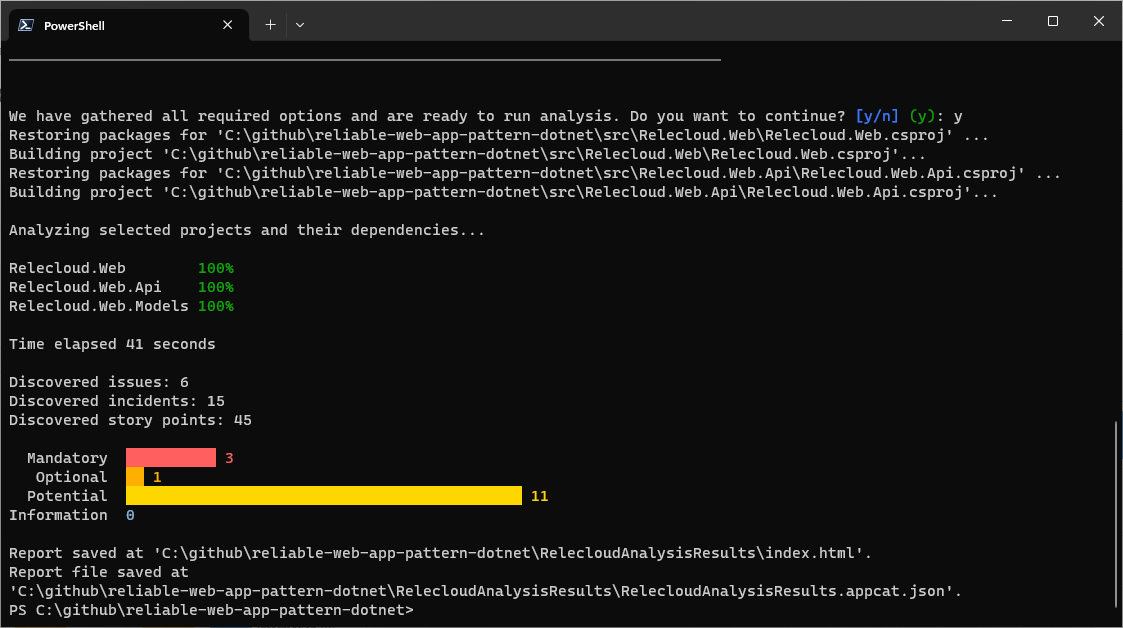
Schließlich werden Sie gefragt, ob Sie den Scan durchführen möchten. Drücken Sie Y , um fortzufahren, oder n , um zurück zu wechseln und Optionen zu ändern.
Nach Abschluss der Analyse wird der Bericht gespeichert und eine Zusammenfassung der Ergebnisse angezeigt.
Nächste Schritte
Interpretieren der Ergebnisse
Informationen zum Interpretieren von Ergebnissen finden Sie unter Interpretieren der Analyseergebnisse aus der Azure Migrate-Anwendung und Codebewertung für .NET.
Zusammenarbeit auf GitHub
Die Quelle für diesen Inhalt finden Sie auf GitHub, wo Sie auch Issues und Pull Requests erstellen und überprüfen können. Weitere Informationen finden Sie in unserem Leitfaden für Mitwirkende.
