Hinweis
Für den Zugriff auf diese Seite ist eine Autorisierung erforderlich. Sie können versuchen, sich anzumelden oder das Verzeichnis zu wechseln.
Für den Zugriff auf diese Seite ist eine Autorisierung erforderlich. Sie können versuchen, das Verzeichnis zu wechseln.
Sie können maßgeschneiderte Zusammenfassungen für Fälle und benutzerdefinierte Datensätze erstellen, damit Ihre Vertreter schnell auf wichtige Informationen zugreifen können. Zusammenfassungen optimieren Workflows und verbessern die Effizienz des Kundendiensts.
Sie können Fall- und benutzerdefinierte Datensatzzusammenfassungen wie folgt anpassen:
- Wählen Sie vorhandene Datensatztypen (z. B. Konten, Arbeitsaufträge, Tickets) für Zusammenfassungen aus.
- Definieren Sie Datensatztypen in natürlicher Sprache, um eine bessere Zusammenfassungserstellung zu ermöglichen.
- Wählen Sie bestimmte Datenfelder aus, um sie einzuschließen und in natürlicher Sprache zu beschreiben.
- Ermöglichen Sie Mitarbeitern, bei Bedarf über relevante Formulare auf Zusammenfassungen zuzugreifen, um die neuesten Statusaktualisierungen zu erhalten.
- Integrieren Sie Daten aus verwandten Datensätzen, und passen Sie an, wie Zusammenfassungen ihren Servicemitarbeitern angezeigt werden.
Konfigurieren von Fall- und benutzerdefinierten Datensatzzusammenfassungen
Führen Sie im Copilot Service Admin Center die folgenden Schritte aus, um Ihr bevorzugtes Format auszuwählen:
Verwenden Sie eine der folgenden Navigationsoptionen:
- Agent-Erfahrung>Produktivität>Zusammenfassung
- Vorgänge>Erkenntnisse>Zusammenfassungen
Sie können über eine der folgenden Optionen auf den Konfigurations-Assistenten zugreifen:
- Wählen Sie den Link „Daten verwalten” in den Fallzusammenfassungen aus, um den standardmäßigen Fallzusammenfassungsdatensatz zu bearbeiten.
- Wählen Sie " Neue Zusammenfassung hinzufügen " in "Benutzerdefinierte Datensatzzusammenfassungen " aus, um einen neuen Sammelvorgang zu erstellen. Sie können auch "Bearbeiten" auswählen, um einen vorhandenen Zusammenfassungsdatensatz zu ändern.
Der Konfigurations-Assistent verfügt über die folgenden Fenster. Geben Sie die erforderlichen Informationen in jedem Bereich an, und wählen Sie "Weiter" aus, um zum nächsten Bereich zu navigieren, um die Konfiguration abzuschließen.
- Datensatztyp angeben
- Angeben von Daten
- Zusammenfassung verwandter Datensätze einschließen
- Verwalten des Zusammenfassungsformats
Datensatztyp angeben
Der erste Bereich, der im Konfigurations-Assistenten angezeigt wird. Geben Sie den Datensatztyp an, der zusammengefasst werden soll, und geben Sie Informationen an, damit Vertreter und Copilot den Datensatztyp der Zusammenfassung verstehen können.
- Zusammenfassungsname: Geben Sie einen Namen für die Zusammenfassung ein, die zur Identifizierung in der Zusammenfassungsliste verwendet wird.
- Datensatztyp: Wählen Sie den Datensatztyp aus, der zusammengefasst werden soll.
- Beschreibung des Datensatztyps: Geben Sie die Datensatzbeschreibung in natürlicher Sprache an. Die Beschreibung hilft Copilot dabei, den Datensatztyp zu verstehen und eine genauere Zusammenfassung zu generieren.
- Wählen Sie die Ausführlichkeit der Zusammenfassung: Wählen Sie "Mittel", "Groß" oder "Klein" aus, um anzugeben, wie umfassend die generierte Zusammenfassung sein kann.
Hinweis
Sie können die Beschreibung des Datensatztyps und die Felder Zusammenfassungsaktion auswählen nur ändern, wenn Sie den Standarddatensatz für die Fallzusammenfassung bearbeiten. Wählen Sie "Weiter" aus, um zum nächsten Bereich zu wechseln.
Angeben von Daten
Der zweite Bereich, der im Konfigurations-Assistenten angezeigt wird. Geben Sie die Felder an, die Copilot zum Generieren der Zusammenfassung verwenden muss.
- Wählen Sie "Daten hinzufügen" aus, und geben Sie die folgenden Details ein. Wiederholen Sie die Schritte, um beliebig viele Zeilen hinzuzufügen. Standardmäßig werden die zeilen, die Sie hinzufügen, für die Zusammenfassung berücksichtigt. Deaktivieren Sie das Kontrollkästchen "Einschließen" für Zeilen, die Sie nicht berücksichtigen möchten.
-
Datentyp:
- 1:1 Zur Zuordnung mit dem Datensatz. Sie können bis zu 10 Auswahlen zuordnen.
- 1:n , um Beziehungen für verwandte Aktivitäten oder Entitäten zuzuordnen. Für das 1:1-Attribut können Sie maximal 10 Auswahlmöglichkeiten haben. Für das 1:n-Attribut können Sie maximal sechs Auswahlen und bis zu drei verknüpfte Entitäten haben.
- Datensatztyp oder Aktivität: Wählen Sie den Datensatztyp oder die Aktivität aus.
- Datenfeld: Wählen Sie das Datenfeld aus dem Datensatztyp oder der Aktivität aus.
-
Datentyp:
- Wählen Sie "Weiter" aus, um zum nächsten Feld zu wechseln.
Hinweis
Stellen Sie sicher, dass Sie mindestens einen 1:1-Datentyp für Fallzusammenfassungen hinzufügen.
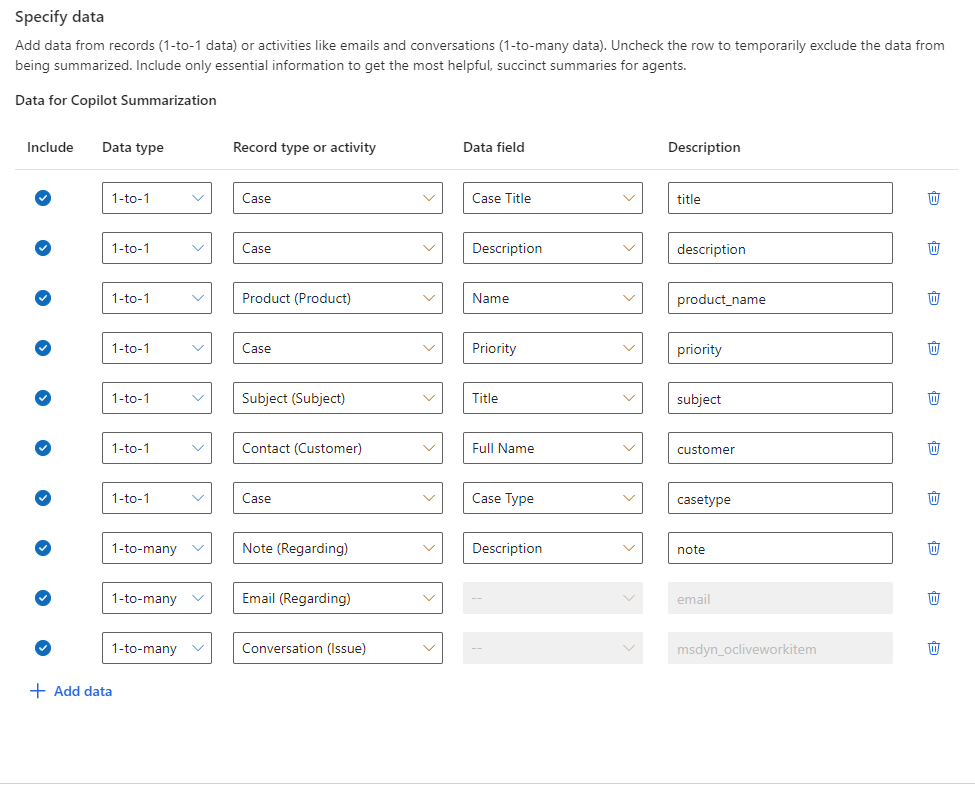
Felder verwalten, die Copilot bei Anfragezusammenfassungen verwendet
Copilot verwendet die folgenden Felder, um Fallzusammenfassungen für den Standard-Fallsammeldatensatz zu generieren. Stellen Sie beim Ändern der Standardfelder sicher, dass mindestens eines der Felder unter den ersten sieben aktiviert bleiben muss.
- Customer
- Anfragetitel
- Anfragetyp
- Thema
- Anfragebeschreibung
- Product
- Priorität
- Anfragenotizen
- E-Mail-Inhalt
- Unterhaltungszusammenfassung
Faktoren, die Sie berücksichtigen sollten
- Stellen Sie beim Generieren von Zusammenfassungen von Copilot sicher, dass der Kundenservicemitarbeitende oder eine benutzerdefinierte Rolle Leseberechtigung für die verwandten Entitäten hat.
- Agent müssen über die
prvReadProduct-Berechtigung verfügen, um eine Zusammenfassung generieren zu können, die das Feld Produkt enthält. - Sie können Anfragenotizen auf eine benutzerdefinierte Entität festlegen, die mit der Tabelle Anfrage verknüpft ist.
- Sie können die Werte E-Mail-Inhalt und Unterhaltungszusammenfassung , die Copilot zum Generieren von Fallzusammenfassungen verwendet, nicht ändern.
Zusammenfassung verwandter Datensätze einschließen
Der dritte Bereich, der im Konfigurations-Assistenten angezeigt wird und eine optionale Konfiguration ist. Sie können Ihr Fallverwaltungssystem verbessern, indem Sie Zusammenfassungen verwandter Datensätze in Fallzusammenfassungen und benutzerdefinierte Datensatzzusammenfassungen einschließen. Kundensupportmitarbeiter erhalten einen umfassenden Kontext, der zu mehreren Datensätzen einzeln navigiert, Zeit spart und die Effizienz verbessert.
Führen Sie die folgenden Schritte aus, um verwandte Datensatzzusammenfassungen zu konfigurieren:
- In der Verknüpfte Datensatzzusammenfassung einschließen -Seite aktivieren Sie das Kontrollkästchen Verwandte Datensätze als Teil der Ausgabe der Zusammenfassung einschließen, um Copilot das Erstellen von Zusammenfassungen verwandter Datensätze zu ermöglichen.
- Geben Sie die folgenden Informationen an:
- Wählen Sie einen verknüpften Datensatz aus: Wählen Sie den verknüpften Datensatztyp aus, den Sie in die Zusammenfassung einschließen möchten, z. B. "Fall", "Konto".
- Wählen Sie ein verwandtes Datensatzfeld aus, das auf das übergeordnete Feld verweist: Geben Sie das Feld für den verknüpften Datensatz an, der die Beziehung mit der Basisentität herstellt. Das Feld enthält einen Verweis auf den Basisdatensatz.
- Wählen Sie eine zu verwendende Zusammenfassungskonfiguration aus: Wählen Sie aus, welche vorkonfigurierte benutzerdefinierte Datensatzzusammenfassung Copilot zum Generieren der zugehörigen Datensatzzusammenfassung verwenden muss. Sie können einen vorhandenen Sammeldatensatz mit unterschiedlichen Datenkonfigurationen, Formatierungsoptionen und Zusammenfassungslängen angeben oder den Abschnitt "Gehe zu benutzerdefinierten Datensatzzusammenfassung" auswählen, um einen neuen zu verwendenden Zusammenfassungsdatensatz zu erstellen.
- Priorisieren Sie verwandte Datensätze nach: Wählen Sie ein Feld aus, um die Anzeigereihenfolge verwandter Datensätze zu bestimmen. Dies ist in der Regel ein Datums- oder Uhrzeitfeld wie "Änderungsdatum". Verwandte Datensatzzusammenfassungen werden basierend auf dem Feld sortiert, wobei der zuletzt angezeigte Datensatz zuerst angezeigt wird.
- Wählen Sie das Feld des verknüpften Datensatzes aus, das in der Zusammenfassung angezeigt werden soll: Wählen Sie das Feld aus, das als Kopfzeile für jeden verknüpften Datensatz angezeigt werden soll, z. B. Datensatztitel, Datensatz-ID oder andere identifizierende Informationen.
- Wählen Sie "Weiter" aus, um zum nächsten Bereich zu wechseln.
Example
Wenn Ihre Servicemitarbeiter beispielsweise die zugehörigen Arbeitsaufträge sehen sollen, die mit einem Fall verknüpft sind, können Sie die folgenden Details konfigurieren:
- Verwandter Datensatz auswählen: Arbeitsauftrag
- Auswählen eines verknüpften Datensatzfelds, das auf das übergeordnete Feld verweist: Übergeordneter Fall (das Feld "Arbeitsreihenfolge", das die Arbeitsreihenfolge mit dem Fall verknüpft)
- Priorisieren verwandter Datensätze nach: Änderungsdatum
- Wählen Sie das Feld des verknüpften Datensatzes aus, das in der Zusammenfassung angezeigt werden soll: Arbeitsauftragsnummer
Servicemitarbeiter sehen die Auftragsnummer als Kopfzeile für jeden Arbeitsauftrag in der Fallzusammenfassung. In der Copilot-Zusammenfassung werden Arbeitsaufträge in der Reihenfolge des Änderungsdatums angezeigt, wobei der zuletzt bearbeitete Arbeitsauftrag zuerst angezeigt wird.

Verwalten des Zusammenfassungsformats
Sie können das Format von Fall- und benutzerdefinierten Datensatzzusammenfassungen mithilfe von zwei Formatierungsoptionen anpassen. Führen Sie die folgenden Schritte durch:
Wählen Sie das Format aus, das Sie für Fallzusammenfassungen verwenden möchten:
- Absatz: Stellt die Zusammenfassung in einem einzelnen Absatz dar.
- Strukturiert: Stellt die Zusammenfassung strukturiert dar, wobei jedes Feld in einer separaten Zeile angezeigt wird. Strukturiertes Format ist besser lesbar und hilft Servicemitarbeitern, die benötigten Informationen schnell zu finden.
Wenn Sie das strukturierte Format auswählen, können Sie auch bis zu fünf benutzerdefinierte Kopfzeilen angeben, um Zusammenfassungsinformationen zu organisieren. Standardmäßig sind die Header "Problem", "Problembehandlungsschritte", "Ergebnis", "Fehlercode" und "Stammursache". Sie können die folgenden Aktionen ausführen:
- Wählen Sie "Bearbeiten" aus, um den Kopfzeilentitel und die informationen zu ändern, die von Copilot zusammengefasst werden sollen.
- Wählen Sie "Löschen " aus, um die Kopfzeile zu entfernen.
- Wählen Sie die Pfeile aus, um die Reihenfolge zu ändern, in der die Kopfzeilen in der Zusammenfassung angezeigt werden.
- Deaktivieren Sie das Kontrollkästchen, um die Kopfzeile aus der Zusammenfassung zu entfernen, ohne die Kopfzeile zu löschen.
- Wählen Sie "Neue Informationen hinzufügen " aus, um eine neue Kopfzeile hinzuzufügen.
- Wählen Sie "Auf Standardinformationen zurücksetzen" aus, um die Standardheader wiederherzustellen.
Aktivieren Sie den Schalter "Informationen entfernen, die nicht in der Zusammenfassung gefunden werden können", um Informationen auszuschließen, die im Datensatz nicht verfügbar sind. Mit dieser Option wird verhindert, dass Platzhaltertext oder leere Abschnitte in Ihren Zusammenfassungen angezeigt werden, wenn die entsprechenden Daten fehlen.
Wählen Sie "Speichern" und "Schließen" aus, um Ihre Änderungen zu speichern und den Konfigurations-Assistenten zu schließen.
