Hinweis
Für den Zugriff auf diese Seite ist eine Autorisierung erforderlich. Sie können versuchen, sich anzumelden oder das Verzeichnis zu wechseln.
Für den Zugriff auf diese Seite ist eine Autorisierung erforderlich. Sie können versuchen, das Verzeichnis zu wechseln.
Gilt für: Dynamics 365 Contact Center - eingebettet, Dynamics 365 Contact Center - eigenständig und Dynamics 365 Customer Service
Schnellantworten sind vordefinierte Nachrichten, die für Kundenservicemitarbeiter (Servicemitarbeiter oder Vertreter) erstellt werden können, um häufig gestellte Fragen von Kunden schnell beantworten zu können. Mehr Informationen über die Mitarbeitererfahrung von Schnellantworten finden Sie unter Schnellantworten im Chat senden.
Wählen Sie im Websiteplan des Copilot Service Admin Centers unter Support-Erfahrung "Produktivität" aus, und wählen Sie dann für "schnelle Antworten" verwalten aus.
Wählen Sie Neu aus, oder wählen Sie den Namen der Schnellantwort aus, um eine vorhandene Schnellantwort zu bearbeiten.
Stellen Sie die folgende Information bereit oder ändern Sie diese:
Titel: Geben Sie den Titel der Nachricht an.
Gebietsschema: Geben Sie die Sprache der Nachricht an.
Anmerkung
Das Copilot Service Admin Center lokalisiert keine schnellen Antworten. Um Schnellantworten in mehreren Sprachen bereitzustellen, erstellen Sie für jede Sprache eine separate schnelle Antwort und wählen Sie das entsprechende Gebietsschema aus.
Nachricht: Geben Sie den Text der Nachricht an. Um dynamischen Chat-Text (auch Platzhalterfeld genannt) zu verwenden, wählen Sie das Plus-Symbol neben dem Namen des dynamischen Text-Slugs aus, den Sie verwenden möchten. Der dynamische Text wird in das Feld Nachricht eingefügt.

Mit dem Feld Nachricht können Sie schnell den folgenden dynamischen Chat-Text (Platzhalterfeld) hinzufügen.
Dynamischer Chattext (Platzhalterfeld) Beschreibung {FullName{Customer}} Der vollständige Name des Kunden, der die Konversation initiiert hat. {FirstName{Customer}} Der Vorname des Kunden. {LastName{Customer}} Der Nachname des Kunden. {FullName{Agent}} Der vollständige Name des Mitarbeiters, der der Konversation zugeordnet ist. {FirstName{Agent}} Der Vorname des Mitarbeiters. {LastName{Agent}} Der Nachnamen des Mitarbeiters. {Spitzname{Agent}} Der Spitzname für den Mitarbeiter. Wenn Sie einen Kontextschlüssel definiert haben, können Sie eine Schnellantwort erstellen, die dynamischen Text enthält, der diesem Kontextschlüssel im folgenden Format entspricht: {OCContext.contextKey1}, wobei „contextKey1“ in der Syntax ein Platzhalter für das vordefinierte benutzerdefinierte Kontextfeld in der Unterhaltung ist. Zum Beispiel wäre {OCContext.OrderID} ein Kontextschlüssel, der das Nachrichtenfeld mit der Bestell-ID für einen Datensatz füllt. Weitere Informationen finden Sie unter Hinzufügen von Kontextvariablen und setContextProvider.
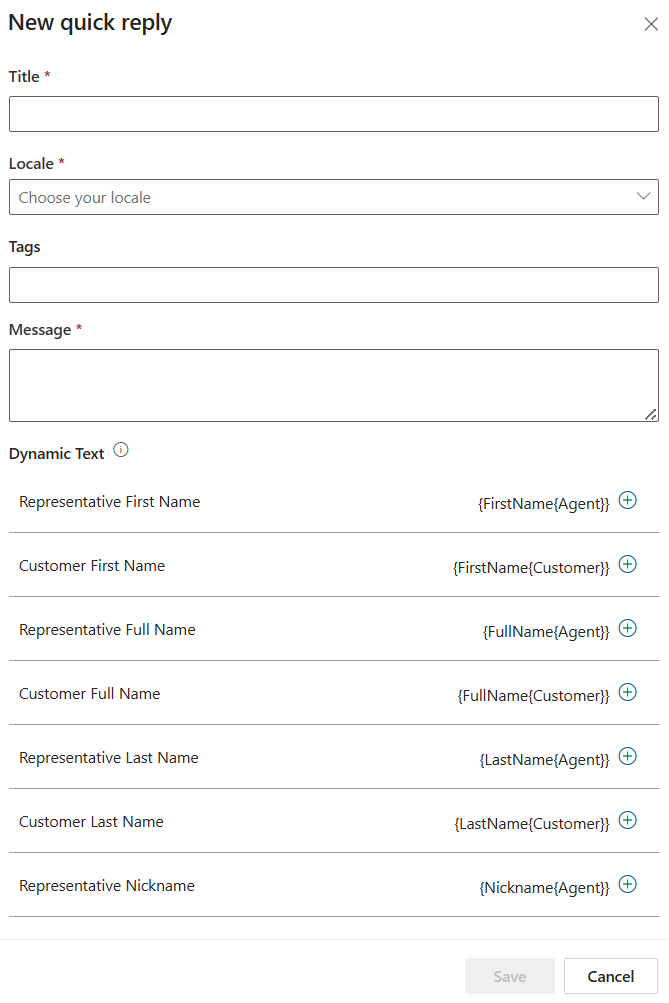
Wählen Sie Speichern.
Erstellen oder Bearbeiten von Tags für allgemeine Kategorien von Schnellantworten
Schnelle Antworten können klassifiziert und in Kategorien eingeteilt werden. Die Kategorisierungsfunktion kann auch genutzt werden, um schnelle Antworten in logischen Blöcken zu gruppieren, die wichtige Konversationszustände für Mitarbeiter darstellen. Diese logischen Blöcke helfen Mitarbeitern bei der Auswahl geeigneter Nachrichten, die Kundenproblemen entsprechen.
Wählen Sie in der Admin Center-Websiteübersicht in der SupportumgebungProduktivität aus und dann Verwalten für schnelle Antworten.
Wählen Sie zwei oder mehr schnelle Antworten aus, für die Sie ein Tag erstellen möchten, und wählen Sie dann Stichworte bearbeiten.

Das Dialogfenster Datensatz bearbeiten wird angezeigt.
- In dem Feld Tags geben Sie in das Feld das Tag ein, das Sie erstellen möchten. Wenn es bereits vorhanden ist, wird es in einer Liste unter dem Feld angezeigt. Wenn es nicht erscheint, wählen Sie + (Pluszeichen), um es hinzuzufügen.

- Nachdem Sie fertig sind, wählen Sie Schließen.
Verknüpfen von Schnellantworten mit einem Arbeitsstream
Für Unternehmen mit unterschiedlichen Geschäftsbereichen senden Mitarbeiter je nach Fachgebiet eine Vielzahl von Nachrichten. Als Administratoren können Sie bestimmen, welche schnellen Antworten für verschiedene Gruppen von Mitarbeitern erforderlich sind. Sie können Schnellantworten mit Arbeitsstreams verknüpfen, um nur zutreffende Schnellantworten anzuzeigen. Wenn kein Arbeitsstream zugeordnet ist, ist die Schnellantwort für alle Mitarbeiter verfügbar.
Wählen Sie in der Websiteübersicht des Admin Centers im Support-Erlebnis, Produktivität aus und wählen Sie dann Verwalten für schnelle Antworten.
Wählen Sie Schnellantwort aus der Liste aus.
Wählen Sie im Bereich Workstreams die Option Existierenden Arbeitsstream hinzufügen.
Wählen Sie den Arbeitsstream aus der Liste der Datensätze und klicken Sie dann auf Hinzufügen.
Der Arbeitsstream erscheint in der Liste.
Wählen Sie Speichern.
Wenn Sie den Arbeitsstream in der Liste auswählen, können Sie den Datensatz des Arbeitsstreams anzeigen und so die mit dem Arbeitsstream verbundenen Schnellantworten sehen.
Verfügbarkeit von schnellen Antworten und Spracheinstellungen
Die folgenden Parameter bestimmen schnelle Antworten, die die Mitarbeiter sehen:
- Die der Kanalinstanz zugeordnete Sprache
- Die in den persönlichen Einstellungen des Mitarbeiters konfigurierte Sprache
- Der Arbeitsstream, dem die schnelle Antwort zugeordnet ist
Wenn Sie zum Beispiel ein Live-Chat-Widget oder eine Facebook-Seite einrichten, sind die schnellen Antworten in der Sprache verfügbar, die für das Chat-Widget oder die Facebook-Seite konfiguriert ist. Wenn Sie dann das Chat-Widget einer Warteschlange mit Mitarbeitern zuordnen, bestimmen die Spracheinstellungen der Mitarbeiter, falls konfiguriert, in welcher Sprache die schnellen Antworten den Mitarbeitern zur Verfügung stehen. Die Mitarbeiter sehen die Schnellantworten, die dem Arbeitsstream zugeordnet sind, der mit dem Kanal mit anderen Schnellantworten verbunden ist.
Verwandte Informationen
Chatwidget hinzufügen
Konfigurieren einer Vor-Unterhaltungs-Umfrage
Erstellen und verwalten Sie Betriebszeiten
Chatauthentifizierungseinstellungen erstellen
Chatwidget in Power Apps Portalen einbetten
Spracheinstellungen für Vertreter