Hinweis
Für den Zugriff auf diese Seite ist eine Autorisierung erforderlich. Sie können versuchen, sich anzumelden oder das Verzeichnis zu wechseln.
Für den Zugriff auf diese Seite ist eine Autorisierung erforderlich. Sie können versuchen, das Verzeichnis zu wechseln.
Gilt für: Dynamics 365 Contact Center—eigenständig und nur Dynamics 365 Customer Service
Anmerkung
Der Fall gilt nur für Customer Service.
Als Kundendienstmitarbeiter (Servicemitarbeiter oder Vertreter) können Sie in Microsoft Teams innerhalb des Copilot Service-Arbeitsbereichs, des Contact Center-Arbeitsbereichs, des Kundendiensthubs und jeder benutzerdefinierten App chatten. Während Sie an Kundendatensätzen arbeiten, können Sie einen neuen Chat starten oder einen bestehenden Chat mit einem Datensatz verbinden und so effizient zusammenarbeiten, ohne den Kontext zu wechseln oder die Anwendung zu verlassen. Wenn Sie alle zugehörigen Chats mit einem Datensatz verbinden, können Sie alle Unterhaltungen verwalten, die mit diesem Datensatz an einer zentralen Stelle verbunden sind.
Anmerkung
Ihr Administrator muss dieses Feature aktivieren, bevor Sie es verwenden können, und Sie müssen über bestimmte Berechtigungen für den Zugriff auf Teams-Daten verfügen. Weitere Informationen finden Sie unter Teams-Chat konfigurieren
Mitarbeitendenübersicht über die wichtigsten Funktionen für den Teams-Chat
Die folgende Abbildung zeigt die wichtigsten Funktionen der Teams-Chat-Erfahrung von Mitarbeitenden.

Die folgende Legende beschreibt die nummerierten Legenden im obigen Bild.
| Number | Feature | Beschreibung |
|---|---|---|
| 1 | Neuer Chat | Erstellen Sie Chats, die keinem Datensatz zugeordnet sind. |
| 2 | Filtern | Chats nach Namen filtern. |
| 3 | Mit anderen Datensätzen verbundene Chats | Chats, die anderen Datensätzen zugeordnet sind, denen der aktuelle Benutzende angehört. Benutzer können Antworten auf diese Chats gegenüber anderen Chats priorisieren. |
| 4 | Neuer verbundener Chat | Starten Sie einen neuen Chat, der mit dem Datensatz verknüpft ist. Nur Chatteilnehmer können diese Chats anzeigen. |
| 5 | Andere Chats | Chats, die nicht mit Datensätzen verbunden sind oder in Teams gestartet wurden. |
| 6 | Chat-Steuerelement | Ermöglicht Benutzern Multitasking über Chats hinweg. |
| 7 | Grundlegende Teams-Funktionen | Formatieren, Emojis oder .GIFs verwenden, Lieferoptionen festlegen und Dateien anhängen |
| 8 | Teilnehmer hinzufügen/entfernen | Wählen Sie aus, wer am Chat teilnimmt und wer nicht. |
Öffnen Sie Teams-Chats, die sich auf einen Datensatz beziehen
Sie können jeden Anwendungsdatensatz öffnen und das Symbol Integration von Teams-Chats und -Kanälen auswählen. Der Bereich Teams-Chats öffnet sich mit den folgenden Abschnitten in der Registerkarte Chat:
- Chats, die mit dem Datensatz verbunden sind: Listet Teams-Chats auf, die entweder mit dem ausgewählten Datensatz verbunden sind, oder eine andere Person hat einen Chat mit Ihnen als Teilnehmer verbunden.
- Vorgeschlagene Kontakte: Listet vorgeschlagene Kontakte in Abhängigkeit von den Benutzern auf, die an dem Datensatz arbeiten. Weitere Informationen finden Sie unter Verwenden Sie vorgeschlagene Kontakte, um mit den richtigen Kollegen zusammenzuarbeiten.
- Andere Chats/Alle letzten Chats: Listet Ihre 50 häufigsten Chat-Unterhaltungen in Teams auf. Sie können jede vorhandene Unterhaltung auswählen und mit einem Datensatz verbinden.
Neuen verbundenen Chat starten
Sie können einen neuen verbundenen Chat starten oder einen vorhandenen Teams-Chat in einen verbundenen Chat ändern, um den Chat mit einem Datensatz zu verknüpfen. Standard-Datensatztypen, einschließlich Fall, Konversation, Konto, Kontakte, Wissensartikel und E-Mail, sind sofort verfügbar, oder Ihr Administrator kann Ihre gewünschten Datensatztyp hinzufügen.
Ihr Administrator kann eine optionale Nachricht konfigurieren, die Sie senden können, wenn Sie den Chat verwenden, um eine Kollaboration zu beginnen. Diese Nachricht hilft Ihnen, kurzen Kontext mit Leseberechtigung Ihren Projektmitarbeitern auf Teams freizugeben.
Wenn Sie Teams zum ersten Mal innerhalb des Copilot Service-Arbeitsbereichs, des Contact Center-Arbeitsbereichs oder des Kundendiensthubs verwenden, können Sie die blaue Blase auswählen und dann den Anweisungen auf dem Bildschirm folgen.
Öffnen Sie einen Datensatz und wählen Sie dann das Symbol Integration von Teams-Chats und -Kanälen aus. Der Bereich Teams-Chat wird geöffnet.
- Sie können auf den eingebetteten Chat in Kundenservicehub und benutzerdefinierten Apps zugreifen. Wenn Sie das Symbol
 Teams Chat auswählen, öffnet sich der Chat-Bereich als App auf der rechten Seite des Bereichs.
 - Wenn Sie sich in einer Multisession-App befinden, z. B. copilot Service Workspace oder Contact Center-Arbeitsbereich, können Sie direkt über den Produktivitätsbereich auf den Chatbereich zugreifen.
Anmerkung
Der Fall gilt nur für Customer Service.
- Sie können auch im Copilot-Service-Arbeitsbereich oder im Contact-Center-Arbeitsbereich von der Startseite aus den Chatbereich öffnen. Wenn Sie den Chatbereich aus der Startsitzung verwenden, werden zwei Abschnitte angezeigt: Chats, die mit Datensätzen und anderen Chats verbunden sind (sofern sie von Ihrem Administrator aktiviert wurden).
- Sie können auf den eingebetteten Chat in Kundenservicehub und benutzerdefinierten Apps zugreifen. Wenn Sie das Symbol
Verwenden Sie eine der folgenden Methoden aus:
a. Um einen neuen verbundenen Chat mit einem Teilnehmer zu starten, wählen Sie Neuer verbundener Chat im Abschnitt Mit Datensatz verbundene Chats aus. Geben Sie einen oder mehrere Namen der Teilnehmer ein, mit der Sie chatten möchten. Sie können mit nur einem Mitarbeiter beginnen und dann nach Bedarf nach und nach weitere hinzufügen (siehe Schritt 6). Jeder neue verknüpfte Chat beginnt neu, ohne Kontext aus Einzelchats oder anderen Chats zu bringen, die Sie möglicherweise mit den Teilnehmern bereits hatten. Daher ist es wichtig, Ihre Chats entsprechend dem Kontext des Datensatzes und der Unterhaltung zu benennen. In Schritt 3 erfahren Sie mehr.
b. Um einen verbundenen Chat mit einem vorgeschlagenen Kontakt direkt in der Chat-Liste zu starten, wählen Sie den Kontakt aus, mit dem Sie chatten möchten.Anmerkung
Sie können nur Gruppenchats mit Datensätzen verbinden. Direkte, 1:1-Chats können nicht verbunden werden. Stattdessen wird eine Option zum Starten eines neuen verbundenen Chats mit diesem Kontakt angezeigt.
Der Chatname verwendet den Datensatznamen oder den Namen der Teilnehmer, abhängig von der Konfiguration, die Ihr Administrator eingerichtet hat. Um den Chat-Namen als Datensatznamen festzulegen, können Sie Ihren Administrator bitten, die Einstellung Chats mit automatischem Namen zu aktivieren. Sie können den Chatnamen ändern. Geben Sie dem Chat einen aussagekräftigen Namen, damit Sie ihn auch in Teams identifizieren können. Der Name hilft Ihren Mitarbeitenden in Teams auch dabei, mit Datensätzen verknüpfte Chats leicht zu identifizieren.
Ihr Administrator kann eine optionale Notiz konfigurieren, die Sie senden können, wenn Sie den Chat verwenden, um eine Kollaboration zu beginnen. Die Einführungsnotiz verwendet ausgewählte Datenfelder aus dem zugehörigen Datensatz. Diese Notiz hilft Ihnen, kurzen Kontext mit Leseberechtigung Ihren Projektmitarbeitern auf Teams freizugeben. Die Notiz enthält auch einen Link zum Anzeigen der zugehörigen Datensätze. Wenn Ihre Mitarbeitenden über eine Lizenz und Zugriff auf den Datensatz verfügen, können sie die vollständigen Datensatzdetails in einer Browserregisterkarte anzeigen.

Um einen bestehenden Gruppenchat in einen verbundenen Chat umzuwandeln, wählen Sie einen Chat aus dem Abschnitt Alle kürzlichen aus. Wählen Sie die Weitere Befehle-Auslassungspunkte (…), und wählen Sie dann Verbinden von Chats mit dem Datensatz.
(Optional) Sie können dem Chat direkt über das Chat-Steuerelement weitere Teilnehmer hinzufügen, indem Sie Teilnehmer anzeigen und hinzufügen auswählen.

Verbindung eines bestehenden Chats mit einem Datensatz herstellen oder aufheben
Sie können einen Chat mit einem einzelnen Datensatz oder mehreren Datensätzen verbinden. Wenn Sie beispielsweise einen Chat über einen Fall geführt haben, der in einen Arbeitsauftrag umgewandelt wird, können Sie den Chat auch mit dem Arbeitsauftrag verbinden. Wenn Sie später entscheiden dass Sie den Chat nicht mit dem Fall verbinden wollen, können Sie die Verbindung trennen, wenn Ihre Administrierenden Ihnen die entsprechenden Rechte erteilt haben.
Um einen Chat mit einem Datensatz zu verbinden, wählen Sie neben dem Chat die Auslassungspunkte und dann Mit diesem Fall verbinden aus.
Um einen Chat von einem Datensatz zu trennen, wählen Sie neben dem Chat die Auslassungspunkte und dann Von Fall trennen aus.
Anmerkung
Fälle werden nur im Copilot Service-Arbeitsbereich und im Customer Service Hub unterstützt.
Verstehen Sie, wie Chat-Rechte zum Aufheben der Verbindung zugewiesen werden
Als Mitarbeitender haben Sie die folgenden drei Optionen, um Rechte zum Aufheben der Verknüpfung von Chats zu erhalten (alle davon unterliegen der Kontrolle der Administration).
- Sie sind der Datensatzbesitzer und Ihr Administrator aktiviert diese Funktion.
- Sie sind der letzte Benutzer, der den Chat mit dem Datensatz verbunden hat, und Ihr Administrator aktiviert diese Funktion.
- Ihr Administrator weist Ihnen das Recht zu, die Verbindung von Chats aufzuheben, wenn Sie die Möglichkeit benötigen, die Verbindung von Chats mit Datensätzen aufzuheben.
Wenn Ihr Administrator Ihnen oder Ihrer Rolle keine der vorstehenden Rechte zugewiesen hat, können Sie einen Chat, den Sie selbst oder andere Benutzer mit Datensätzen verbunden haben, nicht trennen. Wenn Sie die Möglichkeit benötigen, Chats von Datensätzen zu trennen, bitten Sie Ihren Administrator, Ihnen die Rechte zuzuweisen.
Vorgeschlagene Kontakte verwenden
In der Liste der vorgeschlagenen Kontakte werden Benutzer angezeigt, die mit dem Datensatz verbunden sind oder interagiert haben. Zu den vorgeschlagenen Kontakten könnten ein Teamadministrator oder Mitglieder gehören, die eine Aktivität in der Chronologie des Datensatzes erfasst haben usw. Es gibt zwei verschiedene Arten von Vorschlägen: KI-basiert und regelbasiert. Weitere Informationen finden Sie unter Verwenden Sie vorgeschlagene Kontakte, um mit den richtigen Kollegen zusammenzuarbeiten.
Einen Teams-Kanal mit einem Datensatz verbinden
Auf der Registerkarte "Kanäle " werden die Kanäle aufgelistet, die entweder mit dem ausgewählten Datensatz verbunden sind, oder eine andere Person hat einen Kanal verbunden, in dem Sie ein Teilnehmer sind. Wenn Sie einen Datensatz mit einem Kanal über ein einfaches oder erweitertes Zusammenarbeitserlebnis verbunden haben, wird dieser Kanal auch auf diesem Tab aufgeführt.
Sie können relevante Teams-Kanäle mit einem Datensatz verbinden, damit alle Mitglieder ganz einfach über den Datensatz auf die verbundenen Kanäle zugreifen und der Unterhaltung folgen können.
- Öffnen Sie einen beliebigen Datensatz und wählen Sie das Teams-Chatsymbol aus.
Der Bereich Teams-Chats öffnet sich. - Wählen Sie die Registerkarte Kanal. Die Registerkarte listet die Kanäle auf, die bereits mit einem Datensatz verbunden sind.
- Wählen Sie das Symbol Kanal verbinden in der oberen rechten Ecke des Bereichs „Teams-Chats“.
Der Dialog Zusammenarbeit mit Microsoft Teams wird geöffnet. - Um einen neuen verbundenen Kanal zu starten, wählen Sie Neue Verbindung erstellen.
- Um einen vorhandenen Kanal zu verbinden, wählen Sie den Kanal aus der Liste aus und wählen Sie dann Zusammenarbeit beginnen aus.
Einem Chat beitreten
Als Mitarbeitender können Sie Chats anzeigen und ihnen ganz einfach beitreten, die mit einem Datensatz verknüpft sind, auf den Sie Schreibzugriff haben, selbst wenn Sie ursprünglich nicht am Chat teilgenommen haben. Im Folgenden sind einige Szenarien aufgeführt, in denen diese Funktion nützlich sein kann:
- Fallübertragungen: Wenn Sie einem Fall beigetreten sind, den zuvor ein anderer Vertreter bearbeitet hat, können Sie sich am Chat beteiligen, um den Kontext des Falls besser zu verstehen und dann mit Ihren relevanten Kollegen zusammenzuarbeiten.
- Vorgang-Eskalationen: Wenn ein Vorgang die Aufmerksamkeit einer Person mit spezifischen Kenntnissen erfordert, kann der Fachexperte, der ihn prüft, an den entsprechenden Gesprächen teilnehmen.
Anmerkung
- Fälle werden nur im Copilot Service-Arbeitsbereich und im Customer Service Hub unterstützt.
- Sie können nur an verbundenen Chats teilnehmen. Dazu benötigen Sie Schreibzugriff auf den Datensatz, und Ihr Administrator muss die Funktion "Chat beitreten" für den Datensatztyp aktivieren, für den Sie einem vorhandenen verbundenen Chat beitreten möchten.
Um einem verbundenen Chat beizutreten:
Öffnen Sie den Datensatz, für den Sie dem Chat beitreten möchten.
Gehen Sie auf der Seite Teams-Chats zu einem der verbundenen Chats, dem Sie beitreten möchten. Es wird ein Schlosssymbol mit dem Text „Den Mauszeiger bewegen und beitreten, um teilzunehmen“ angezeigt. Wenn Sie mit der Maus über das Schlosssymbol fahren und Schreibzugriff auf den zugehörigen Datensatz haben, wird die Schaltfläche Beitreten angezeigt.

Anmerkung
Wenn der Text, mit dem Sie darauf zeigen und einem Chat beitreten können, nicht angezeigt wird, gibt es drei mögliche Gründe für diese Situation:
– Ihr Administrator hat die Funktion "Chat beitreten" für die Entität nicht aktiviert.
- Sie haben nur Leseberechtigung für den Datensatz.
- Beide Szenarien in 1 und 2 treffen zu.
In jedem dieser Szenarien können Sie ein Mitglied des Chats bitten, Sie manuell hinzuzufügen, oder Sie können Ihren Administrator bitten, die Chat-Beitrittseinstellung für diesen Datensatztyp zu aktivieren.
Wählen Sie Beitreten.

Der Teams-Popupchat zeigt an, dass Sie dem Chat hinzugefügt wurden, und Sie haben Zugriff auf den gesamten Chatverlauf. Andere Chatmitglieder erhalten auch die Systemnachricht, dass Sie dem Chat hinzugefügt wurden.
Anmerkung
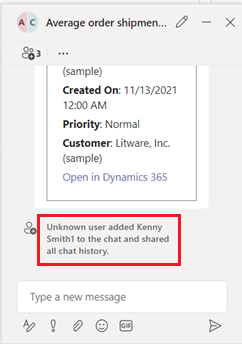
Wenn ein Benutzer einem Chat mithilfe der Funktion "Chat beitreten" hinzugefügt wird, sehen alle Benutzer, die direkt aus Apps chatten, eine Systemmeldung, die besagt, dass ein unbekannter Benutzer den neuen Benutzer zum Chat hinzugefügt und den Chatverlauf freigegeben hat. Dieses Problem ist spezifisch für die eingebettete Chaterfahrung, und wir arbeiten daran, es zu beheben.
Wenn Sie die Microsoft Teams-App verwenden, wird beim Beitreten zu einem Chat die folgende Meldung angezeigt: Dynamics 365-Zusammenarbeit mit Microsoft Teams hat dem Chat einen Benutzernamen< hinzugefügt >und den gesamten Chatverlauf freigegeben.

Teams-Chats in der Zeitskala für einen Datensatz anzeigen (Vorschauversion)
Wenn Sie als Mitarbeiter einen verbundenen Chat starten oder einen vorhandenen Chat mit einem Datensatz verbinden, können Sie sehen, dass der Chat als neue Aktivität in der Zeitskala angezeigt wird. Der Zeitskala-Eintrag zeigt Details darüber an, wer den Chat verbunden hat und wann er ihn verbunden hat. Es zeigt auch die letzte Person an, die im Chat eine Nachricht gesendet hat, und wann diese Nachricht gesendet wurde. Wenn die Einstellung „Chat beitreten“ in Ihrer Organisation aktiviert ist, können Mitarbeiter auch direkt am Chat teilnehmen oder als Chat-Teilnehmer hinzugefügt werden und die ganze Unterhaltung sehen.
Anmerkung
Bevor Sie diese Funktion nutzen können, muss Ihr Administrator sie aktivieren.
Gehen Sie zu dem Datensatz, für den Sie die Zeitskala anzeigen oder einen Chat starten möchten. In der Zeitskala können Sie alle Chats sehen, die dem Datensatz zugeordnet sind.

Führen Sie irgendeine der folgenden Aktionen aus:
Um Änderungen anzuzeigen, die Sie in einem Teams-Chat vorgenommen haben, aktualisieren Sie die Zeitachse manuell: Wählen Sie die Auslassungspunkte in der rechten Ecke aus, und wählen Sie dann Zeitachse aktualisieren aus.
Um Details darüber anzuzeigen, wer ursprünglich mit dem Chat verbunden war, wählen Sie im Zeitskala-Beitrag Mehr anzeigen aus.
Wenn Sie kein Teilnehmer eines Chats sind und Ihr Administrator die Einstellung Chat beitreten für den Datensatz aktiviert hat, können Sie dem Chat über die Zeitleiste beitreten, indem Sie das Symbol "Beitreten" auswählen.

Dynamics 365-Links werden im Teams-Chat geöffnet
Wenn Sie einen Link zu einem Datensatz in einen Microsoft Teams-Chat, eine Besprechung oder einen Kanal einfügen, wird den Teilnehmenden eine adaptive Karte mit Details zum freigegebenen Link angezeigt. Links zu Canvas-Apps zeigen den App-Namen und den Datensatznamen an. Modellgesteuerte App-Links zu Datensätzen zeigen den Tabellentyp an. Wenn Sie den Link einfügen, können Sie die Karte im Nachrichtenkompositionsfenster löschen, bevor Sie die Nachricht senden, wenn Sie den Link nicht als Karte senden möchten.
Anmerkung
Wenn Sie keinen Zugriff auf die App oder den Datensatz haben, für den Sie einen Link einfügen, werden die App- und Datensatzdetails nicht auf der erweiterten Karte angezeigt.