Hinweis
Für den Zugriff auf diese Seite ist eine Autorisierung erforderlich. Sie können versuchen, sich anzumelden oder das Verzeichnis zu wechseln.
Für den Zugriff auf diese Seite ist eine Autorisierung erforderlich. Sie können versuchen, das Verzeichnis zu wechseln.
Gilt für: Project Operations, die mit ERP integriert sind
Voraussetzungen
Bevor Sie mit der Konfiguration von Daten in Microsoft Dataverse beginnen, müssen folgende Voraussetzungen erfüllt sein:
- Stellen Sie eine Dataverse-Umgebung und eine Dynamics 365 Finance-Umgebung für Project Operations bereit.
- Informationen zur juristischen Person aus Dynamics 365 Finance werden an die Dataverse-Umgebung weitergegeben. Dies bedeutet, dass die Firma-Entität in Dataverse die folgenden Firmendatensätze hat:
- THPM
- USPM
- GBPM
Einrichtungs- und Konfigurationsdaten installieren
- Laden Sie das Einrichtungs- und Konfigurationsdatenpaket herunter, und entpacken Sie es.
- Navigieren Sie zum entpackten Ordner, und führen Sie die ausführbare Datei DataMigrationUtility aus.
- Auf Seite 1 des Common Data Service Konfigurationsmigration (CMT) Assistent wählen Sie Daten importieren und dann Fortsetzen aus.

- Wählen Sie auf Seite 2 des CMT-Assistenten die Option Microsoft 365 als Bereitstellungstyp aus.
- Aktivieren Sie die Kontrollkästchen Eine Liste der verfügbaren Organisationen anzeigen und Erweitert anzeigen.
- Wählen Sie die Region Ihres Mandanten aus, geben Sie Ihre Anmeldeinformationen ein, und wählen Sie Anmelden aus.

- Wählen Sie auf Seite 3 aus der Liste der Organisationen im Mandanten die Organisation aus, in die Sie die Demo-Daten importieren möchten, und dann Anmelden.
- Wählen Sie auf Seite 4 die Zip-Datei SampleSetupAndConfigData aus dem entpackten Ordner aus.
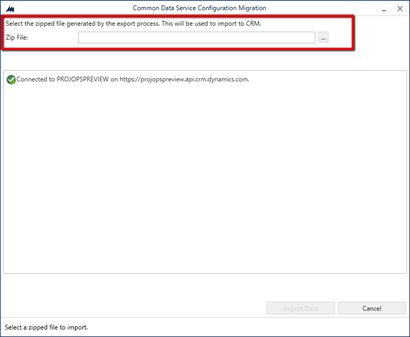

- Nachdem die Zip-Datei ausgewählt wurde, wählen Sie Daten importieren.
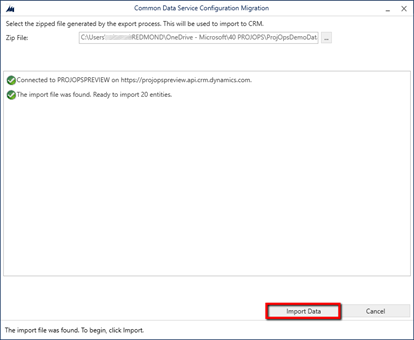
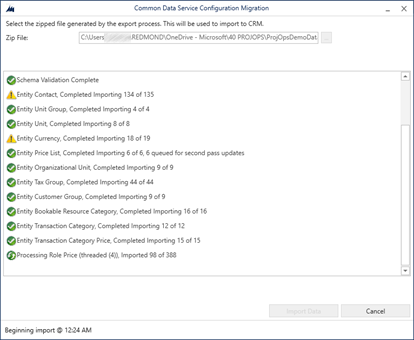
- Der Import wird je nach Netzwerkgeschwindigkeit ungefähr zwei bis zehn Minuten lang ausgeführt. Beenden Sie nach Abschluss des Imports den CMT-Assistenten.
- Überprüfen Sie Ihre Organisation auf Daten in den folgenden 26 Entitäten:
- Währung
- Kontenplan
- Steuerkalender
- Währungswechselkurstypen eingeben
- Zahlungstag
- Zahlungsplan
- Zahlungsbedingung
- Organisationseinheit
- Kontakt
- Steuergruppe
- Kundengruppe
- Kreditorengruppe
- Einheit
- Einheitengruppe
- Preisliste
- Projektparameter-Preisliste
- Rechnungshäufigkeit
- Buchbare Ressourcenkategorie
- Transaktionskategorie
- Ausgabenkategorie
- Rollenpreis
- Transaktionskategorie-Preis
- Merkmal
- Buchbare Ressource
- Zuordnung der buchbaren Ressourcenkategorie
- Merkmal der buchbaren Ressource
Project Operations-Konfigurationen aktualisieren
- Navigieren zur CE-Umgebung. Sie können sie finden, indem Sie das Power Platform Admin Center öffnen, die Umgebung und dann Umgebung öffnen auswählen.

- Navigieren Sie zu Projekte>Ressourcen, und wählen Sie dann Neu aus, um eine buchbare Ressource für Ihren Benutzer zu erstellen.

- Wählen Sie auf der Registerkarte Allgemein Ihren Administrator-Benutzer aus. Stellen Sie sicher, dass die Zeitzone mit der übereinstimmt, in der Sie sich befinden.

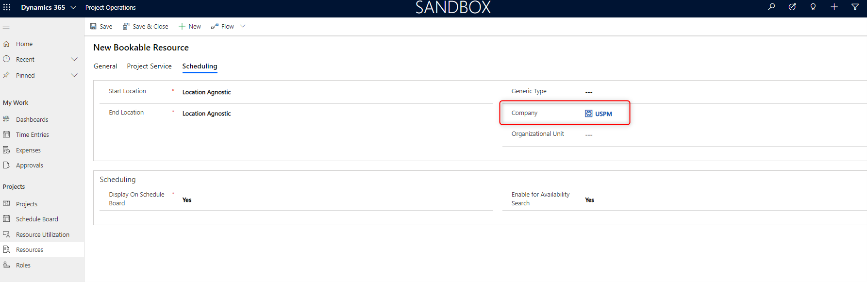
- Wählen Sie auf der Registerkarte Zeitplanung im Feld Unternehmen das Unternehmen USPM und dann Speichern aus.
- Wählen Sie die Registerkarte Arbeitsstunden aus.

- Doppelklicken Sie auf einen beliebigen Wert im Kalender, und wählen Sie Bearbeiten>Alle Ereignisse in der Serie aus.

- Ändern Sie die Arbeitszeit in einen Arbeitstag von acht (8) Stunden, markieren Sie Wochenenden als arbeitsfreie Tage, und stellen Sie sicher, dass die Zeitzone mit Ihrer übereinstimmt.
- Klicken Sie auf Speichern und schließen.

- Navigieren Sie zu Einstellungen>Kalendervorlagen, und wählen Sie Neu aus.

- Geben Sie einen Namen ein, wählen Sie die von Ihnen erstellte Vorlagenressource und dann Speichern aus.

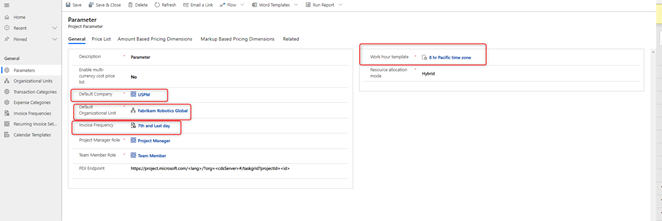
- Navigieren Sie zu Parameter, und doppelklicken Sie auf den Datensatz.
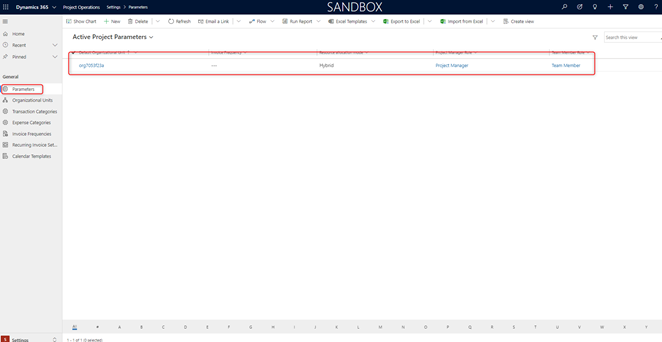
- Aktualisieren Sie die folgenden Felder:
- Standardunternehmen: USPM
- Standard-Organisationseinheit: Contoso Robotics Global
- Rechnungshäufigkeit: Siebter und letzter Tag
- Arbeitszeitvorlage: Wechseln Sie zu der von Ihnen erstellten Vorlage.
- Wählen Sie Speichern aus.