Hinweis
Für den Zugriff auf diese Seite ist eine Autorisierung erforderlich. Sie können versuchen, sich anzumelden oder das Verzeichnis zu wechseln.
Für den Zugriff auf diese Seite ist eine Autorisierung erforderlich. Sie können versuchen, das Verzeichnis zu wechseln.
Beispieldaten helfen Ihnen, ein Produkt und seine Funktionen zu visualisieren. Erfahren Sie, wie Sie Beispieldaten hinzufügen oder entfernen, um die Vertriebsbeschleunigung zu erkunden.
Beispieldaten hinzufügen
Sie können die Beispieldaten jederzeit während oder nach der Konfiguration der Vertriebsbeschleunigung hinzufügen.
Notiz
- Die Beispieldaten fügen grundlegende Datensatztypen für Dynamics 365 Sales und Sales Premium hinzu. Mehr Informationen: Datensatztypen mit Beispieldaten aktualisiert
- Um unerwünschte Ergebnisse zu vermeiden, sind Beispieldaten nur in Nicht-Produktionsumgebungen verfügbar.
- Sie können die Beispieldaten auch über den Bereich Schnelleinrichtung hinzufügen (mit der Dynamics 365 Sales Enterprise-Lizenz). Mehr Informationen: Vertriebsbeschleunigung einrichten
Melden Sie sich bei Ihrer Verkaufs-App an und gehen Sie in der unteren linken Ecke der Seite zu Bereich ändern>Sales Insights-Einstellungen.
Wählen Sie in der VertriebsbeschleunigungArbeitsbereich aus.
Auf der Seite Vertriebsbeschleunigungs-Arbeitsbereich unter Zugriff verwalten und Datensatztyp wählen Sie Konfigurieren.
Notiz
Wenn Sie die Beispieldaten während der Ersteinrichtung hinzufügen wählen Sie im Bereich Vertriebsbeschleunigung SchnelleinrichtungBeispieldaten hinzufügen aus.
Mehr Informationen: Erstmalige EinrichtungWählen Sie im Abschnitt BeispieldatenBeispieldaten hinzufügen aus.

Wählen Sie Aktualisieren aus.
Das Hinzufügen von Beispieldaten kann einige Minuten dauern. Sie können an der Anwendung weiterarbeiten, während die Beispieldaten hinzugefügt werden. Nachdem die Beispieldaten hinzugefügt wurden, wird eine Bestätigungsmeldung mit dem Datum und der Uhrzeit des Hinzufügens angezeigt.

Beispieldaten-Verfügbarkeit
Standardmäßig sind Beispieldaten für den Administrator verfügbar, der sie hinzufügt. Der Administrator kann die Datensätze zuweisen, die Beispieldaten zugeordnet sind, damit andere Benutzer sie untersuchen können.
Beispieldaten entfernen
Als Administrator können Sie Beispieldaten entfernen, die Ihre Organisation nicht mehr benötigt.
Notiz
Sie können die Beispieldaten jederzeit wieder hinzufügen, wann immer Sie sie benötigen.
Um Beispieldaten zu entfernen
- Anmelden bei Ihrer Vertriebs-App.
- Gehen Sie zu Bereich ändern in der unteren linken Ecke der Seite, und wählen Sie dort Einstellungen Sales Insight aus.
- Wählen Sie in der VertriebsbeschleunigungArbeitsbereich aus.
- Auf der Seite Vertriebsbeschleunigungs-Arbeitsbereich unter Zugriff verwalten und Datensatztyp wählen Sie Konfigurieren.

- Wählen Sie im Abschnitt BeispieldatenBeispieldaten entfernen aus.
- Wählen Sie in der Bestätigungsmeldung Beispieldaten entfernen aus.
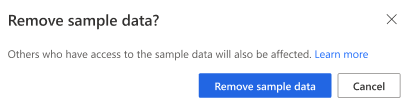
- Wählen Sie Aktualisieren aus.
Die Anwendung benötigt einige Minuten, um die Beispieldaten aus Ihrer Organisation zu entfernen.
Datensatztypen mit Beispieldaten aktualisiert
Wenn Ihrer Organisation Beispieldaten hinzugefügt werden, werden die folgenden Datensatztypen mit Beispieldaten aktualisiert:
- Konto
- Aktionskarte
- Termin
- Mitbewerber
- Kontakt
- Lead
- Verkaufschance
- Telefonanruf
- Preisliste
- Preislistenelement
- Product
- Sequence
- User
Sie finden das Feature nicht in Ihrer App?
Das kann mehrere Gründe haben:
- Sie verfügen nicht über die erforderliche Lizenz, um diese Funktion zu verwenden. Sehen Sie in der Vergleichstabelle und im Lizenzierungshandbuch nach und überprüfen Sie, welche Features mit Ihrer Lizenz verfügbar sind.
- Sie verfügen nicht über die erforderliche Sicherheitsrolle, um diese Funktion zu verwenden.
- Um ein Feature zu konfigurieren oder einzurichten, müssen Sie die Rollen für die Administration oder die Anpassung haben
- Um vertriebsbezogene Features verwenden zu können, müssen Sie die primären Vertriebsrollen haben
- Für einige Aufgaben sind bestimmte funktionale Rollen erforderlich.
- Ihr Administrator hat die Funktion nicht aktiviert.
- In Ihrem Unternehmen wird eine benutzerdefinierte App verwendet. Erkundigen Sie sich beim Administrator, wie Sie am besten vorgehen. Die in diesem Artikel beschriebenen Schritte gelten insbesondere für die sofort einsatzbereite Vertriebshub-App und Sales Professional-App.