Hinweis
Für den Zugriff auf diese Seite ist eine Autorisierung erforderlich. Sie können versuchen, sich anzumelden oder das Verzeichnis zu wechseln.
Für den Zugriff auf diese Seite ist eine Autorisierung erforderlich. Sie können versuchen, das Verzeichnis zu wechseln.
Sie können die Details einer Sequenz und die damit verbundenen Datensätze anzeigen.
Um die Details einer Sequenz und die damit verbundenen Datensätze anzuzeigen
Anmelden bei Ihrer Vertriebs-App.
Wählen Sie unten in der Sitemap Bereich ändern>Sales Insights-Einstellungen.
Wählen Sie in der VertriebsbeschleunigungSequenzen aus.
Auf der Sequenzen Seite, wählen und öffnen Sie die Sequenz, für die Sie Details wie Aktivitäten und zugeordnete Datensätze anzeigen möchten.
Tipp
Alternativ können Sie den Mauszeiger über eine Sequenz bewegen und dann Mehr Optionen>Sequenz anzeigen auswählen.
Die Sequenz öffnet sich und auf der Registerkarte Designer können Sie die Aktivitäten anzeigen, die für die Sequenz definiert sind.
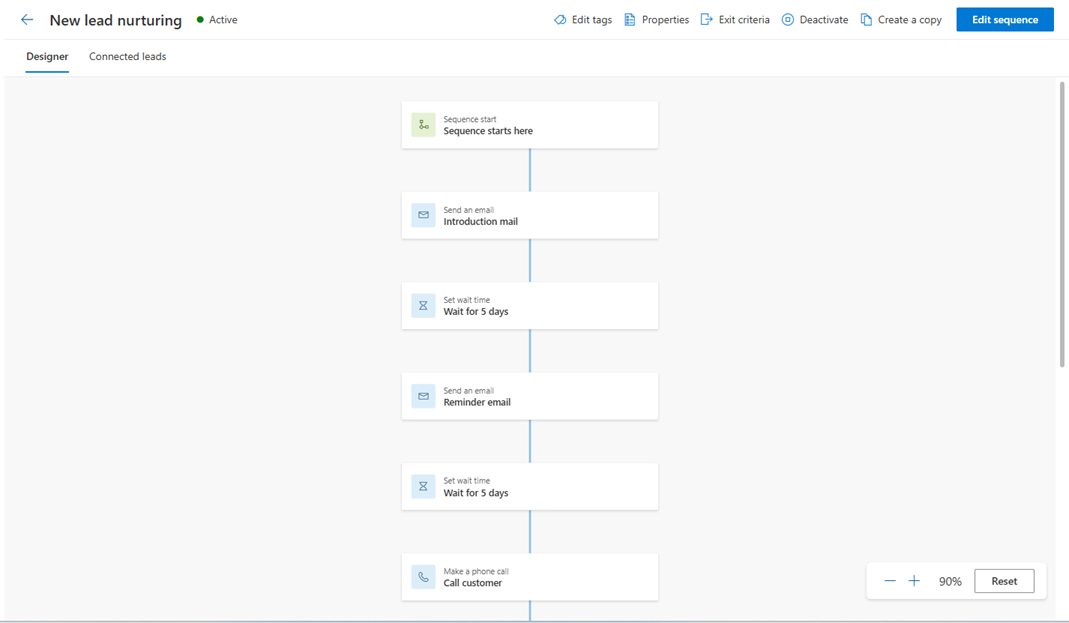
Um die Liste der verbundenen Datensätze anzuzeigen, wählen Sie die Registerkarte Verbundener Datensatz. In diesem Beispiel wählen wir eine Sequenz mit dem Datensatztyp Lead. Sie können die Datensätze nut der Sequenz über diese Ansicht auch entfernen oder verbinden. Mehr Informationen: Verbinden Sie eine Sequenz mit Datensätzen
- Der Verbundene Segmente Abschnitt listet die Segmente auf, die der Sequenz zugeordnet sind.
- Der Verbundene Datensätze Abschnitt zeigt die Liste der Datensätze an, die mit der Sequenz verbunden sind, mit den folgenden Informationen in Spalten:
- Fortschritt: Zeigt die Anzahl der Schritte an, die im Datensatz abgeschlossen wurden.
- Aktueller Schritt: Zeigt den auszuführenden Schritt an.
- Tage verstrichen: Zeigt die Anzahl der Tage an, seit der Datensatz in den aktuellen Schritt verschoben wurde.

Um die Eigenschaften der Sequenz wie Name, Beschreibung, Datensatztyp und Eigentümer anzuzeigen, wählen Sie Eigenschaften.

Der Bereich Eigenschaften wird geöffnet.

Sie finden das Feature nicht in Ihrer App?
Das kann mehrere Gründe haben:
- Sie verfügen nicht über die erforderliche Lizenz, um diese Funktion zu verwenden. Sehen Sie in der Vergleichstabelle und im Lizenzierungshandbuch nach und überprüfen Sie, welche Features mit Ihrer Lizenz verfügbar sind.
- Sie verfügen nicht über die erforderliche Sicherheitsrolle, um diese Funktion zu verwenden.
- Um ein Feature zu konfigurieren oder einzurichten, müssen Sie die Rollen für die Administration oder die Anpassung haben
- Um vertriebsbezogene Features verwenden zu können, müssen Sie die primären Vertriebsrollen haben
- Für einige Aufgaben sind bestimmte funktionale Rollen erforderlich.
- Ihr Administrator hat die Funktion nicht aktiviert.
- In Ihrem Unternehmen wird eine benutzerdefinierte App verwendet. Erkundigen Sie sich beim Administrator, wie Sie am besten vorgehen. Die in diesem Artikel beschriebenen Schritte gelten insbesondere für die sofort einsatzbereite Vertriebshub-App und Sales Professional-App.