Hinweis
Für den Zugriff auf diese Seite ist eine Autorisierung erforderlich. Sie können versuchen, sich anzumelden oder das Verzeichnis zu wechseln.
Für den Zugriff auf diese Seite ist eine Autorisierung erforderlich. Sie können versuchen, das Verzeichnis zu wechseln.
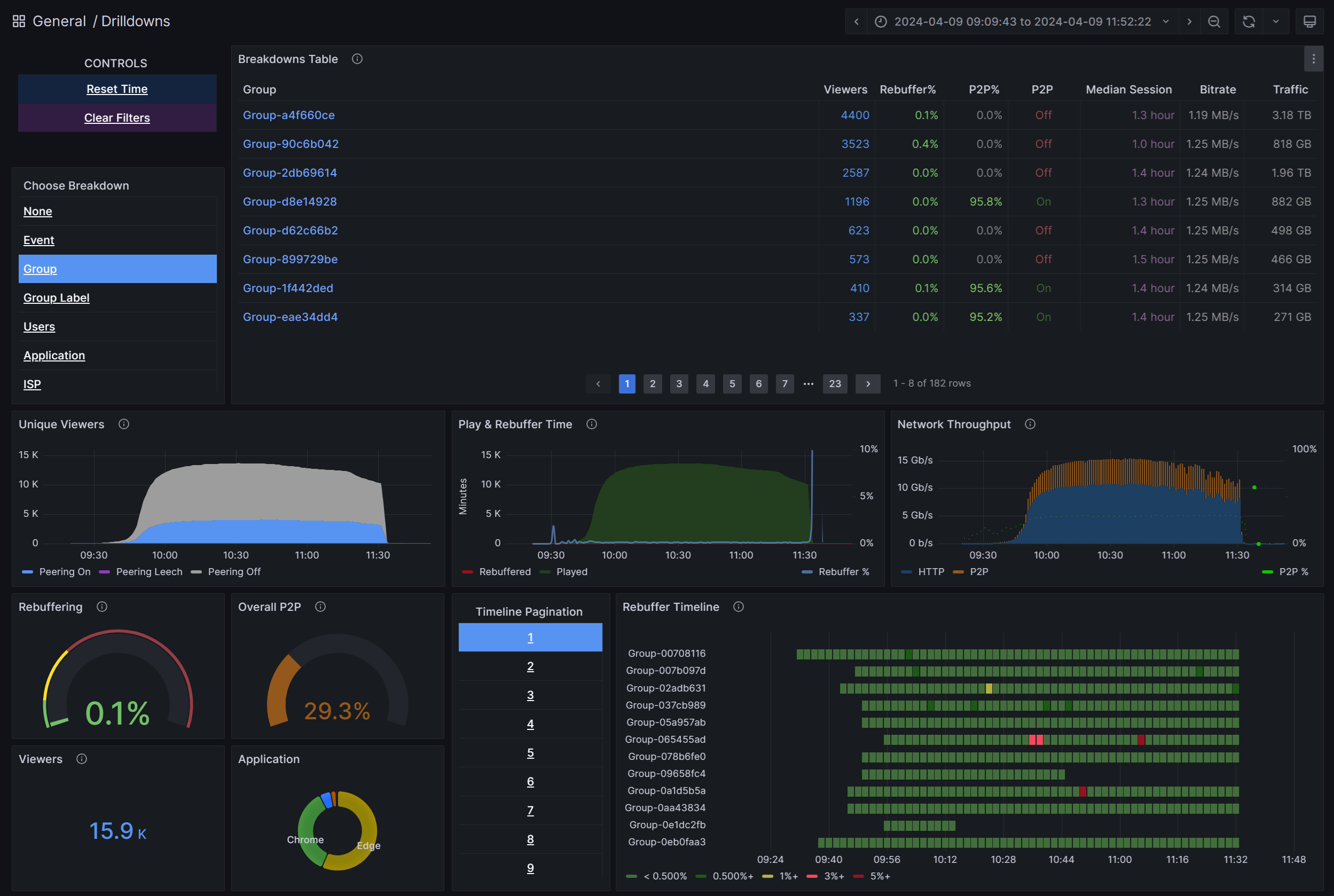
Um auf die Analyseansicht für Drilldowns zuzugreifen, wählen Sie die Schaltfläche Drilldowns oben rechts im Dashboard Analyseübersicht aus.
Die Drilldowns-Dashboard ist so konzipiert, dass die Analysegranularität bereitgestellt wird, sodass Sie genau wissen, wie Ihr Liveereignis ausgeführt wurde.
Filtern und Aufteilen
Das Haupthilfsprogramm des Drilldowns Dashboard ist die Möglichkeit, Ihre Analysedaten nach mehreren Dimensionen zu filtern und zu segmentieren, um bessere Erkenntnisse zur Leistung zu erhalten. Beispiel: P2P-Modus des Viewers.
Der P2P-Modusfilter, der sich in der oberen linken Ecke befindet, ist standardmäßig auf "Alle" festgelegt. Dies bedeutet, dass Analysen für Gruppen und Benutzer mit P2P auf "Ein", "Aus" und "Leech" festgelegt sind. Sie können nach anderen P2P-Modi filtern, indem Sie ein oder mehrere entsprechende Kontrollkästchen aktivieren.

Hier ist eine Erinnerung an die Bedeutung der einzelnen Werte. Weitere Informationen finden Sie hier.
- Ein : Peering ist aktiviert.
- Aus : Peering ist deaktiviert.
- leech : Peering ist im nutzungsgeschützten Modus aktiviert.
Aufschlüsselungsdimensionen
Wie in der obersten Abbildung teilweise aufgeführt ist, gibt es eine Vielzahl von Aufschlüsselungsdimensionen, über die Sie Ihre Ereignisdaten anzeigen können.
Ereignis
Zeigt eine Liste der durchgeführten Ereignisse und deren Leistungsmetriken basierend auf dem mit der Zeitauswahl oben rechts ausgewählten Zeitbereich an. Die Drilldowns-Dashboard enthält jetzt eine Spalte Ereignistyp, die den Typ der einzelnen Ereignisse deutlich angibt. Diese Spalte ersetzt die vorherige Methode zum Identifizieren von Ereignistypen durch ein Präfix in der Ereignis-ID.
| Ereignistyp | Beschreibung |
|---|---|
| TLE * | Teams-Liveereignisse |
| HEIT* | Rathaus |
| TH Pre * | Premium-Rathaus |
| Überlauf | Teams Meeting 1000+ Teilnehmer |
| Unbeaufsichtigter Test | Unbeaufsichtigter Test |
| andere | Ereignisse von integrierten Drittanbieterplattformen werden mit einer entsprechenden Ereignistypbezeichnung angezeigt. |
Hinweis
Ein Premium Town Hall ist ein Rathaus, das von einem Organisator mit einer Teams Premium Lizenz erstellt wird.
Hinweis
*Einige Ereignisse können auf der Viva Engage-Plattform gehostet werden. Solche Ereignisse haben das Suffix "(Engage)" für den Ereignistyp.
Um die Leistung eines bestimmten Ereignisses anzuzeigen, wählen Sie die Ereignis-ID aus, um die Daten zu filtern. In den Feldern unterhalb der Aufschlüsselungstabelle, einschließlich Gesamt-P2P, Wiedererkennung, Eindeutiger Viewer usw. werden jetzt die Metriken für dieses bestimmte Ereignis angezeigt.
Gruppe
Zeigt Analysen pro Standort/Subnetzgruppe an. Da die Subnetzzuordnung zum Zeitpunkt des Ereignisses vorhanden ist, werden hier die Namen Ihrer Websites und die entsprechenden Leistungsmetriken angezeigt.
Gruppenbezeichnung
Zeigt Ereignisleistungsmetriken nach Vanity-Bezeichnungen kategorisiert, wie in Ihrer Subnetzzuordnung definiert.
Warnung
Achten Sie darauf, die Gruppenbezeichnungsdimension , die keine Auswirkungen auf die Peeringlogik hat, nicht mit der ähnlich benannten Gruppendimension zu verwechseln, die Peeringgrenzen definiert und sich somit auf die Peeringlogik auswirkt.
Benutzer
Zeigt Analysen pro Benutzer unter Verwendung der Microsoft Entra Objekt-ID des Benutzers an, die in Microsoft Azure nachgeschlagen werden kann. In der Spalte Private IP werden die ersten drei Oktette der lokalen IP-Adressen der Benutzer angezeigt. Zusätzlich zu den metriken für die gesamte P2P-Effizienz und die Neuzurücksetzung können Sie die Metriken der Benutzer über die gesamte Zeitleiste des Ereignisses im Widget für die Zeitachse anzeigen. Auf diese Weise können Sie genau ermitteln, wo die Pufferung für einen bestimmten Benutzer erfolgt.
Hinweis
Während Benutzer-IDs für ein ereignisloses Test wie Objekt-IDs erscheinen, handelt es sich tatsächlich um zufällige GUIDs. Eine Benutzer-ID entspricht nur einem Microsoft Entra Benutzer für authentifizierte Ereignisse wie ein Town Hall-Ereignis.
Tipp
Müssen Sie die Objekt-ID eines Benutzers einem Benutzerprinzipalnamen (User Principal Name, UPN) oder namen zuordnen? Wenden Sie sich an uns , um ein experimentelles Skript zu erhalten, das Ihre exportierte Tabelle "Users" um den UPN und den Namen jedes Benutzers aus Azure Active Directory ergänzt.
Application
Zeigt den Anwendungstyp an, über den Benutzer dem Liveereignis beitreten. Beispiele hierfür sind: Teams-Desktop-App, Microsoft Edge, Google Chrome usw.
ISP
Zeigt den ISP-Anbieter an.
ASN
Zeigt die ASN-Nummern an. Autonome Systemnummern (Autonomous System Numbers, ASN) sind offizielle Nummern, die jedem autonomen System zugewiesen sind, d. h. den großen Netzwerken, aus denen das Internet besteht. Weitere Informationen finden Sie in dieser Definition.
Land
Zeigt die Länder/Regionen an, aus denen Benutzer beitreten.
Stadt
Zeigt die Städte an, aus denen Benutzer teilnehmen.
Betriebssystem
Zeigt die Betriebssysteme an, die Benutzer aktiviert sind.