Hinweis
Für den Zugriff auf diese Seite ist eine Autorisierung erforderlich. Sie können versuchen, sich anzumelden oder das Verzeichnis zu wechseln.
Für den Zugriff auf diese Seite ist eine Autorisierung erforderlich. Sie können versuchen, das Verzeichnis zu wechseln.
Gilt für:  Externe Mandanten (weitere Informationen)
In dieser Schnellstartanleitung erfahren Sie, wie Sie eine Android-Beispielanwendung ausführen, die die Registrierung, Anmeldung, Abmeldung und Kennwortzurücksetzungsszenarien mithilfe der systemeigenen Authentifizierung von Microsoft Entra veranschaulicht.
Voraussetzungen
Ein Azure-Konto mit einem aktiven Abonnement. Wenn Sie noch kein Konto haben, Ein Konto kostenlos erstellen.
Dieses Azure-Konto muss über die Berechtigung zum Verwalten von Anwendungen verfügen. Zu den folgenden Microsoft Entra-Rollen gehören die erforderlichen Berechtigungen:
- Anwendungsadministrator
- Anwendungsentwickler
Ein externer Mieter. Wenn Sie keinen haben, erstellen Sie einen neuen externen Mandanten im Microsoft Entra Admin Center.
Falls Sie dies noch nicht getan haben, registrieren Sie eine Anwendung im Microsoft Entra Admin Center. Stellen Sie sicher, dass:
- Notieren Sie die Anwendungs-ID (Client-ID) und die Verzeichnis-ID (Mandant) für die spätere Verwendung.
- Erteilen sie der Administratorzustimmung für die Anwendung.
Falls noch nicht geschehen, erstellen Sie einen Benutzerfluss im Microsoft Entra Admin Center.
Aktivieren von öffentlichen Client- und systemeigenen Authentifizierungsflüssen
Um anzugeben, dass es sich bei dieser App um einen öffentlichen Client handelt und systemeigene Authentifizierung verwenden kann, aktivieren Sie öffentliche Clients und systemeigene Authentifizierungsflüsse:
- Wählen Sie auf der Seite "App-Registrierungen" die App-Registrierung aus, für die Sie öffentliche Client- und systemeigene Authentifizierungsflüsse aktivieren möchten.
- Wählen Sie unter Verwalten die Option Authentifizierung aus.
- Aktivieren Sie unter Erweiterte Einstellungen die Option zum Zulassen öffentlicher Clientflows:
- Wählen Sie für Folgende Mobilgerät- und Desktopflows aktivieren die Option Ja aus.
- Wählen Sie für Native Authentifizierung aktivieren die Option Ja aus.
- Wählen Sie die Schaltfläche Speichern aus.
Klonen einer mobilen Android-Beispielanwendung
Öffnen Sie Terminal, und navigieren Sie zu einem Verzeichnis, in dem Sie den Code behalten möchten.
Klonen Sie die Anwendung von GitHub, indem Sie den folgenden Befehl ausführen:
git clone https://github.com/Azure-Samples/ms-identity-ciam-native-auth-android-sample
Konfigurieren der mobilen Beispielanwendung für Android
Öffnen Sie in Android Studio das Projekt, das Sie geklont haben.
Öffnen Sie die Datei "app/src/main/res/raw/native_auth_sample_app_config.json ".
Suchen Sie den Platzhalter:
-
Enter_the_Application_Id_Here, und ersetzen Sie ihn mit der Anwendungs-ID (Client-ID) der zuvor von Ihnen registrierten Anwendung. -
Enter_the_Tenant_Subdomain_Hereund ersetzen Sie es durch die Verzeichnis-(Mandanten-)Unterdomäne. Wenn Ihre primäre Mandantendomäne z. B.contoso.onmicrosoft.comist, verwenden Siecontoso. Wenn Sie Ihre Mandantendomäne nicht kennen, erfahren Sie, wie Sie Ihre Mandantendetails lesen können.
-
Sie haben die App jetzt konfiguriert, und sie kann ausgeführt werden.
Ausführen und Testen der mobilen Beispielanwendung für Android
Führen Sie die folgenden Schritte aus, um Ihre App zu erstellen und auszuführen:
Wählen Sie in der Symbolleiste Ihre App im Menü "Konfigurationen ausführen" aus.
Wählen Sie im Zielgerätemenü das Gerät aus, auf dem Sie Ihre App ausführen möchten.
Wenn Keine Geräte konfiguriert sind, müssen Sie entweder ein virtuelles Android-Gerät erstellen, um den Android-Emulator zu verwenden oder ein physisches Android-Gerät zu verbinden.
Wählen Sie die Schaltfläche Ausführen. Die App öffnet den Bildschirm "E-Mail und OTP ".

Geben Sie eine gültige E-Mail-Adresse ein, und wählen Sie dann die Schaltfläche " Registrieren " aus. Die App öffnet den Bildschirm zur Code-Eingabe und Sie erhalten ein Einmalpasswort, das an die E-Mail-Adresse gesendet wird.
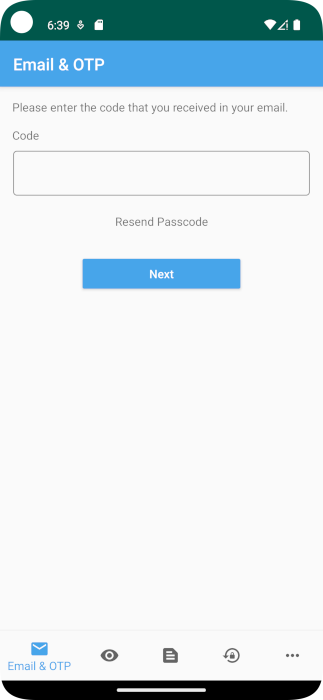
Geben Sie den OTP-Code ein, den Sie im E-Mail-Posteingang erhalten, und wählen Sie "Weiter" aus. Wenn die Registrierung erfolgreich ist, meldet sich die App automatisch an. Wenn Sie den OTP-Code in Ihrem E-Mail-Posteingang nicht erhalten, können Sie ihn nach einiger Zeit erneut senden lassen, indem Sie Passcode erneut senden auswählen.
Um sich abzumelden, wählen Sie die Schaltfläche " Abmelden" aus .

Andere Szenarien, die dieses Beispiel unterstützt
Diese Beispiel-App unterstützt auch die folgenden Authentifizierungsflüsse:
- E-Mail + Kennwort deckt Anmelde- oder Registrierungsabläufe mit einer E-Mail mit Kennwort ab.
- Die Registrierung per E-Mail und Kennwort mit Benutzerattributen umfasst die Registrierung mit E-Mail und Kennwort sowie das Übermitteln von Benutzerattributen.
- Die Kennwortzurücksetzung deckt die Self-Service-Kennwortzurücksetzung (SSPR) ab.
- Die zugriffsgeschützte API deckt den Aufruf einer geschützten API ab, nachdem sich der Benutzer erfolgreich registriert oder sich anmeldet und ein Zugriffstoken abruft.
- Fallback in Webbrowser deckt die Verwendung der browserbasierten Authentifizierung als Fallbackmechanismus ab, wenn der Benutzer die Authentifizierung aus irgendeinem Grund nicht über die systemeigene Authentifizierung abschließen kann.
Testen von E-Mails mit Kennwortfluss
In diesem Abschnitt testen Sie E-Mails mit Kennwortfluss mit seinen Varianten, z. B. E-Mail mit Kennwortanmeldung mit Benutzerattributen und SSPR:
Führen Sie die Schritte zum Erstellen eines Benutzerflusses aus, um einen neuen Benutzerablauf zu erstellen, aber wählen Sie diesmal "E-Mail mit Kennwort " als Authentifizierungsmethode aus. Sie müssen "Land/Region " und "Ort " als Benutzerattribute konfigurieren. Alternativ können Sie den vorhandenen Benutzerfluss ändern, um E-Mail mit Kennwort zu verwenden (Select External Identities>User flows>SignInSignUpSample>Identity providers>Email with password>Save).
Verwenden Sie die Schritte zum Zuordnen der Anwendung zum neuen Benutzerablauf , um Ihrem neuen Benutzerablauf eine App hinzuzufügen.
Führen Sie die Beispiel-App aus, und wählen Sie dann das Auslassungszeichenmenü (...) aus, um weitere Optionen zu öffnen.
Wählen Sie das Szenario aus, das Sie testen möchten, z. B. E-Mail+Kennwort oder E-Mail+Kennwortanmeldung mit Benutzerattributen oder Kennwortzurücksetzung, und folgen Sie dann den Anweisungen. Zum Testen der Kennwortzurücksetzung müssen Sie zuerst einen Benutzer registrieren und die einmalige E-Mail-Kennung für alle Benutzer in Ihrem Mandanten aktivieren.
Testaufruf eines geschützten API-Flusses
Verwenden Sie die Schritte unter Aufrufen einer geschützten Web-API in einer mobilen Android-Beispiel-App mithilfe der systemeigenen Authentifizierung , um eine geschützte Web-API aus einer Beispiel-mobilen Android-App aufzurufen.
Aktivieren der Anmeldung mit einem Alias oder Benutzernamen
Sie können Benutzern, die sich mit einer E-Mail-Adresse und einem Kennwort anmelden, auch die Möglichkeit geben, sich mit einem Benutzernamen und Kennwort anzumelden. Der Benutzername wird auch als alternativer Anmeldebezeichner bezeichnet, kann eine Kunden-ID, Kontonummer oder ein anderer Bezeichner sein, den Sie als Benutzernamen verwenden möchten.
Sie können dem Benutzerkonto Benutzernamen manuell über das Microsoft Entra Admin Center zuweisen oder in Ihrer App über die Microsoft Graph-API automatisieren.
Führen Sie die Schritte im Artikel 'Anmelden mit einem Alias oder Benutzernamen' aus, um Ihren Benutzern die Anmeldung mit einem Benutzernamen in Ihrer Anwendung zu ermöglichen:
- Aktivieren Sie die Anmeldung mit dem Benutzernamen.
- Erstellen Sie Benutzer mit Benutzername im Admin Center , oder aktualisieren Sie vorhandene Benutzer, indem Sie einen Benutzernamen hinzufügen. Alternativ können Sie auch die Benutzererstellung und -aktualisierung in Ihrer App mithilfe der Microsoft Graph-API automatisieren.