Hinweis
Für den Zugriff auf diese Seite ist eine Autorisierung erforderlich. Sie können versuchen, sich anzumelden oder das Verzeichnis zu wechseln.
Für den Zugriff auf diese Seite ist eine Autorisierung erforderlich. Sie können versuchen, das Verzeichnis zu wechseln.
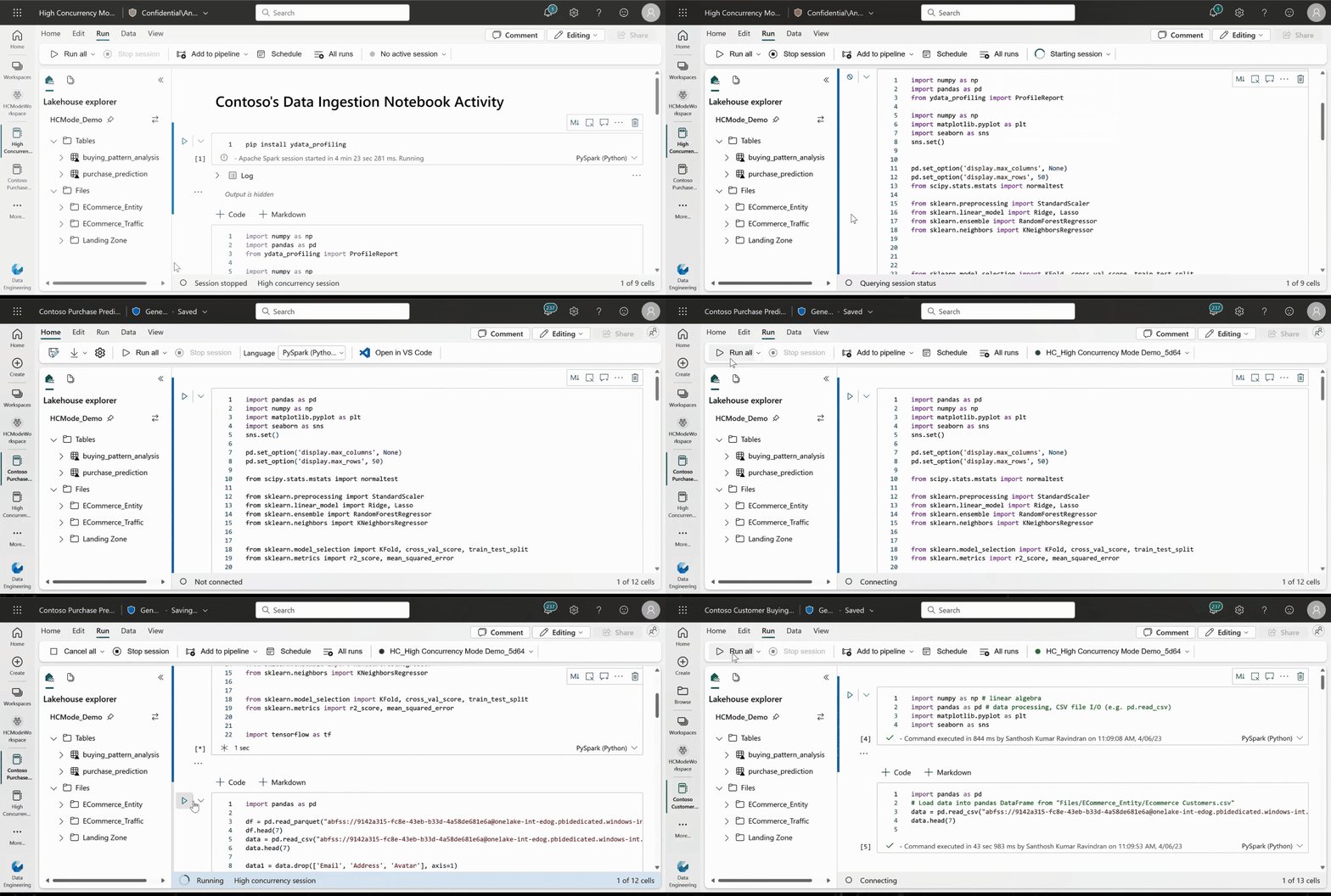
Wenn Sie ein Notebook in Microsoft Fabric ausführen, wird eine Apache Spark-Sitzung gestartet und zur Ausführung der Abfragen verwendet, die im Rahmen der Ausführung von Notebookzellen übermittelt werden. Wenn der Modus für hohe Parallelität aktiviert ist, müssen keine neuen Spark-Sitzungen jedes Mal gestartet werden, um ein Notizbuch auszuführen.
Wenn bereits eine hohe Parallelitätssitzung ausgeführt wird, können Sie Notizbücher an die hohe Parallelitätssitzung anhängen, um sofort eine Spark-Sitzung aufzubauen, die Abfragen auszuführen und eine höhere Sitzungsauslastung zu erzielen.
Hinweis
Die auf dem Modus für hohe Parallelität basierende Sitzungsfreigabe erfolgt immer innerhalb einer einzelnen Benutzergrenze. Die Notebooks müssen identische Spark-Konfigurationen aufweisen, sollten demselben Arbeitsbereich angehören, dasselbe standardmäßige Lakehouse und dieselben Standardbibliotheken verwenden, um eine einzelne Spark-Sitzung gemeinsam zu nutzen.
Bedingungen für die Sitzungsfreigabe
Damit Notebooks eine einzelne Spark-Sitzung freigeben können, müssen sie:
- Vom/von der selben Benutzer*in ausgeführt werden.
- Über das gleiche Standardlakehouse verfügen. Notebooks ohne Standardlakehouse können Sitzungen mit anderen Notebooks teilen, die nicht über ein Standardlakehouse verfügen.
- Dieselben Spark-Computekonfigurationen aufweisen.
- Dieselben Bibliothekspakete auf aufweisen. Du kannst unterschiedliche Inlinebibliotheksinstallationen als Teil von Notebookzellen verwenden und die Sitzung weiterhin mit Notebooks teilen, die unterschiedliche Bibliotheksabhängigkeiten aufweisen.
Konfigurieren des Modus für hohe Parallelität
Standardmäßig sind alle Fabric-Arbeitsbereiche mit hohem Parallelitätsmodus aktiviert. Führen Sie die folgenden Schritte aus, um das Feature für hohe Parallelität zu konfigurieren:
Klicken Sie in Ihrem Fabric-Arbeitsbereich auf die Option "Arbeitsbereichseinstellungen ".
Navigieren Sie zum Abschnitt Data Engineering/Science unter > und hohe Parallelität.
Aktivieren Sie im Abschnitt "Hohe Parallelität " die Einstellung "Für Notizbücher ". Sie können die Einstellung in diesem Bereich aktivieren oder deaktivieren .

Wenn Sie die Option für hohe Parallelität aktivieren, können Benutzer*innen eine Sitzung mit hoher Parallelität auf ihren Notebooks starten oder das Notebook an eine vorhandene Sitzung mit hoher Parallelität anfügen.
Wenn Sie den Modus für hohe Parallelität deaktivieren, wird der Abschnitt zum Konfigurieren des Zeitraums der Inaktivität ausgeblendet, und die Option zum Starten einer neuen Sitzung mit hoher Parallelität wird ebenfalls nicht mehr im Notebookmenü angezeigt.


Ausführen von Notebooks in einer Sitzung mit hoher Parallelität
Öffnen Sie den Fabric-Arbeitsbereich.
Erstellen Sie ein Notizbuch, oder öffnen Sie ein vorhandenes Notizbuch.
Navigieren Sie im Menüband zur Registerkarte " Ausführen ", und wählen Sie das Dropdownmenü "Sitzungstyp " aus, das "Standard" als Standardoption ausgewählt hat.

Wählen Sie Neue Sitzung mit hoher Parallelität aus.
Nachdem die Sitzung mit hoher Parallelität gestartet wurde, können Sie der Sitzung mit hoher Parallelität nun bis zu 5 Notebooks hinzufügen.

Erstellen Sie ein neues Notebook, und navigieren Sie zum Menü Ausführen wie in den oben beschriebenen Schritten. Im Dropdownmenü wird jetzt die neu erstellte Sitzung mit hoher Parallelität angezeigt.
Wenn Sie die vorhandene Sitzung mit hoher Parallelität auswählen, wird das zweite Notebook an die Sitzung angefügt.

Nachdem das Notebook angefügt wurde, können Sie sofort mit der Ausführung der Notebookschritte beginnen.
Der Sitzungsstatus mit hoher Parallelität zeigt auch die Anzahl der Notebooks an, die zum jeweiligen Zeitpunkt an eine bestimmte Sitzung angefügt sind.
Wenn zu irgendeinem Zeitpunkt das an eine Sitzung mit hoher Parallelität angefügte Notizbuch mehr dedizierte Rechenleistung erfordert, können Sie das Notizbuch zu einer Standardsitzung übertragen, indem Sie auf der Registerkarte "Start" die Option auswählen, das Notizbuch von der hohe Parallelitätssitzung zu trennen.

Sie können den Sitzungsstatus, den Typ und die ID in der Statusleiste anzeigen. Wählen Sie die Sitzungs-ID aus, um die in dieser Sitzung mit hoher Parallelität ausgeführten Aufträge zu erkunden und Protokolle der Spark-Sitzung auf der Überwachungsdetailseite anzuzeigen.


Sie können auch den Modus für hohe Parallelität für Notizbücher in Pipelines konfigurieren und Sitzungstags verwenden, um freigegebene Sitzungen zu gruppieren.
Überwachen und Debuggen von Notebooks, die in einer Sitzung mit hoher Parallelität ausgeführt werden
Überwachung und Debugging sind oftmals nicht einfach, wenn Sie mehrere Notebooks in einer freigegebenen Sitzung ausführen. Für den Modus für hohe Parallelität in Fabric wird eine Trennung der Protokolle angeboten, die es den Benutzer*innen ermöglicht, die durch Spark-Ereignisse ausgegebenen Protokolle verschiedener Notebooks nachzuverfolgen.
Bei laufenden oder abgeschlossenen Sitzungen können Sie den Sitzungsstatus anzeigen, indem Sie zum Menü Ausführen navigieren und die Option Alle Ausführungen auswählen.
Dadurch wird der Ausführungsverlauf des Notebooks mit einer Liste der aktuell aktiven und historischen Spark-Sitzungen geöffnet.

Benutzer*innen können durch Auswahl einer Sitzung zur Ansicht mit den Überwachungsdetails wechseln, die eine Liste aller Spark-Aufträge anzeigt, die in der Sitzung ausgeführt wurden.
Im Falle einer Sitzung mit hoher Parallelität können Benutzer*innen die Aufträge und die zugehörigen Protokolle aus verschiedenen Notebooks über die Registerkarte Zugehörige Notebooks identifizieren, die das Notebook anzeigt, von dem aus der Auftrag ausgeführt wurde.


Zugehöriger Inhalt
In diesem Dokument haben Sie die Grundlagen der Freigabe von Sitzungen durch den Modus für hohe Parallelität in Notebooks kennengelernt. Fahren Sie mit den nächsten Artikeln fort, um zu erfahren, wie Sie mit Lakehouse und Notebooks Ihre eigenen Datentechnikumgebungen erstellen und erste Schritte unternehmen können:
- Informationen zu den ersten Schritten mit Lakehouse finden Sie unter Create a lakehouse in Microsoft Fabric.
- Informationen zu den ersten Schritten mit Notizbüchern finden Sie unter Verwenden von Microsoft Fabric-Notizbüchern.