Hinweis
Für den Zugriff auf diese Seite ist eine Autorisierung erforderlich. Sie können versuchen, sich anzumelden oder das Verzeichnis zu wechseln.
Für den Zugriff auf diese Seite ist eine Autorisierung erforderlich. Sie können versuchen, das Verzeichnis zu wechseln.
In diesem Artikel werden die Schritte zum Herstellen einer Oracle-Datenbankverbindung beschrieben.
Unterstützte Authentifizierungstypen
Der Oracle-Datenbankconnector unterstützt die folgenden Authentifizierungstypen für Kopien bzw. Dataflow Gen2.
| Authentifizierungsart | Kopieren | Dataflow Gen2 |
|---|---|---|
| Standard | √ | √ |
Voraussetzungen
Installieren Sie ein lokales Datengateway, indem Sie diesen Leitfaden ausführen.
Um den Oracle Database-Konnektor zu verwenden, installieren Sie Oracle Client für Microsoft Tools (OCMT) auf dem Computer, auf dem das lokale Datengateway ausgeführt wird. Im Folgenden werden die Schritte aufgeführt:
- Laden Sie 64-Bit OCMT auf der Seite „Oracle Client for Microsoft Tools“ herunter.
- Führen Sie die heruntergeladene ausführbare Datei aus, um die Installations zu starten.
Wählen Sie die Schaltfläche Weiter aus.

Wählen Sie den standardmäßigen Oracle Client-Einstellungstyp aus.

Geben Sie den Zielordner ein, in dem der Oracle Client auf Ihrem Computer installiert wird.

Geben Sie das Verzeichnis ein, in dem ODP.NET seine Oracle Client-Konfigurationsdateien finden kann.

Wählen Sie die Schaltfläche Installieren, um den Vorgang fortzusetzen.

Richten Sie Ihre Verbindung in einer Pipeline ein.
Navigieren Sie zur Seite Datenquelle verbinden für die Datenfactory-Pipeline, um die Verbindungsdetails zu konfigurieren und die Verbindung herzustellen.

Sie haben zwei Möglichkeiten, zu dieser Seite zu gelangen:
- Wechseln Sie im Kopier-Assistenten nach dem Auswählen des Connectors zu dieser Seite.
- Navigieren Sie in einer Pipeline zu dieser Seite, nachdem Sie " Mehr " im Abschnitt "Verbindung" ausgewählt haben, und wählen Sie den Connector aus.
Schritt 1: Angeben des Servers, der Verbindung, des Verbindungsnamens und des Datengateways

Geben Sie im Bereich Datenquelle verbinden das folgende Feld an:
Server: Geben Sie den Speicherort der Oracle-Datenbank an, mit der Sie eine Verbindung herstellen möchten. Sie können diese Eigenschaft auf eine der folgenden drei Arten angeben:
Weg Beispiel Oracle Net Services-Name (TNS-Alias) sales Verbindungsdeskriptor (DESCRIPTION=(ADDRESS=(PROTOCOL=tcp)(HOST=sales-server)(PORT=1521))(CONNECT_DATA=(SERVICE_NAME=sales.us.acme.com))) Easy Connect (Plus)-Benennung salesserver1:1521/sales.us.example.com Hinweis
Der Oracle Net Services-Name (TNS-Alias) ist der vordefinierte Adressname in der Datei tnsnames.ora. Wenn Sie ihn verwenden, sollte tnsnames.ora also ordnungsgemäß konfiguriert sein und sich im Verzeichnis der Oracle Client-Konfigurationsdateien befinden, das während der vorangehenden Installation von OCMT angegeben wurde. Wenn Sie dagegen den Verbindungsdeskriptor oder die Easy Connect (Plus)-Benennung verwenden, müssen Sie die Datei tnsnames.ora nicht auf Ihrem Computer konfigurieren.
Verbindung: Wählen Sie Neue Verbindung herstellen aus.
Verbindungsname: Geben Sie einen Namen für Ihre Verbindung an.
Datengateway:Wählen Sie das lokale Datengateway aus.
Schritt 2: Wählen Sie Ihre Authentifizierung aus und legen Sie sie fest.
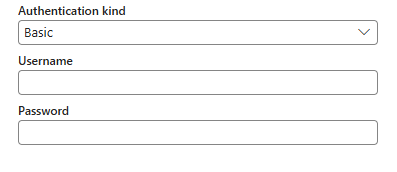
Wählen Sie unter Authentifizierungsmethode Ihre Authentifizierungsmethode aus der Dropdownliste aus, und schließen Sie die entsprechende Konfiguration ab. Der Oracle Database-Konnektor unterstützt die folgenden Authentifizierungstypen:
Standardauthentifizierung
- Benutzername: Geben Sie Ihren Oracle Database-Benutzernamen an.
- Kennwort: Geben Sie Ihr Oracle Database-Passwort an.
Schritt 3: Herstellen der Verbindung
Klicken Sie auf Erstellen. Wenn alle Anmeldeinformationen korrekt sind, wird Ihre Erstellung erfolgreich getestet und gespeichert. Wenn die Anmeldeinformationen nicht korrekt sind, treten bei der Erstellung Fehler auf.
Tabellenzusammenfassung
Die folgende Tabelle enthält Connectoreigenschaften, die in einer Pipelinekopie unterstützt werden.
| Name | BESCHREIBUNG | Erforderlich | Kopieren |
|---|---|---|---|
| Server | Der Oracle Net Service-Name, vollständiger Verbindungs-Deskriptor oder Easy Connect Plus-Verbindungszeichenfolge. | Ja | ✓ |
| Verbindung | Ob eine neue Verbindung erstellt oder die bestehende verwendet werden soll. | Ja | ✓ |
| Verbindungsname | Ein Name für Ihre Verbindung. | Ja | ✓ |
| Datengateway | Das für die Verbindung genutzte Datengateway. | Ja | ✓ |
| Authentifizierung | Wechseln Sie zu Authentifizierung. | Ja | Wechseln Sie zu Authentifizierung. |
Authentifizierung
Die folgende Tabelle enthält Eigenschaften für den unterstützten Authentifizierungstyp.
| Name | BESCHREIBUNG | Erforderlich | Kopieren |
|---|---|---|---|
| Grundlegend | ✓ | ||
| - Benutzername | Der Benutzername von Oracle Database. | Ja | |
| - Kennwort | Das Oracle Database-Passwort. | Ja |