Hinweis
Für den Zugriff auf diese Seite ist eine Autorisierung erforderlich. Sie können versuchen, sich anzumelden oder das Verzeichnis zu wechseln.
Für den Zugriff auf diese Seite ist eine Autorisierung erforderlich. Sie können versuchen, das Verzeichnis zu wechseln.
Mit der Dataflow-Aktivität in Data Factory für Microsoft Fabric können Sie einen Dataflow Gen2 ausführen.
Voraussetzungen
Um zu beginnen, müssen Sie die folgenden Voraussetzungen erfüllen:
- Ein Mandantenkonto mit einem aktiven Abonnement. Erstellen Sie kostenlos ein Konto.
- Ein Arbeitsbereich wird erstellt.
Hinzufügen einer Dataflow-Aktivität zu einer Pipeline
Führen Sie die folgenden Schritte aus, um eine Dataflow-Aktivität in einer Pipeline zu verwenden:
Erstellen der Aktivität
Erstellen Sie eine neue Pipeline in Ihrem Arbeitsbereich.
Suchen Sie im Bereich " Pipelineaktivitäten " nach "Dataflow", und wählen Sie ihn aus, um ihn dem Pipeline-Zeichenbereich hinzuzufügen.

Wählen Sie die neue Dataflow-Aktivität auf der Canvas aus, wenn sie noch nicht ausgewählt ist.

Informationen zum Konfigurieren der Registerkarte "Allgemeine Einstellungen" finden Sie unter "Allgemeine Einstellungen".
Hinweis
Timeout und das Abbrechen gelten nur für Dataflow Gen2 mit CI/CD-Unterstützung. Bei Ausführungen für Dataflow Gen2 ohne CI/CD-Unterstützung werden Timeouts ignoriert, und der Pipelineabbruch beendet die Ausführung des Datenflusses nicht.
Datenflussaktivitätseinstellungen
Wählen Sie die Registerkarte "Einstellungen " und dann einen vorhandenen Arbeitsbereich und einen zu ausführenden Datenfluss aus. Wenn Sie eine Dataflow Gen2 mit CI/CD- und Git-Integrationsunterstützung (Vorschau) erstellt haben, können Sie sie auch aus der Dropdownliste auswählen.
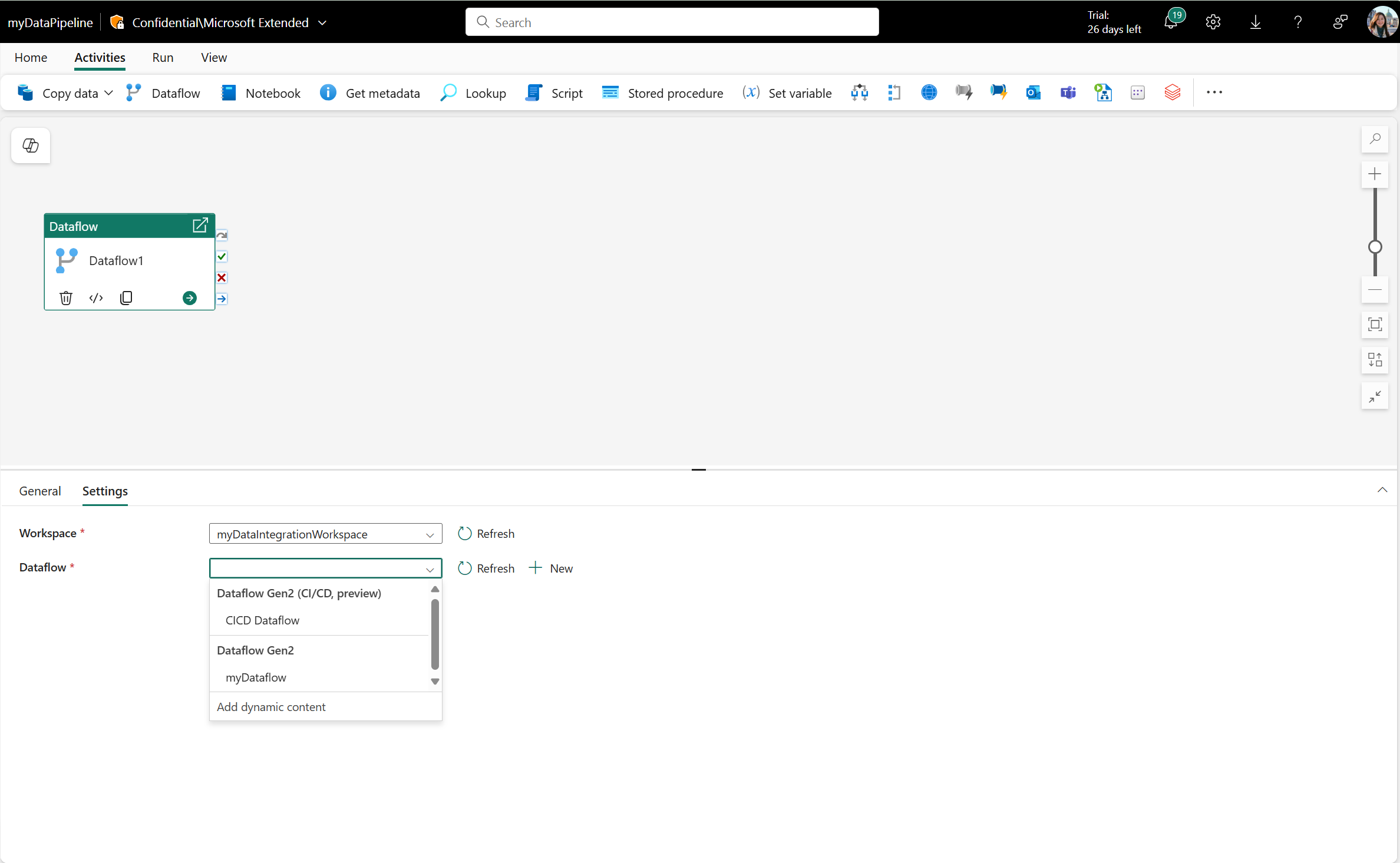
Die Benachrichtigungsoption ist derzeit nicht verfügbar.
Wenn Sie einen Dataflow Gen2 mit CI/CD auswählen, der den modus für öffentliche Parameter aktiviert hat, wird ein Abschnitt "Dataflow-Parameter" angezeigt, in dem alle verfügbaren Parameter, deren Typen und Standardwerte für den ausgewählten Dataflow aufgelistet werden.
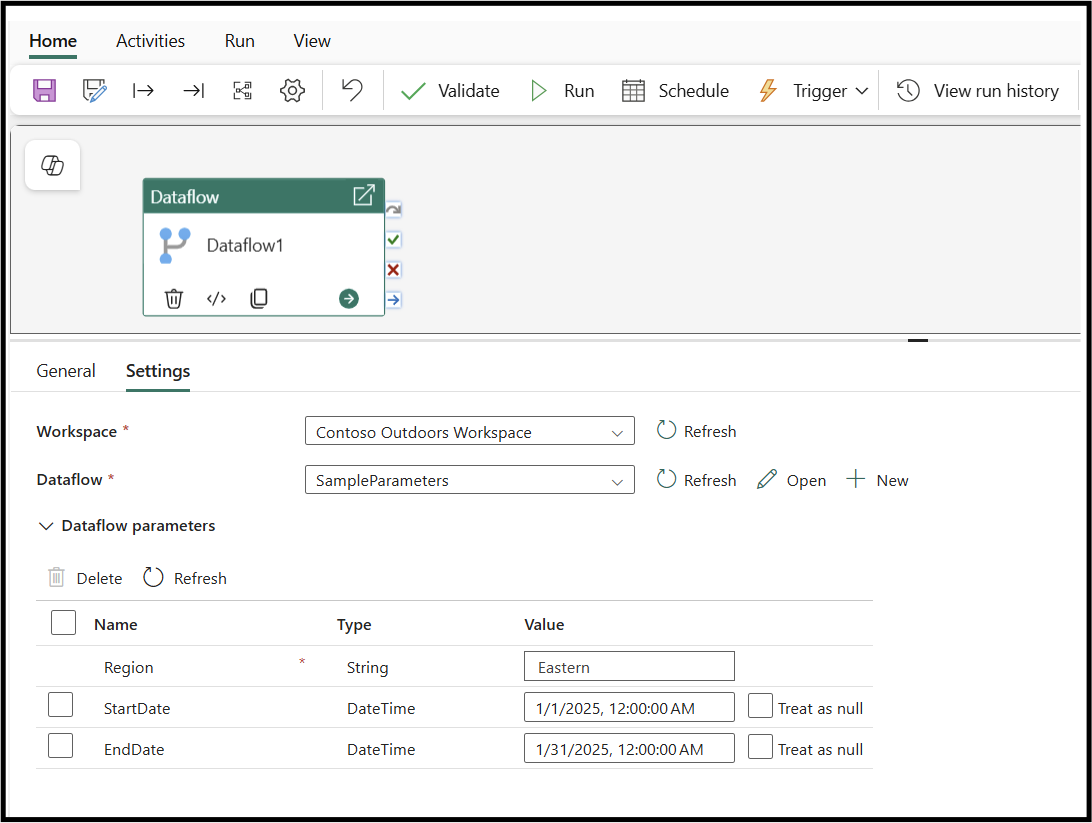
Erforderliche Parameter werden mit einem Sternchen neben ihrem Namen angezeigt, während optionale Parameter nicht über das Sternchen verfügen. Darüber hinaus können optionale Parameter aus dem Raster ausgewählt und gelöscht werden, aber erforderliche Parameter können nicht gelöscht werden und müssen übergeben werden, damit der Datenfluss ausgeführt wird.
Sie können die Schaltfläche "Aktualisieren" auswählen, um die neuesten Parameterinformationen aus Ihrem Datenfluss anzufordern.
Innerhalb des Abschnitts "Dataflow-Parameter" können Sie den Namen des Parameters eingeben, den Sie übergeben möchten, sowie den Typ und den Wert, den Sie übergeben möchten.
Hinweis
Durch die Parametrisierung der DataflowId in den Datenflusspipeline-Aktivitätseinstellungen wird nur die ältere Dataflow Gen2-Version ohne CI/CD-Unterstützung unterstützt. Das heißt, Sie können Dataflows mit CI/CD-Unterstützung nicht mithilfe der Parametrisierung der DataflowId aufrufen.
Speichern und Ausführen oder Planen der Pipeline
Nachdem Sie alle anderen aktivitäten konfiguriert haben, die für Ihre Pipeline erforderlich sind, wechseln Sie oben im Pipeline-Editor zur Registerkarte " Start ", und wählen Sie die Schaltfläche "Speichern" aus, um Die Pipeline zu speichern. Wählen Sie "Ausführen" aus, um sie direkt auszuführen, oder "Zeitplan" , um sie zu planen. Sie können den Ausführungsverlauf auch hier anzeigen oder andere Einstellungen konfigurieren.
