Hinweis
Für den Zugriff auf diese Seite ist eine Autorisierung erforderlich. Sie können versuchen, sich anzumelden oder das Verzeichnis zu wechseln.
Für den Zugriff auf diese Seite ist eine Autorisierung erforderlich. Sie können versuchen, das Verzeichnis zu wechseln.
In diesem Artikel erfahren Sie, wie Sie einer Pipeline eine neue Aktivität für gespeicherte Prozeduren hinzufügen, eine neue Verbindung hinzufügen und die auszuführende Aktivität konfigurieren.
Sie können die Aktivität für gespeicherte Prozeduren verwenden, um eine gespeicherte Prozedur in einem der folgenden Datenspeicher aufzurufen:
- Fabric SQL-Datenbank
- Fabric Data Warehouse
- Azure SQL-Datenbank
- Verwaltete Azure SQL-Instanz
- Azure Synapse Analytics
- Amazon RDS
- SQL Server-Datenbank
Voraussetzungen
Um zu beginnen, müssen Sie die folgenden Voraussetzungen erfüllen:
- Ein Mandantenkonto mit einem aktiven Abonnement. Erstellen Sie kostenlos ein Konto.
- Ein Arbeitsbereich wird erstellt.
Schritt 1: Hinzufügen einer neuen Aktivität für gespeicherte Prozeduren im Pipeline-Canvas
Öffnen Sie eine vorhandene Pipeline, oder erstellen Sie eine neue Pipeline.
Wählen Sie die Aktivität der gespeicherten Prozedur aus.


Schritt 2: Hinzufügen einer neuen Verbindung für SQL
Wählen Sie die Registerkarte "Einstellungen " aus. Wählen Sie "Neu" aus, um eine neue Verbindung zu erstellen.

Wählen Sie im neuen Popupfenster den ZIEL-SQL-Quelltyp und dann "Weiter" aus. Die Aktivität "Gespeicherte Prozedur" in Fabric unterstützt derzeit Azure SQL- und Azure SQL Managed-Instanzen.

Geben Sie die Verbindungsdetails für die neue Verbindung an, und wählen Sie "Erstellen" aus.

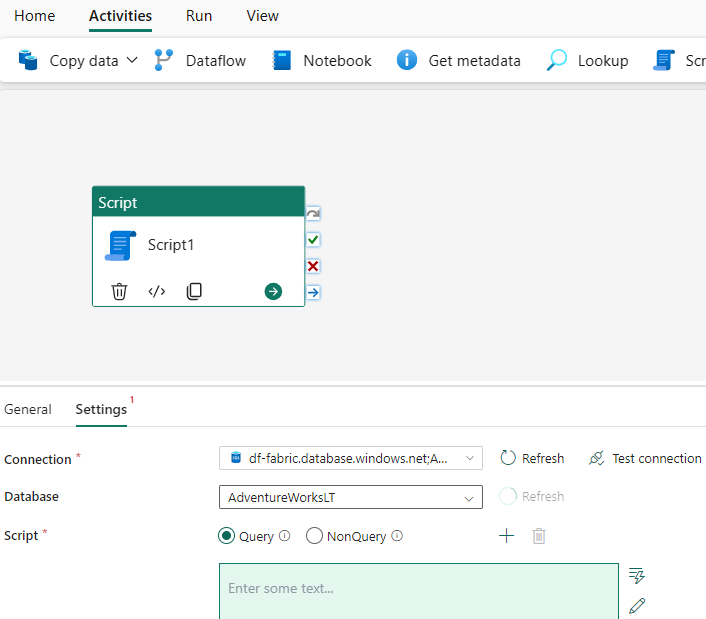


Schritt 3: Auswählen einer gespeicherten Prozedur und Konfigurieren von Parametern
Wählen Sie eine gespeicherte Prozedur aus, und importieren Sie optional die zugehörigen Parameter, oder fügen Sie Parameter manuell hinzu. Wählen Sie die Schaltfläche " Importieren " aus, um die Parameter aus der gespeicherten Prozedur zu importieren, während sie in der Datenquelle gespeichert ist, oder fügen Sie sie manuell hinzu, indem Sie für jeden Parameter die Schaltfläche "+Neu " auswählen und dann den Namen und den Datentyp sowie die Nullbarkeitseinstellung angeben. Geben Sie einen Wert für jeden Parameter an, entweder durch direktes Eingeben von Text oder mithilfe eines benutzerdefinierten Ausdrucks , um den Wert aufzufüllen.

Schritt 4: Speichern und Ausführen oder Planen der Pipeline
Wechseln Sie oben im Pipeline-Editor zur Registerkarte " Start ", und wählen Sie die Schaltfläche "Speichern" aus, um Ihre Pipeline zu speichern. Wählen Sie "Ausführen" aus, um sie direkt auszuführen, oder "Zeitplan" , um sie zu planen. Sie können hier auch den Ausführungsverlauf anzeigen oder andere Einstellungen konfigurieren.
