Hinweis
Für den Zugriff auf diese Seite ist eine Autorisierung erforderlich. Sie können versuchen, sich anzumelden oder das Verzeichnis zu wechseln.
Für den Zugriff auf diese Seite ist eine Autorisierung erforderlich. Sie können versuchen, das Verzeichnis zu wechseln.
In dieser Schnellstartanleitung erfahren Sie, wie Datenflüsse und Pipelines zusammenarbeiten, um eine leistungsstarke Data Factory-Lösung zu erstellen. Sie bereinigen Daten mithilfe von Datenflüssen und übertragen sie mit Pipelines.
Voraussetzungen
Bevor Sie beginnen, benötigen Sie Folgendes:
- Ein Mandantenkonto mit einem aktiven Abonnement. Erstellen Sie ein kostenloses Konto.
- Ein Microsoft Fabric-aktivierter Arbeitsbereich: Richten Sie einen Arbeitsbereich ein , der nicht der Standardarbeitsbereich ist.
- Eine Azure SQL-Datenbank mit Tabellendaten.
- Ein Blob Storage-Konto
Vergleichen von Datenflüssen und Pipelines
Dataflow Gen2 bietet eine Low-Code-Schnittstelle mit mehr als 300 Daten und KI-basierten Transformationen. Sie können Daten ganz einfach bereinigen, vorbereiten und mit Flexibilität transformieren. Pipelines bieten umfangreiche Funktionen zur Daten-Orchestrierung, um flexible Datenworkflows zu erstellen, die Ihren Unternehmensanforderungen entsprechen.
In einer Pipeline können Sie logische Gruppierungen von Aktivitäten erstellen, die eine Aufgabe ausführen. Dies kann das Aufrufen eines Datenflusses umfassen, um Ihre Daten zu bereinigen und zu präpieren. Während zwischen den beiden Funktionen einige Funktionen überlappen, hängt Ihre Wahl davon ab, ob Sie die vollständigen Funktionen von Pipelines benötigen oder die einfacheren Funktionen von Datenflüssen verwenden können. Weitere Informationen finden Sie im Fabric-Entscheidungshandbuch.
Transformieren von Daten mit Datenflüssen
Führen Sie die folgenden Schritte aus, um ihren Datenfluss einzurichten.
Erstellen eines Dataflows
Wählen Sie ihren Fabric-aktivierten Arbeitsbereich und dann "Neu" und dann "Dataflow Gen2" aus.

Wählen Sie im Datenfluss-Editor die Option "Aus SQL Server importieren" aus.


Daten abrufen
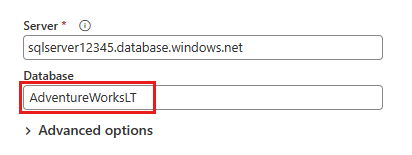
Geben Sie im Dialogfeld "Mit Datenquelle verbinden " Ihre Azure SQL-Datenbankdetails ein, und wählen Sie "Weiter" aus. Verwenden Sie die AdventureWorksLT-Beispieldatenbank aus den Voraussetzungen.
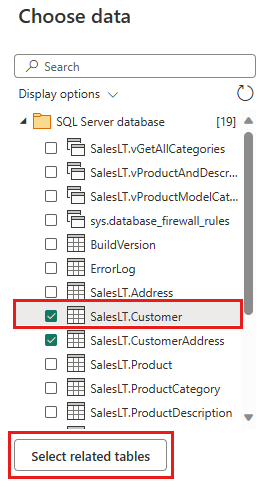
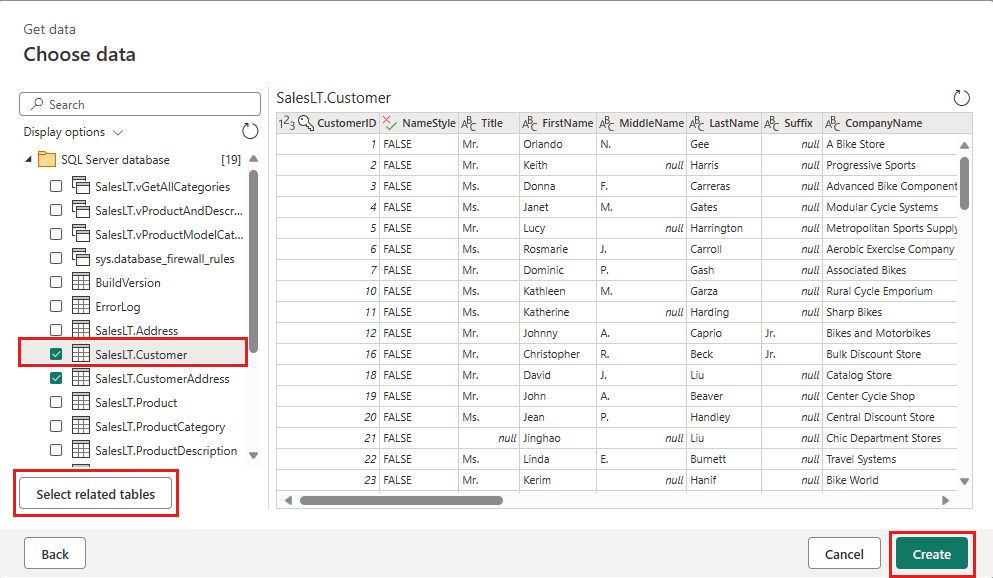
Wählen Sie die zu transformierenden Daten aus, z. B. SalesLT.Customer, und verwenden Sie "Verwandte Tabellen auswählen", um verwandte Tabellen einzuschließen. Wählen Sie dann "Erstellen" aus.

Transformieren Ihrer Daten
Wählen Sie in der Statusleiste oder im Power Query-Editor die Diagrammansicht aus.

Wählen Sie ihre SalesLT-Kundenabfrage mit der rechten Maustaste aus, oder wählen Sie die vertikalen Auslassungspunkte rechts neben der Abfrage aus, und wählen Sie dann "Abfragen zusammenführen" aus.
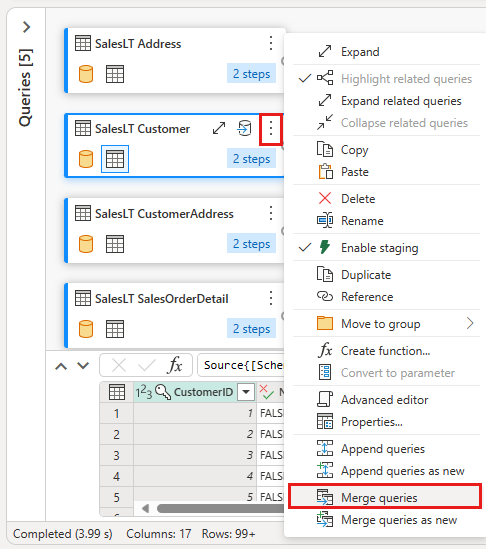
Konfigurieren Sie die Zusammenführung mit SalesLTOrderHeader als rechte Tabelle, CustomerID als Verknüpfungsspalte und Left outer als Verknüpfungstyp. Wählen Sie OK aus.

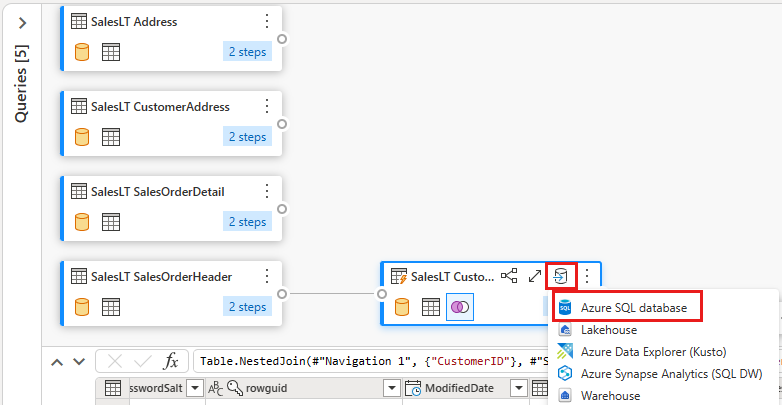
Fügen Sie ein Datenziel hinzu, indem Sie das Datenbanksymbol mit einem Pfeil auswählen. Wählen Sie azure SQL-Datenbank als Zieltyp aus.
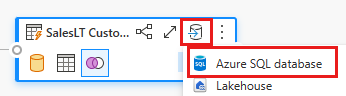
Geben Sie die Details für Ihre Azure SQL-Datenbankverbindung an, bei der die Merge-Abfrage veröffentlicht werden soll. In diesem Beispiel verwenden wir auch die AdventureWorksLT-Datenbank , die wir als Datenquelle für das Ziel verwendet haben.

Wählen Sie eine Datenbank aus, um die Daten zu speichern, und geben Sie einen Tabellennamen ein, und wählen Sie dann Nextaus.

Übernehmen Sie die Standardeinstellungen im Dialogfeld " Zieleinstellungen auswählen ", und wählen Sie " Einstellungen speichern" aus.

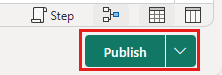
Wählen Sie " Veröffentlichen" im Dataflow-Editor aus, um den Datenfluss zu veröffentlichen.


Verschieben von Daten mit Pipelines
Nachdem Sie nun ein Dataflow Gen2 erstellt haben, können Sie es in einer Pipeline verwenden. In diesem Beispiel kopieren Sie die aus dem Datenfluss generierten Daten in ein Textformat in ein Azure Blob Storage-Konto.
Erstellen einer neuen Pipeline
Wählen Sie in Ihrem Arbeitsbereich "Neu" und dann "Pipeline" aus.

Benennen Sie Ihre Pipeline, und wählen Sie "Erstellen" aus.

Konfigurieren des Datenflusses
Fügen Sie Ihrer Pipeline eine Datenflussaktivität hinzu, indem Sie auf der Registerkarte "Aktivitäten" die Option "Datenfluss" auswählen.

Wählen Sie den Datenfluss auf dem Pipeline-Zeichenbereich aus, wechseln Sie zur Registerkarte "Einstellungen ", und wählen Sie den zuvor erstellten Datenfluss aus.

Wählen Sie "Speichern" und dann "Ausführen" aus, um die zusammengeführte Abfragetabelle aufzufüllen.

Hinzufügen einer Copy-Aktivität
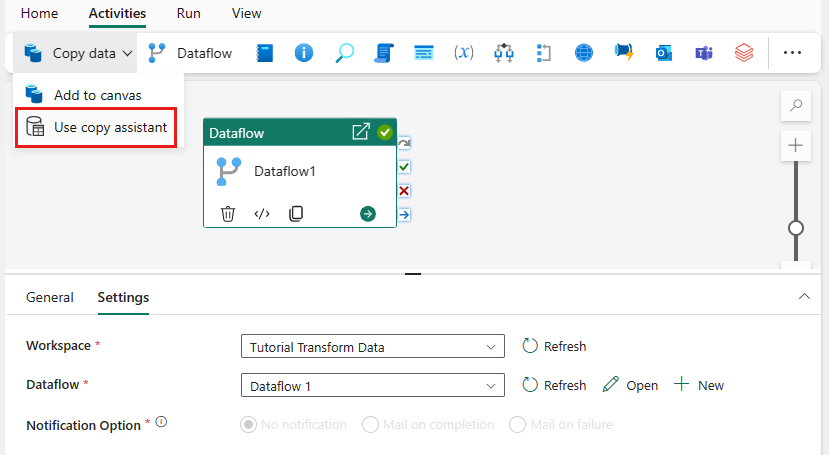
Wählen Sie "Daten auf der Canvas kopieren " aus, oder verwenden Sie den Kopier-Assistenten auf der Registerkarte "Aktivitäten ".
Wählen Sie Azure SQL-Datenbank als Datenquelle und dann "Weiter" aus.
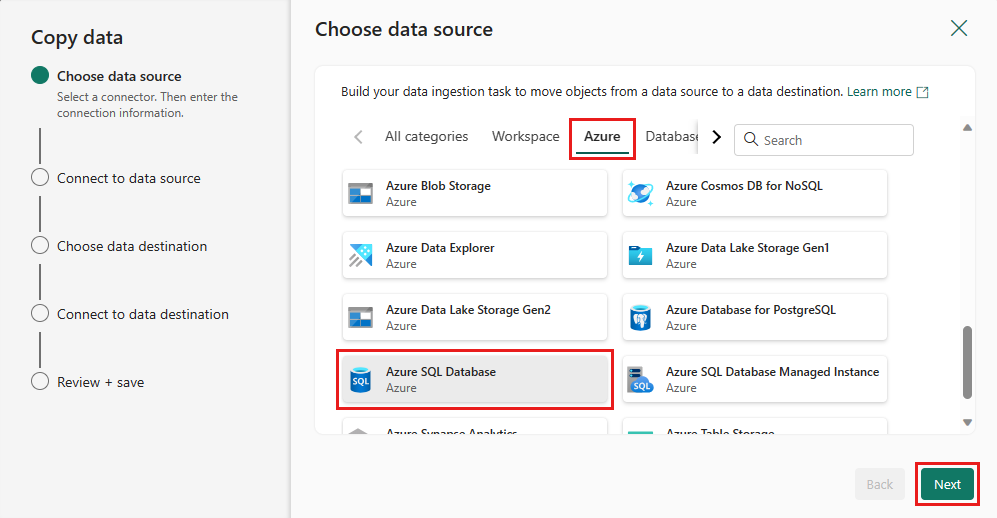
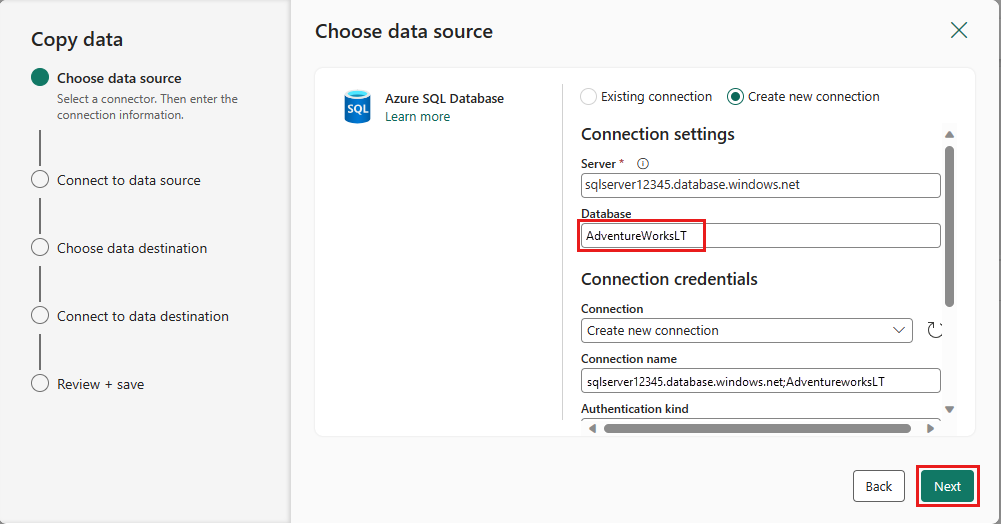
Erstellen Sie eine Verbindung mit Ihrer Datenquelle, indem Sie Neue Verbindung erstellenauswählen. Geben Sie im Panel die erforderlichen Verbindungsinformationen ein, und geben Sie für die Datenbank AdventureWorksLT ein, in der die Zusammenführungsabfrage im Dataflow generiert wurde. Wählen Sie dann Weiteraus.
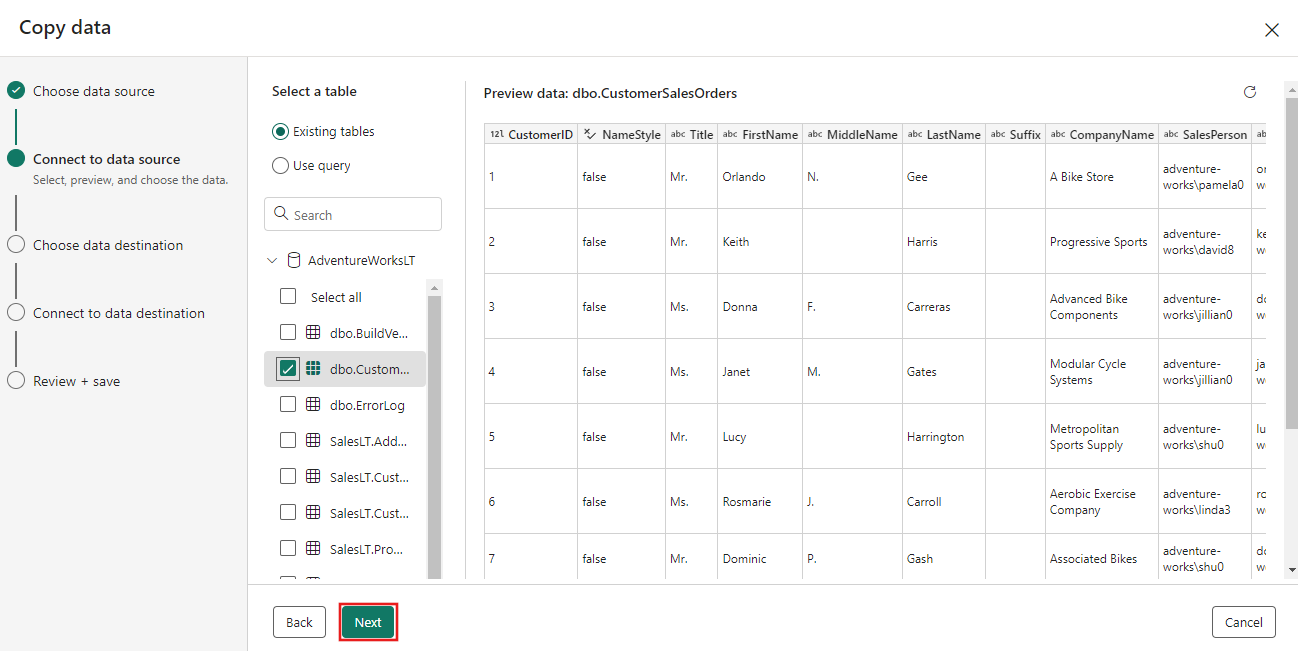
Wählen Sie die Tabelle aus, die Sie zuvor im Datenflussschritt generiert haben, und wählen Sie dann Weiteraus.
Wählen Sie für Ihr Ziel Azure Blob Storage und dann Nextaus.

Erstellen Sie eine Verbindung mit Ihrem Ziel, indem Sie Neue Verbindung erstellenauswählen. Geben Sie die Details für Ihre Verbindung an, und wählen Sie dann Weiteraus.

Wählen Sie Ihren Ordnerpfad aus, geben Sie einen Dateinamen an, und wählen Sie dann Weiter aus.

Wählen Sie "Weiter" aus, um das Standarddateiformat, Spaltentrennzeichen, Zeilentrennzeichen und Komprimierungstyp zu übernehmen, optional auch eine Kopfzeile.

Schließen Sie Ihre Einstellungen ab. Überprüfen Und wählen Sie dann Speichern + ausführen aus, um den Vorgang abzuschließen.

Planen Sie Ihre Pipeline und speichern Sie, um Daten auszuführen und zu laden.
Um die Copy-Aktivität nach der Dataflow-Aktivität auszuführen, ziehen Sie von Erfolgreich über die Dataflow-Aktivität zur Copy-Aktivität. Die Copy-Aktivität wird erst ausgeführt, nachdem die Dataflow-Aktivität erfolgreich war.

Wählen Sie "Speichern" aus, um Ihre Pipeline zu speichern. Wählen Sie dann "Ausführen" aus, um Die Pipeline auszuführen und Die Daten zu laden.

Planen der Pipelineausführung
Nachdem Sie die Entwicklung und das Testen Der Pipeline abgeschlossen haben, können Sie die Ausführung automatisch planen.
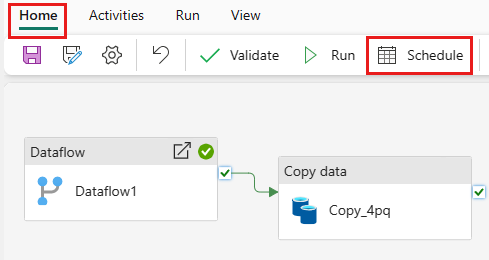
Wählen Sie im Fenster des Pipeline-Editors auf der Registerkarte Start die Option Zeitplan aus.
Konfigurieren Sie den Zeitplan nach Bedarf. Im folgenden Beispiel wird die Pipeline so geplant, dass sie täglich um 20:00 Uhr bis zum Ende des Jahres ausgeführt wird.

Verwandte Inhalte
In diesem Beispiel erfahren Sie, wie Sie einen Dataflow Gen2 erstellen und konfigurieren, um eine Merge-Abfrage zu erstellen und in einer Azure SQL-Datenbank zu speichern, und wie Sie anschließend Daten aus der Datenbank in eine Textdatei in Azure Blob Storage kopieren. Sie haben gelernt, wie Sie:
- Erstellen Sie einen Datenfluss.
- Transformieren von Daten mit dem Datenfluss.
- Erstellen Sie eine Pipeline mithilfe des Datenflusses.
- Ordnen Sie die Ausführung der Schritte in der Pipeline an.
- Kopieren Von Daten mit dem Kopier-Assistenten.
- Führen Sie Ihre Pipeline aus, und planen Sie sie.
Erfahren Sie im nächsten Schritt mehr über die Überwachung Ihrer Pipelineausführungen.