Hinweis
Für den Zugriff auf diese Seite ist eine Autorisierung erforderlich. Sie können versuchen, sich anzumelden oder das Verzeichnis zu wechseln.
Für den Zugriff auf diese Seite ist eine Autorisierung erforderlich. Sie können versuchen, das Verzeichnis zu wechseln.
Gilt für:✅ SQL-Analyseendpunkt und Warehouse in Microsoft Fabric
In diesem Lernprogramm erfahren Sie, wie Sie eine Abfrage mit dem visuellen Abfrage-Generator erstellen.
Anmerkung
Dieses Tutorial ist Teil eines End-to-End-Szenarios. Um dieses Tutorial abzuschließen, müssen Sie zuerst diese Tutorials abschließen:
Verwenden des Generators für visuelle Abfragen
In dieser Aufgabe erfahren Sie, wie Sie eine Abfrage mit dem visuellen Abfrage-Generator erstellen.
Stellen Sie sicher, dass der Arbeitsbereich, den Sie im ersten Tutorial erstellt haben, geöffnet ist.
Öffnen Sie im Menüband Start das Dropdownmenü Neue SQL-Abfrage, und wählen Sie dann Neue visuelle Abfrageaus.

Ziehen Sie im Bereich Explorer aus dem Schema
dboim Ordner Tabellen die Tabellefact_saleauf den visuellen Abfragebereich.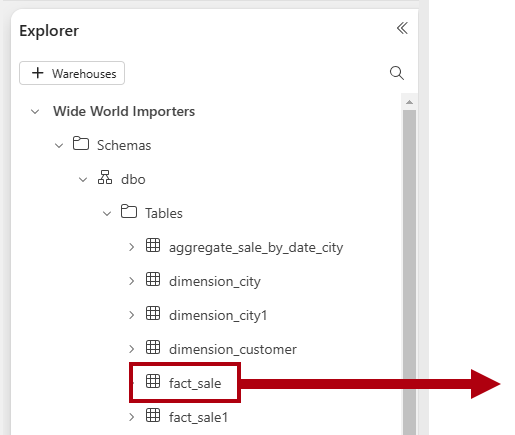
Um die Datasetgröße zu reduzieren, wählen Sie im Menüband des Abfrage-Designers Zeilen reduzieren>Oberste Zeilen beibehalten.
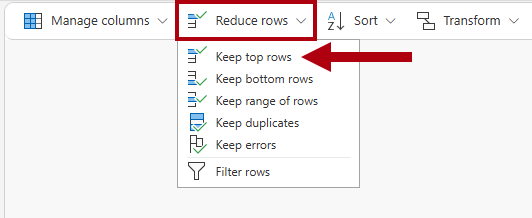
Geben Sie im Fenster Oberste Zeilen beibehalten
10000ein, und wählen Sie dann OK aus.Ziehen Sie im Bereich Explorer aus dem Schema
dboim Ordner Tabellen die Tabelledimension_cityauf den visuellen Abfragebereich.Um die Tabellen zu verknüpfen, wählen Sie im Menüband des Abfrage-Designers Gruppieren>Abfrage als neue Abfrage zusammenführen aus.

Nehmen Sie im Dialogfeld Zusammenführen die folgenden Einstellungen vor:
Wählen Sie im Dropdownmenü Linke Tabelle für Zusammenführung
dimension_cityaus.Wählen Sie in der folgenden Tabelle die Spalte
CityKeyaus.Wählen Sie im Dropdownmenü Rechte Tabelle für Zusammenführung
fact_saleaus.Wählen Sie in der folgenden Tabelle die Spalte
CityKeyaus.Wählen Sie im Abschnitt Art des Joins Innerer Join aus.
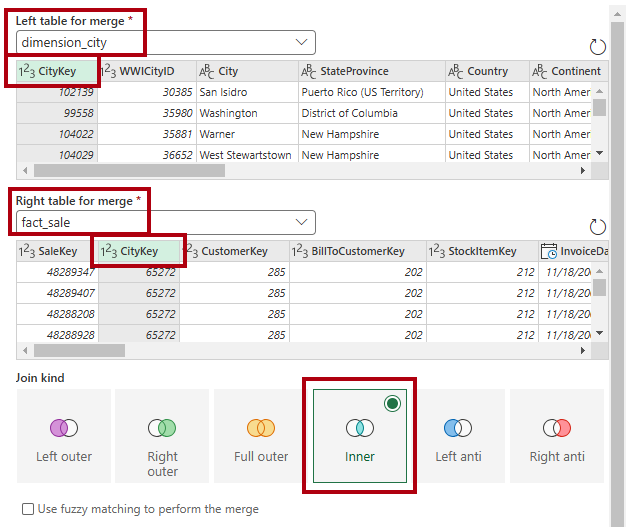
Wählen Sie OK aus.
Lokalisieren Sie im Datenvorschaubereich die Spalte
fact_sale(die letzte Spalte).
Wählen Sie in der Spaltenüberschrift
fact_saledie Schaltfläche Erweitern aus.
Wählen Sie im Dialogfeld "Spaltenauswahl" nur die folgenden drei Spalten aus:
TaxAmount,ProfitundTotalIncludingTax.
Wählen Sie OK aus.
Um das Dataset zu aggregieren, wählen Sie auf dem Menüband Transformieren>Gruppieren nach aus.
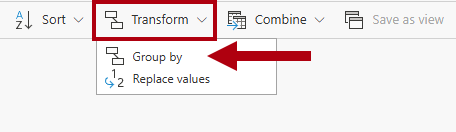
Nehmen Sie im Dialogfeld Gruppieren nach die folgenden Einstellungen vor:
Legen Sie in den drei Dropdownmenüs Gruppieren nach die folgenden Optionen fest:
CountryStateProvinceCity
Geben Sie im Feld Neuer Spaltenname den Namen
SumOfTaxAmountein.- Wählen Sie im Dropdownmenü Vorgang Summe aus.
- Wählen Sie im Dropdownmenü Spalte
TaxAmountaus.
Wählen Sie Aggregation hinzufügen aus.
Legen Sie die Aggregation wie folgt fest:
- Name der neuen Spalte:
SumOfProfit - Vorgang: Summe
- Spalte:
Profit
- Name der neuen Spalte:
Fügen Sie eine weitere Aggregation hinzu, und legen Sie die Aggregation wie folgt fest:
- Name der neuen Spalte:
SumOfTotalIncludingTax - Vorgang: Summe
- Spalte:
TotalIncludingTax
- Name der neuen Spalte:
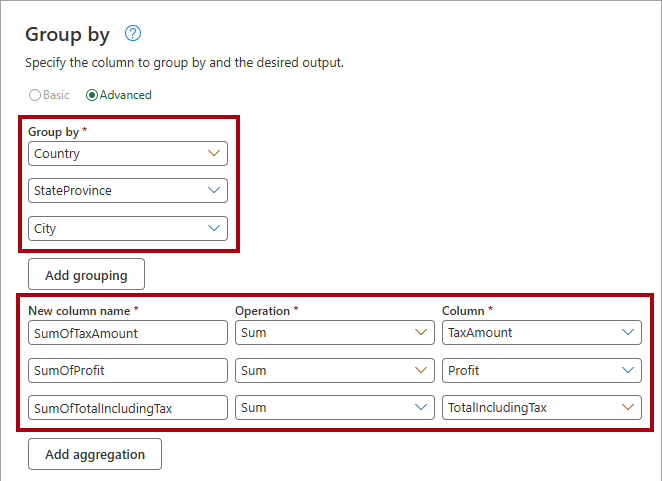
Wählen Sie OK aus.
Überprüfen Sie das Abfrageergebnis im Datenvorschaubereich.

Benennen Sie die Abfrage um, klicken Sie mit der rechten Maustaste auf die Registerkarte der Abfrage, und wählen Sie dann Umbenennen aus.

Ersetzen Sie im Fenster Umbenennen den Namen durch
Sales Summary, und wählen Sie dann Umbenennen aus.