Hinweis
Für den Zugriff auf diese Seite ist eine Autorisierung erforderlich. Sie können versuchen, sich anzumelden oder das Verzeichnis zu wechseln.
Für den Zugriff auf diese Seite ist eine Autorisierung erforderlich. Sie können versuchen, das Verzeichnis zu wechseln.
In diesem Artikel wird beschrieben, wie Sie mit dem Erstellen eines Aufgabenflusses beginnen. Sie richtet sich an Data Analytics-Lösungsarchitekten und andere, die eine Visualisierung eines Datenprojekts erstellen möchten.
Voraussetzungen
Zum Erstellen eines Aufgabenflusses in einem Arbeitsbereich müssen Sie ein Arbeitsbereichsadministrator, Mitglied oder Mitwirkender sein.
Öffnen des Arbeitsbereichs
Navigieren Sie zu dem Arbeitsbereich, in dem Sie Ihren Aufgabenfluss erstellen möchten. Er sollte in der Listenansicht geöffnet werden, aber wenn nicht, wählen Sie das symbol Listenansicht aus. Sie sehen, dass die Arbeitsbereichsansicht zwischen dem Aufgabenfluss geteilt wird, in dem Sie den Aufgabenfluss erstellen, und der Elementliste, in der die Elemente im Arbeitsbereich angezeigt werden. Mit einer verschiebebaren Trennleiste können Sie die Größe der Ansichten anpassen. Sie können den Aufgabenfluss auch ausblenden, wenn Sie ihn aus dem Weg bringen möchten.
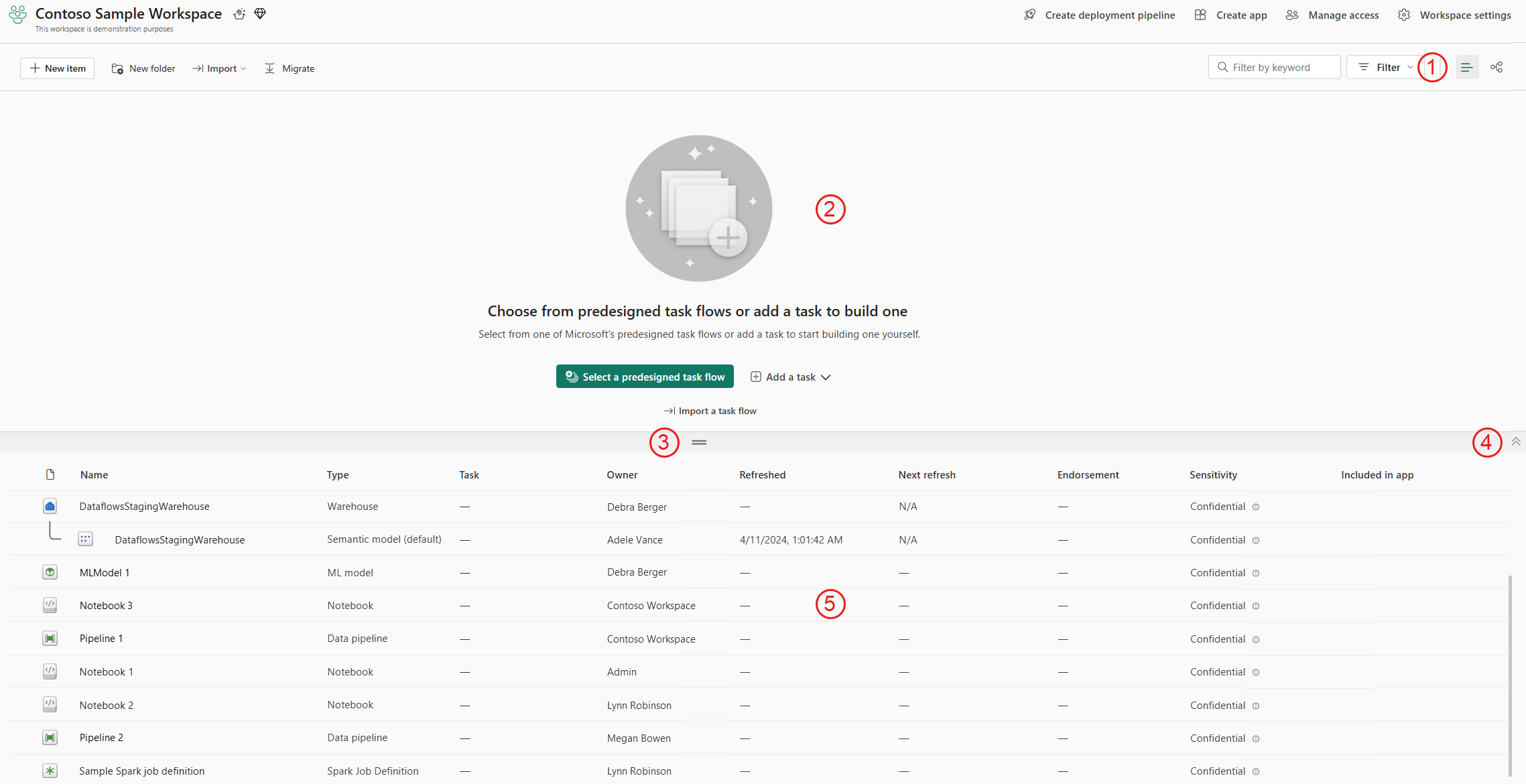
- Listenansichtsauswahl
- Aufgabenflusscanvas
- Ändern der Größe des Balkens
- Aufgabenfluss ein-/ausblenden
- Elementliste
Wenn kein Vorgangsfluss konfiguriert wurde, werden Sie vom Aufgabenflussbereich aufgefordert, zwischen dem Starten eines vordefinierten Aufgabenflusses, dem Hinzufügen einer Aufgabe zum Erstellen Eines eigenen benutzerdefinierten Aufgabenflusses oder zum Importieren eines gespeicherten Aufgabenflusses zu wählen.
Um einen Aufgabenfluss zu erstellen, müssen Sie:
- Fügen Sie dem Aufgabenflussbereich Aufgaben hinzu.
- Ordnen Sie die Vorgänge auf der Aufgabenfluss-Canvas so an, dass die Logik des Projekts veranschaulicht wird.
- Verbinden Sie die Vorgänge, um die logische Struktur des Projekts anzuzeigen.
- Ordnen Sie den Aufgaben im Workflow Objekte zu.
Um zu beginnen, wählen Sie entweder einen vordefinierten Aufgabenfluss auswählen, eine Aufgabe hinzufügen (um von Grund auf neu zu erstellen) oder einen Aufgabenfluss importieren (um mit einem gespeicherten Aufgabenfluss zu beginnen).
Wenn der Arbeitsbereich nur Power BI-Elemente enthält, zeigt der Aufgabenflussbereich einen grundlegenden Aufgabenfluss an, der den grundlegenden Anforderungen einer Lösung entspricht, die nur auf Power BI-Elementen basiert.
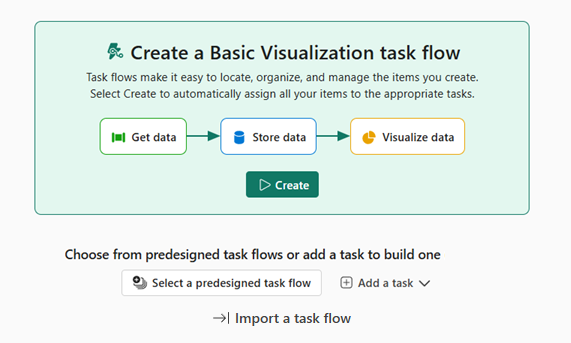
Wählen Sie "Erstellen" aus, wenn Sie mit diesem Aufgabenfluss beginnen möchten, oder wählen Sie eine der zuvor erwähnten Optionen aus, wählen Sie einen vordefinierten Aufgabenfluss aus, fügen Sie eine Aufgabe hinzu, oder importieren Sie einen Aufgabenfluss.
Beginnen mit einem vordefinierten Aufgabenfluss
Wählen Sie im leeren Aufgabenflussbereich Wählen Sie einen vordefinierten Vorgangsflussaus.
Im Seitenbereich sind die vordefinierten Aufgabenflüsse aufgeführt, die von Microsoft bereitgestellt werden. Jeder vordefinierte Aufgabenfluss enthält eine kurze Beschreibung des Anwendungsfalles. Wenn Sie einen der Flüsse auswählen, sehen Sie eine detailliertere Beschreibung des Flusses und deren Verwendung sowie die Workloads und Elementtypen, die der Fluss benötigt.

- Liste der vordefinierten Aufgabenflüsse.
- Layout des ausgewählten vordefinierten Aufgabenflusses.
- Name des ausgewählten vordefinierten Aufgabenflusses.
- Anzahl der Vorgänge im Vorgangsfluss.
- Detaillierte Beschreibung des Vorgangsflusses und dessen Verwendung.
- Die Arbeitsauslastungen, die der Aufgabenfluss normalerweise erfordert.
- Die Elementtypen, die in der Regel im Aufgabenfluss verwendet werden.
Wählen Sie den Vorgangsfluss aus, der ihren Projektanforderungen am besten entspricht, und wählen Sie dann Wählen Sieaus. Der ausgewählte Aufgabenfluss wird auf den Aufgabenflussbereich angewendet.
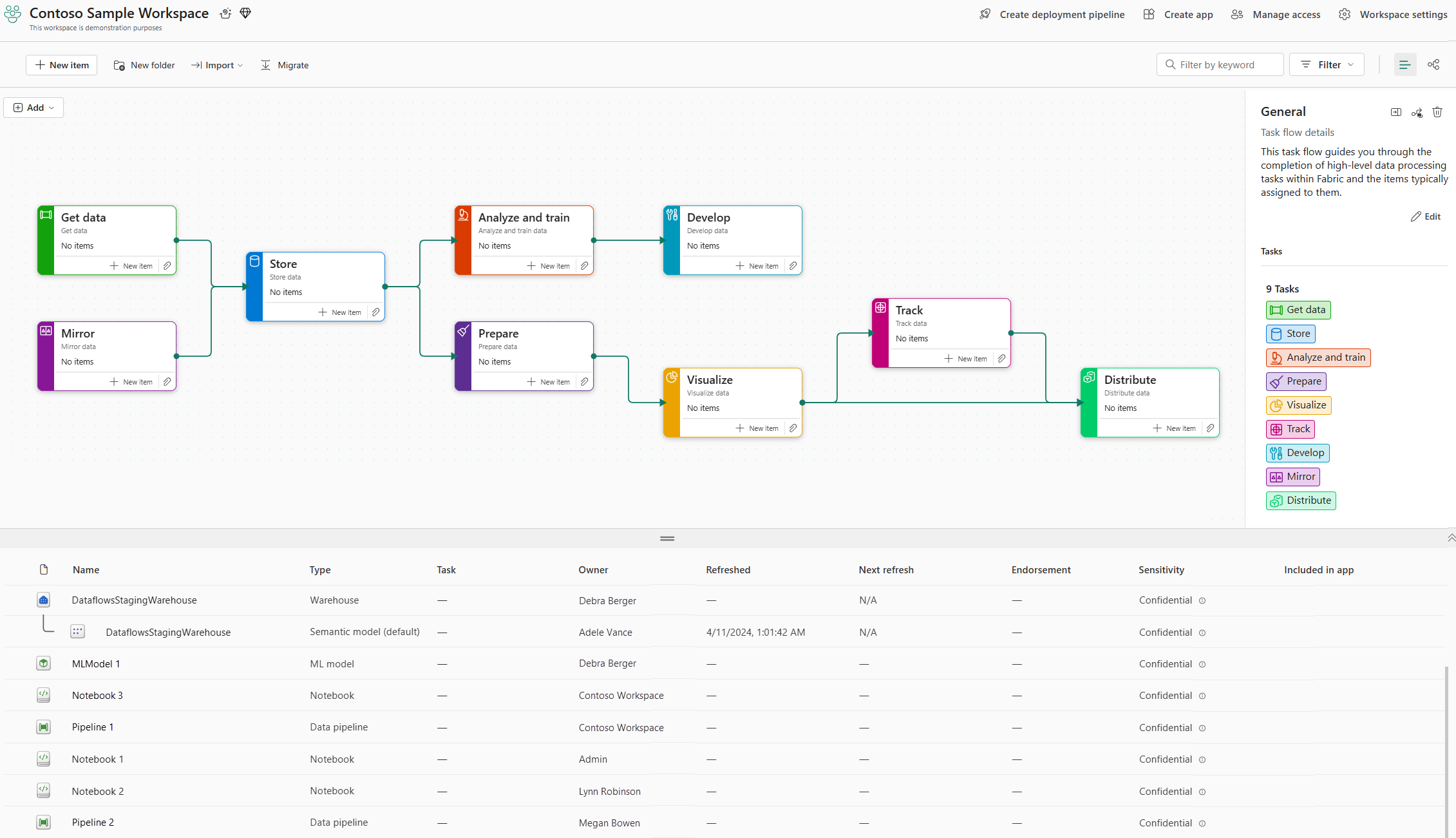
Der Aufgabenflussbereich bietet eine grafische Ansicht der Aufgaben und deren logische Verbindung.
Im Seitenbereich werden nun detaillierte Informationen zum ausgewählten Aufgabenfluss angezeigt, einschließlich:
- Name des Vorgangsflusses.
- Beschreibung des Vorgangsablaufs.
- Die Gesamtanzahl der Vorgänge im Vorgangsfluss.
- Eine Liste der Aufgaben im Aufgabenfluss.
Es wird empfohlen, den Aufgabenflussnamen und die Beschreibung in einen aussagekräftigen Namen zu ändern, mit dem andere besser verstehen können, worum es beim Aufgabenfluss geht. Um den Namen und die Beschreibung zu ändern, wählen Sie Bearbeiten im Aufgabenflussbereich aus. Weitere Informationen finden Sie unter Bearbeiten von Aufgabenflussdetails.
In der Elementliste werden alle Elemente und Ordner im Arbeitsbereich angezeigt, einschließlich der Elemente, die Aufgaben im Aufgabenfluss zugewiesen sind. Wenn Sie einen Vorgang im Aufgabenfluss auswählen, wird die Elementliste so gefiltert, dass nur die Elemente angezeigt werden, die der ausgewählten Aufgabe zugewiesen sind.
Anmerkung
Wenn Sie einen vordefinierten Aufgabenfluss auswählen, werden nur die Aufgaben, die am Aufgabenfluss beteiligt sind, auf der Canvas platziert und die Verbindungen zwischen ihnen angegeben. Es handelt sich lediglich um eine grafische Darstellung – an diesem Punkt werden keine tatsächlichen Elemente oder Datenverbindungen erstellt, und es werden keine vorhandenen Elemente Vorgängen im Fluss zugewiesen.
Nachdem Sie den vordefinierten Aufgabenfluss dem Zeichenbereich hinzugefügt haben, können Sie ihn entsprechend Ihren Anforderungen ändern – die Anordnung der Aufgaben auf dem Zeichenbereich, Aktualisieren von Aufgabennamen und Beschreibungen, Zuweisen von Elementen zu Aufgabenusw. Weitere Informationen finden Sie unter Arbeiten mit Aufgabenflüssen.
Beginnen mit einem benutzerdefinierten Aufgabenfluss
Wenn Sie bereits eine klare Vorstellung davon haben, was die Struktur Ihres Aufgabenflusses sein muss, oder wenn keiner der vordefinierten Aufgabenflüsse Ihren Anforderungen entspricht, können Sie einen benutzerdefinierten Aufgabenfluss von Grund auf neu erstellen.
Wählen Sie im leeren Aufgabenflussbereich Aufgabe hinzufügen und einen Vorgangstyp aus.

Auf der Leinwand wird eine Aufgabenkarte angezeigt, und der Detailbereich der Aufgabe wird an der Seite geöffnet.
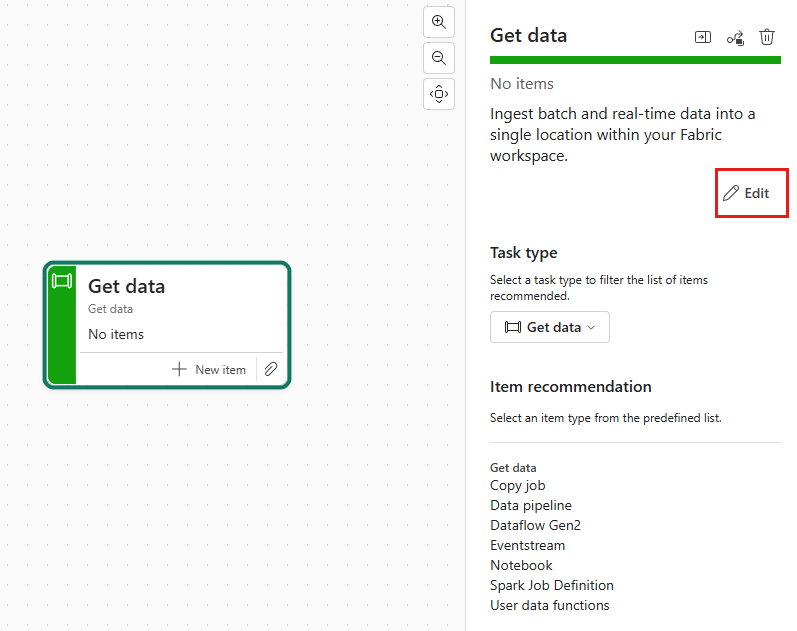
Es wird empfohlen, einen aussagekräftigen Namen und eine Beschreibung der Aufgabe bereitzustellen, um anderen Mitgliedern des Arbeitsbereichs zu helfen, zu verstehen, wofür die Aufgabe gehört. Wählen Sie im Seitenbereich „Aufgabendetails“ die Option Bearbeiten aus, um einen aussagekräftigen Namen und eine Beschreibung anzugeben.
Heben Sie die Auswahl der Aufgabe auf, indem Sie auf einen leeren Bereich der Aufgabenflusscanvas klicken. Im Seitenbereich werden die Aufgabenflussdetails mit einem Standardnamen (Erste Schritte mit einem Aufgabenablauf) und einer Beschreibung angezeigt. Beachten Sie, dass die soeben erstellte Aufgabe im Abschnitt Aufgaben aufgeführt ist.

Wählen Sie Bearbeiten aus, und geben Sie einen aussagekräftigen Namen und eine Beschreibung für ihren neuen Aufgabenfluss an, um anderen Mitgliedern des Arbeitsbereichs zu helfen, Ihr Projekt und den aufgabenablauf zu verstehen, den Sie erstellen. Weitere Informationen finden Sie unter Bearbeiten von Aufgabenflussdetails.
Sie können der Canvas weitere Aufgaben hinzufügen. Sie müssen auch andere Aktionen ausführen, z. B. das Anordnen der Aufgaben auf dem Zeichenbereich, das Verbinden der Aufgaben, Zuweisen von Elementen zu den Aufgabenusw. Weitere Informationen finden Sie unter Arbeiten mit Aufgabenflüssen.
Beginnen Sie mit dem Importieren eines vorhandenen Aufgabenflusses.
Aufgabenflüsse können als .json Dateien aus dem Arbeitsbereich exportiert werden, in dem sie erstellt wurden. Diese .json Dateien können dann zur Wiederverwendung in andere Arbeitsbereiche importiert werden. Wenn eine .json Datei eines Vorgangsflusses vorhanden ist, der Ihnen bei den ersten Schritten helfen würde, können Sie sie in den Arbeitsbereich Ihres Projekts importieren und dann nach Bedarf entsprechend den Anforderungen Ihres Projekts ändern.
Wählen Sie im leeren Aufgabenflussbereich "Vorgangsfluss importieren" aus.

Navigieren Sie im daraufhin angezeigten Fenster " Öffnen " zu der gewünschten .json Datei, und öffnen Sie sie. Der Aufgabenfluss wird auf der Arbeitsfläche angezeigt, mit dem Aufgabenflussdetailbereich an der Seite.

Ändern Sie bei Bedarf den Namen und die Beschreibung des Vorgangsflusses in etwas, das Ihrem Aufgabenfluss entspricht, und ermöglichen es anderen, besser zu verstehen, worum es bei Ihrem Aufgabenfluss geht. Um den Namen und die Beschreibung zu ändern, wählen Sie Bearbeiten im Aufgabenflussbereich aus. Weitere Informationen finden Sie unter Bearbeiten von Aufgabenflussdetails.
Nachdem Sie den Aufgabenfluss in den Zeichenbereich importiert haben, können Sie ihn an Ihre Anforderungen anpassen – die Aufgaben auf der Canvas anordnen, Aufgabennamen und Beschreibungen aktualisieren, Elemente Aufgaben aufgaben zuweisen usw. Weitere Informationen finden Sie unter "Arbeiten mit Aufgabenflüssen".
Weitere Details zum Importieren und Exportieren von Aufgabenflüssen finden Sie unter Importieren oder Exportieren eines Aufgabenflusses.