Hinweis
Für den Zugriff auf diese Seite ist eine Autorisierung erforderlich. Sie können versuchen, sich anzumelden oder das Verzeichnis zu wechseln.
Für den Zugriff auf diese Seite ist eine Autorisierung erforderlich. Sie können versuchen, das Verzeichnis zu wechseln.
Mit Copilot können Sie Daten in Kusto Query Language (KQL)-Tabellen im Real-time Hub vorschauen, erkunden und visualisieren.
Access Copilot
Es gibt drei Möglichkeiten, auf die Option " Daten durchsuchen" für KQL-Tabellen im Echtzeithub zuzugreifen.
Erkunden der Daten-in-Bewegung-Kachel
- Wählen Sie die Kachel "Daten in Bewegung durchsuchen" aus.
- Filtern nach dem Tabellendatentyp .
- Wählen Sie eine KQL-Tabelle aus, und klicken Sie dann auf Auswählen.

Liste der zuletzt verwendeten Streamingdaten
- Filtern Sie in der Liste der zuletzt verwendeten Streamingdaten nach dem Tabellendatentyp .
- Wählen Sie im Kontextmenü einer KQL-Tabelle (drei Punkte) die Option "Daten durchsuchen" aus.

KQL-Tabellendetails
- Öffnen Sie die KQL-Tabellendetails.
- Wählen Sie " Daten durchsuchen" in der oberen Symbolleiste aus.

Erkunden von Daten mit Copilot
Stellen Sie eine Frage, oder stellen Sie eine Anfrage zu den Daten. Beispiel: "Anzeigen des Gesamtumsatzes nach Region" oder "Was sind die fünf wichtigsten Produkte nach Umsatz?"
Erkunden Sie die Daten weiter und führen Sie eine detaillierte Analyse durch, indem Sie Folgefragen stellen oder weitere Anfragen machen.
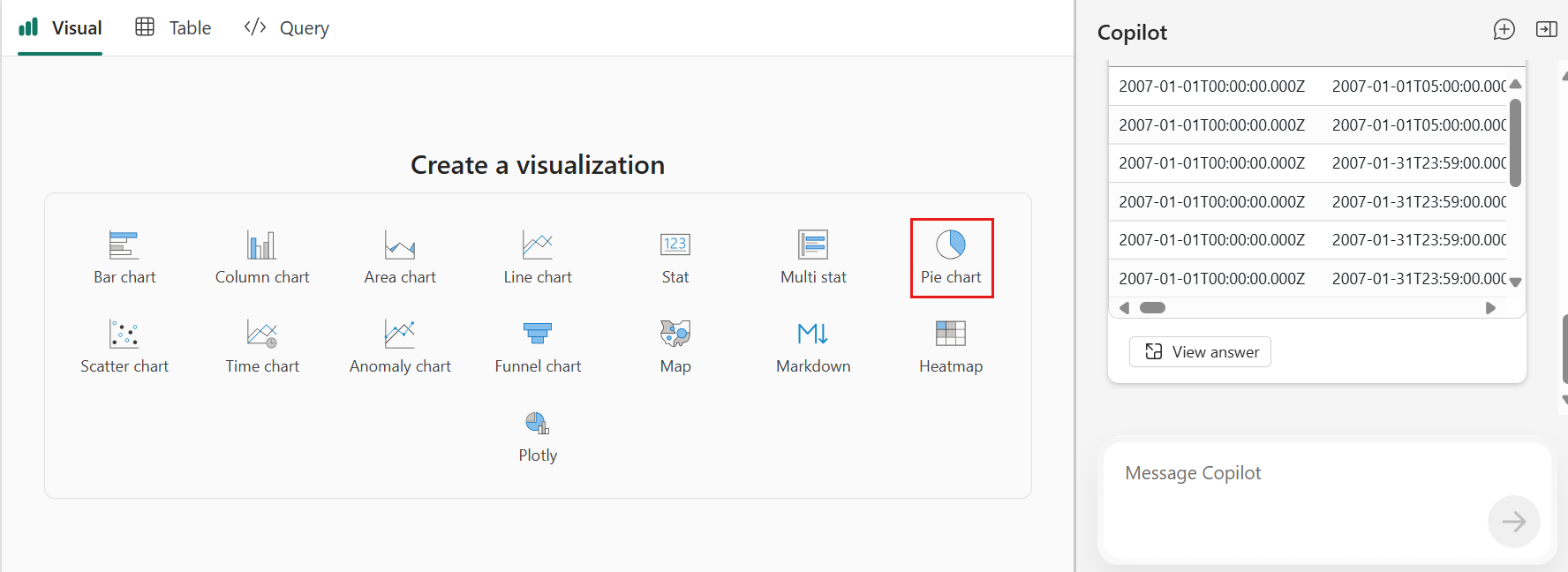
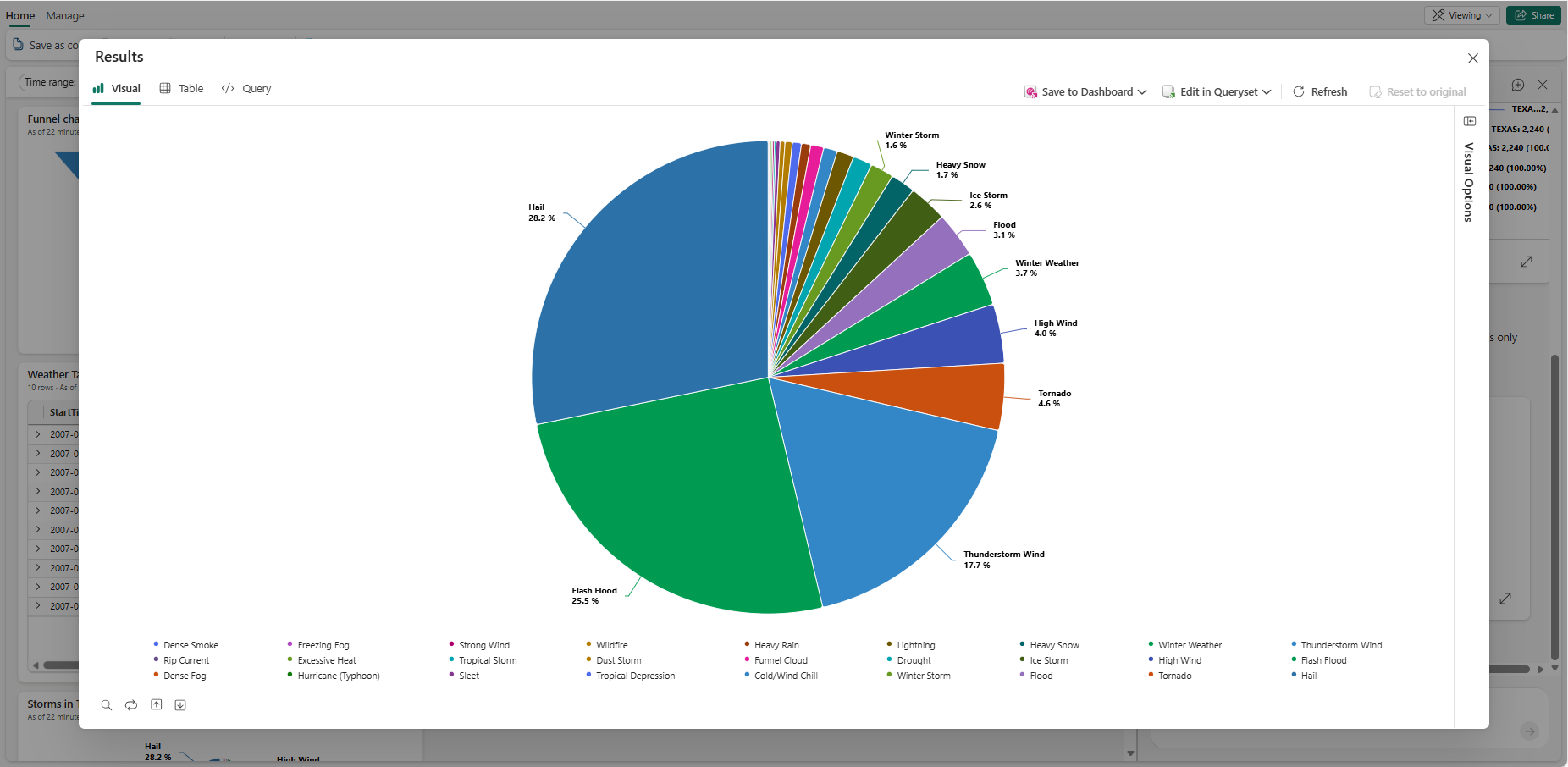
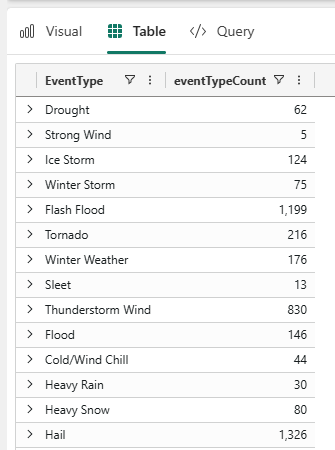
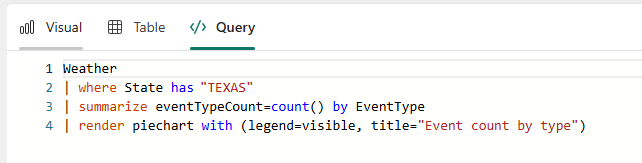
Die gefilterten Daten werden im Bereich "Copilot" angezeigt. Wählen Sie das Erweiterungssymbol aus, um die Ergebnisse in den Registerkarten "Visual", "Table" und "Query " anzuzeigen.
Fahren Sie fort, die Daten zu erkunden und in die Tiefe zu gehen, indem Sie weitere Fragen stellen oder das Visuelle manuell mit dem Bereich „Visuelle Optionen“ ändern. Weitere Informationen zum Anpassen der visuellen Elemente finden Sie unter Visuelle Anpassung von Echtzeit-Dashboards.
Wenn Sie bereit sind, Ihre Einblicke im Dashboard zu speichern, wählen Sie "Im Dashboard speichern" aus. Diese Aktion speichert die aktuelle Ansicht und Abfrage als neue Kachel im Dashboard.
Jede gespeicherte Kachel bleibt mit Ihren Livedaten verbunden, sodass Ihre Visualisierung ebenfalls aktualisiert wird.