Hinweis
Für den Zugriff auf diese Seite ist eine Autorisierung erforderlich. Sie können versuchen, sich anzumelden oder das Verzeichnis zu wechseln.
Für den Zugriff auf diese Seite ist eine Autorisierung erforderlich. Sie können versuchen, das Verzeichnis zu wechseln.
Von Bedeutung
Dieses Feature befindet sich in der Vorschauphase.
Hinzufügen des Entitätstyps "Distiller"
In diesem Abschnitt definieren Sie den ersten Entitätstyp in der Beispiel ontology, Distiller.
Wählen Sie im semantischen Zeichenbereich des digitalen Zwillings-Generators (Vorschau) die Option "Entität hinzufügen" aus.

Wählen Sie den Gerätesystemtyp aus. Systemtypen sind integrierte Entitätstypen, die Sie beim Definieren eines Entitätstyps auswählen können, um sie automatisch einem Satz relevanter Eigenschaften zuzuordnen, die für Objekte dieses Typs gelten.
Geben Sie "Distiller " für den Entitätstypnamen ein, und wählen Sie "Entität hinzufügen" aus.

Nach ein paar Minuten ist der Entitätstyp "Distiller " jetzt auf dem Zeichenbereich sichtbar.

Zuordnen von Daten zum Destillierer
Ordnen Sie als Nächstes einige Daten dem Entitätstyp "Distiller " zu.
Das Zuordnungsfeature im digitalen Twin Builder (Vorschau) ist der erste Schritt zum Erstellen einer Ontologie mit semantisch umfangreichen Entitätstypen. Während der Zuordnung hydratisieren Sie Ihre Entitätsinstanzen mit Daten aus verschiedenen Quellsystemen.
Sie können sowohl Zeitreihen- als auch Nicht-Zeitreiheneigenschaften zu einem Entitätstyp hinzufügen. Wenn Sie beide Eigenschaftentypen einem Entitätstyp zuordnen, müssen Sie mindestens eine Nicht-Zeitreiheneigenschaft zuordnen, bevor Sie Zeitreiheneigenschaften zuordnen können. Verknüpfen Sie dann die Nicht-Zeitreihen- und Zeitreihendaten zusammen, indem Sie eine Nicht-Zeitreiheneigenschaft aus dem Entitätstyp mit einer Spalte aus den Zeitreihendaten abgleichen. Die Werte in der Zeitreihenspalte müssen exakt mit Daten übereinstimmen, die der Entitätstypeigenschaft zugeordnet sind.
Zuordnen von Eigenschaften ohne Zeitserien
Beginnen Sie, indem Sie die Objektmetadaten zuordnen.
Wählen Sie den Entitätstyp im Zeichenbereich oder im Listenbereich für Entitätstypen aus, um den Entitätskonfigurationsbereich zu öffnen.
Wechseln Sie im Bereich zur Registerkarte " Zuordnungen ". Wählen Sie "Daten hinzufügen" aus, um eine neue Zuordnung zu erstellen.
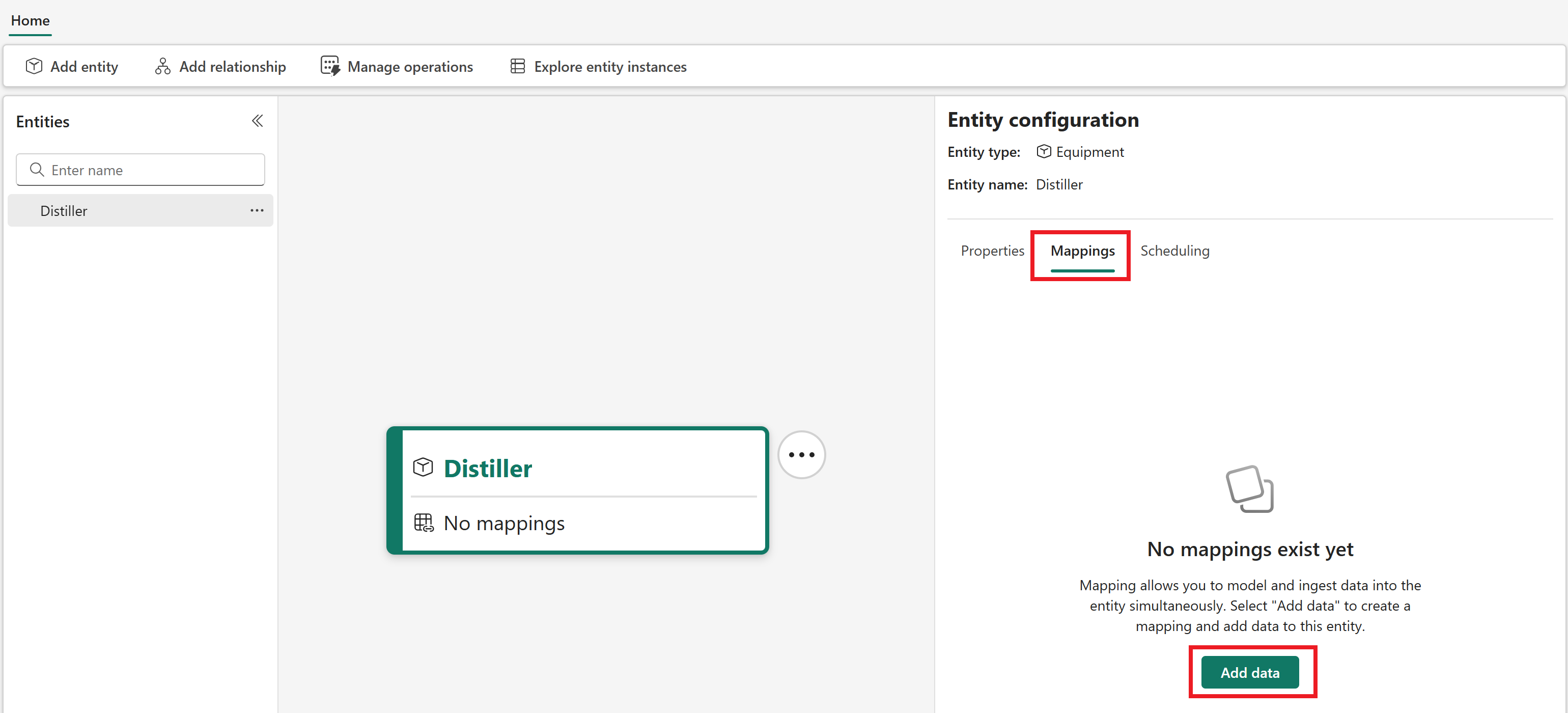
Öffnen Sie Lakehouse-Tabelle auswählen, um eine Datenquelle für Ihre Zuordnung auszuwählen. Wählen Sie im Tutorial-Arbeitsbereich das GettingStartedRawData Lakehouse und die assetdata Tabelle aus.

Warten Sie optional, bis die Datenvorschau geladen wird. Wählen Sie " Datenquelle auswählen " aus, um dies zu bestätigen.
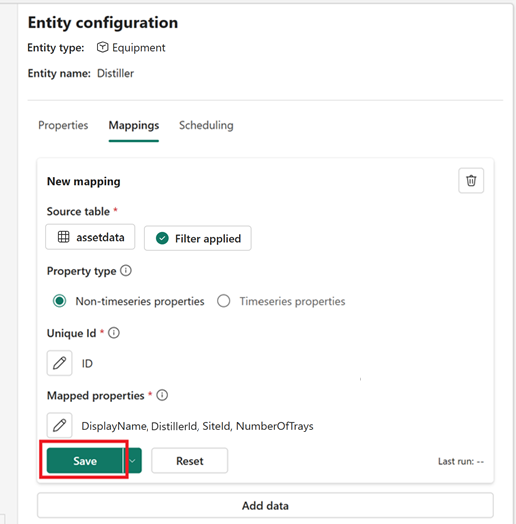
Wählen Sie neben Ihrer Quelltabellenauswahl"Kein Filter angewendet", um einen Filter zu Ihrer Quelltabellenzuordnung hinzuzufügen. Wählen Sie die Spalte Name, die Operation Contains und den Wert distiller (Groß-/Kleinschreibung wird beachtet) aus. Wählen Sie dann Anwenden aus.

Der Schaltflächentext zeigt jetzt "Filter angewendet".
Wählen Sie als Nächstes den Eigenschaftentyp der Daten aus, die Sie zuordnen. Diese erste Zuordnung befasst sich mit Ressourcenmetadaten für den Entitätstyp "Distiller ", sodass Sie Eigenschaften ohne Zeitserien auswählen.

Wählen Sie unter "Eindeutige ID" das Bearbeitungssymbol (wie ein Bleistift) aus, um eine eindeutige ID für Ihre Daten auszuwählen. Die eindeutige ID wird aus einer oder mehreren Spalten aus Ihren Quelldaten erstellt und wird vom digitalen Twin-Generator verwendet, um jede Zeile mit aufgenommenen Daten eindeutig zu identifizieren. Wählen Sie die ID als eindeutige ID für diese Daten aus, und wählen Sie "OK " aus, um das modale Element zu speichern und zu schließen.

Wählen Sie unter "Zugeordnete Eigenschaften" das Bearbeitungssymbol aus, um Eigenschaften aus der Quelltabelle zuzuordnen.
Im Bereich "Karteneigenschaften " können Sie eine Spalte aus den Quelldaten auf der linken Seite auswählen und sie einer neuen Eigenschaft des Entitätstyps auf der rechten Seite zuordnen. Standardmäßig wird beim Auswählen eines Spaltennamens aus den Quelldaten auf der linken Seite automatisch ein übereinstimmender Name für die Eigenschaft des Entitätstyps auf der rechten Seite ausgefüllt. Sie können jedoch auf der rechten Seite einen neuen Namen für die Eigenschaft eingeben, wenn die Eigenschaft des Entitätstyps vom Namen in den Quelldaten abweichen soll.
Definieren Sie die folgenden Eigenschaftenzuordnungen:
Wenn DisplayName auf der rechten Seite automatisch als zuzuordnende Eigenschaft bereitgestellt wird, wählen Sie Name als Quellspalte auf der linken Seite aus.
Lassen Sie Manufacturer und SerialNumber unzugeordnet.
Wählen Sie +Entitätseigenschaft hinzufügen , um eine neue Eigenschaft hinzuzufügen. Wählen Sie "ID" als Quellspalte auf der linken Seite aus, und bearbeiten Sie die Eigenschaft auf der rechten Seite, um "DistillerId" zu sein.
Fügen Sie eine neue Entitätstypeigenschaft hinzu. Wählen Sie "SiteId" als Quellspalte auf der linken Seite aus, und lassen Sie die SiteId , die automatisch als Eigenschaft gefüllt wird, die auf der rechten Seite zugeordnet werden soll.
Fügen Sie eine neue Entitätstypeigenschaft hinzu. Wählen Sie NumberOfTrays als Quellspalte auf der linken Seite aus, und lassen Sie die NumberOfTrays , die automatisch als Eigenschaft gefüllt wird, die auf der rechten Seite zugeordnet werden soll.

Aktivieren Sie das Kontrollkästchen, um zu bestätigen, dass sie nach der Anwendung dieser Eigenschaften nicht umbenannt oder aus dem Entitätstyp entfernt werden können.
Wählen Sie "Übernehmen" aus, um Ihre Einstellungen zu speichern. Wählen Sie dann "Speichern" aus, um Ihre Zuordnung zu speichern.
Wechseln Sie zur Registerkarte „Planung“, um Ihre Zuordnungsaufgabe auszuführen. Wählen Sie unter dem Namen Ihres Zuordnungsauftrags "Ausführen" aus.

Überprüfen Sie den Status Ihres Zuordnungsauftrags auf der Registerkarte " Vorgänge verwalten ". Warten Sie, bis der Status "Abgeschlossen" lautet, bevor Sie mit dem nächsten Abschnitt fortfahren (möglicherweise müssen Sie den Inhalt ein paar Mal aktualisieren).


Wenn die Zuordnung abgeschlossen ist, werden Entitätsinstanzen erstellt und mit den Nicht-Zeitreihendaten hydratisiert.
Eigenschaften von Zeitreihenkarten
Als Nächstes ordnen Sie einige Zeitreihendaten zu. Für den Entitätstyp "Distiller " gibt es vier Zeitreiheneigenschaften, die aus der Datentabelle für Zeitreihen stammen, die hinzugefügt werden müssen. Nachdem sie hinzugefügt wurden, verknüpfen Sie die Zeitreihendaten mit den Entitätsinstanzen, die Sie im vorherigen Schritt zugeordnet haben, indem Sie eine Verknüpfungseigenschaft angeben, die Werte in den Zeitreihen- und Nicht-Zeitreihendaten exakt erfüllt.
Wählen Sie "Start" aus, um zum semantischen Zeichenbereich zurückzukehren, und wählen Sie den Entitätstyp "Distiller " erneut aus. Öffnen Sie im Bereich "Entitätskonfiguration " die Registerkarte " Zuordnungen " erneut.
Wählen Sie "Daten hinzufügen" aus, um eine neue Zuordnung für die Zeitreihendaten zu erstellen.
Öffnen Sie Lakehouse-Tabelle auswählen, um eine Datenquelle für Ihre Zuordnung auszuwählen. Wählen Sie im Tutorial-Arbeitsbereich das Lakehouse "GettingStartedRawData" und die Tabelle "timeseries" aus.
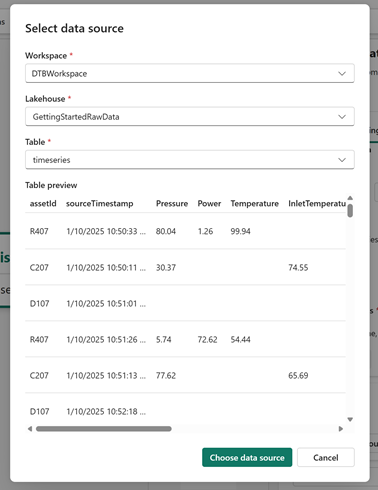
Warten Sie optional, bis die Datenvorschau geladen wird. Wählen Sie " Datenquelle auswählen " aus, um dies zu bestätigen.
Wählen Sie als Nächstes "Kein Filter" aus , um Ihrer Quelltabellenzuordnung einen Filter hinzuzufügen (stellen Sie sicher, dass Sie die neue Zuordnung noch bearbeiten, nicht die erste Zuordnung). Wählen Sie die Column assetId, den Vorgang "Enthält" und den Wert "D " aus (Groß-/Kleinschreibung wird beachtet). Wählen Sie dann Anwenden aus.

Der Schaltflächentext zeigt jetzt "Filter angewendet".
Wählen Sie beim Eigenschaftstyp die Option Timeseries-Eigenschaften aus.

Wählen Sie unter "Zugeordnete Eigenschaften" das Symbol "Bearbeiten" aus.
Wenn "Timestamp" auf der rechten Seite automatisch als zuzuordnende Eigenschaft bereitgestellt wird, wählen Sie "sourceTimestamp" als die Quellspalte auf der linken Seite aus.
Verwenden Sie + Entitätseigenschaft hinzufügen, um vier Zeitreihen-Eigenschaften aus diesen Quellspalten hinzuzufügen: RefluxRatio, MainTowerPressure, FeedFlowRate und FeedTrayTemperature. Lassen Sie die standardmäßigen übereinstimmenden Namen, die auf der rechten Seite angezeigt werden.

Aktivieren Sie das Kontrollkästchen, um zu bestätigen, dass sie nach der Anwendung dieser Eigenschaften nicht umbenannt oder aus dem Entitätstyp entfernt werden können.
Wählen Sie Anwenden.
Verknüpfen Sie als Nächstes die Daten der Zeitreihen mit den Entitätsinstanzdaten. Wählen Sie unter "Verknüpfung mit Entitätseigenschaft" das Bearbeitungssymbol aus. Für diesen Vorgang müssen Sie eine Entitätstypeigenschaft und eine übereinstimmende Spalte aus der Datentabelle für Zeitreihen auswählen. Die aus den Zeitreihendaten ausgewählte Quellspalte muss genau mit Daten übereinstimmen , die der ausgewählten Eigenschaft des Entitätstyps zugeordnet sind. Dieser Prozess stellt die korrekte Kontextisierung Ihrer Entitätsinstanzdaten und Zeitreihendaten sicher.
Wählen Sie für Entitätseigenschaft auswählenDistillerId aus. Wählen Sie unter "Spalte aus Zeitseriendaten auswählen" die Spalte "assetId" aus Ihren Datenreihen aus.

Wählen Sie "Übernehmen" aus, um das Modalfenster zu speichern und zu schließen.
Stellen Sie sicher, dass die inkrementelle Zuordnung aktiviert ist, und wählen Sie dann "Speichern " aus, um Ihren Zuordnungsauftrag zu speichern. Bestätigen Sie, wenn Sie dazu aufgefordert werden, die inkrementelle Zuordnung zu speichern.
Wechseln Sie zur Registerkarte „Planung“, um Ihre Zuordnungsaufgabe auszuführen. Suchen Sie den neuen Zuordnungsauftrag (der mit TimeSeries endet) und wählen Sie Ausführen aus.
Fügen Sie als Nächstes einen Zeitplan für die Zeitserienzuordnung hinzu, damit die Daten automatisch aktualisiert werden. Hier erstellen Sie einen Zeitplan, der alle fünf Minuten ausgeführt wird.
Wechseln Sie zur Registerkarte "Planung". Schalten Sie unter dem Namen Ihrer Zeitreihe den Schalter für Ablaufplanung ein. Dadurch wird eine Zeitplanauswahl angezeigt. Erweitern Sie das Dropdownmenü, und wählen Sie " Fluss erstellen" aus.
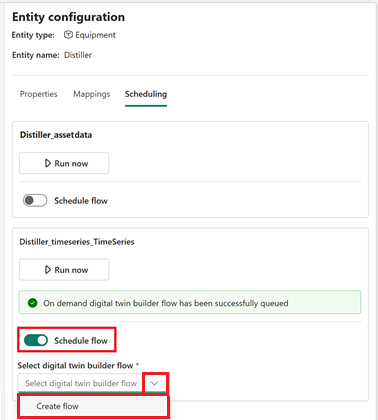
Geben Sie für den Flow-NameAlle 5 Minuten ein. Wählen Sie "Erstellen" aus.
Wählen Sie die Schaltfläche " Neuer Aktualisierungsablaufplan " aus, um die Details der geplanten Ausführung zu konfigurieren.
Konfigurieren Sie in den Einstellungen für alle 5 Minuten die folgenden Optionen:
- Geplante Ausführung: Aktiv
- Wiederholen: Minütlich
- Alle: 5 Minuten(n)
- Startdatum und -uhrzeit: Wählen Sie das datum und die Uhrzeit des heutigen Datums aus.
- Enddatum und -uhrzeit: Wählen Sie die Uhrzeit 10 Minuten ab jetzt aus.
- Zeitzone: Wählen Sie Ihre Zeitzone aus.

Wählen Sie "Anwenden" aus, und schließen Sie die Zeitplankonfiguration.
Der Zeitplan wird im Entitätskonfigurationsbereich angezeigt.

Nun werden alle Eigenschaften des Distiller abgebildet. Um dies zu überprüfen, wählen Sie die Registerkarte "Eigenschaften " aus, und vergewissern Sie sich, dass der Entitätstyp im semantischen Zeichenbereich wie folgt aussieht:

Überprüfen Sie den Status Ihrer Zeitreihenzuordnung auf der Registerkarte " Vorgänge verwalten ". Warten Sie, bis der Status "Abgeschlossen" lautet, bevor Sie mit dem nächsten Abschnitt fortfahren (möglicherweise müssen Sie den Inhalt ein paar Mal aktualisieren).

Tipp
Wenn der Status " Fehlgeschlagen " für Ihren Zuordnungsauftrag angezeigt wird, versuchen Sie es erneut. Wenn weiterhin Probleme auftreten, siehe Problembehandlung im digitalen Twin Builder (Vorschau) für weitere Hilfe.
Nun sind der Entitätstyp Distiller und seine Zuordnungen abgeschlossen.
Hinzufügen weiterer Entitätstypen
Nachdem der Entitätstyp "Distiller " erstellt wurde, ist es an der Zeit, die Ontologie mit den verbleibenden Entitätstypen aus den Quelldaten zu füllen: Kondensator, Reboiler, Prozess, Techniker und MaintenanceRequest. Die Schritte zum Erstellen von Entitätstypen ähneln den Schritten für den Entitätstyp "Distiller ", die Eigenschaftenspezifischen unterscheiden sich jedoch für jeden Entitätstyp.
Kondensator
Um den Entitätstyp Kondensator zu erstellen:
Wählen Sie im semantischen Zeichenbereich im Menüband "Entität hinzufügen " aus. Erstellen Sie mithilfe des Gerätesystemtyps einen Entitätstyp namens "Kondensator".

Wählen Sie auf der Registerkarte "Zuordnungen" des neuen Entitätstyps"Daten hinzufügen" aus. Für diesen Entitätstyp gibt es zwei Zuordnungen: eine Nicht-Zeitserien-Zuordnung und eine Zeitserienzuordnung.
Erstellen Sie die folgenden Zuordnungen. Denken Sie daran, dass sich alle Quelltabellen in Ihrem Lernprogrammarbeitsbereich und im GettingStartedRawData Lakehouse befinden.
Quelltabelle Filter (Groß-/Kleinschreibung beachten) Immobilientyp Link/Eindeutige ID Zugeordnete Eigenschaften Speichern und Ausführen von Notizen assetdata Wo Name enthält Kondensator Nicht-Zeitserien-Eigenschaften Eindeutige ID: ID - Ordne Name als Anzeigename zu
- Hersteller und Seriennummer unzugeordnet lassen
- ID als CondenserId zuordnen
- SiteId als SiteId zuordnen
- Ordnen Sie CoolingMedium als CoolingMedium zu.
- Zuordnen von InstallationDate als InstallationDateNachdem die Zuordnung erstellt und gespeichert wurde, wechseln Sie zur Registerkarte "Planung ", und führen Sie sie aus, und überprüfen Sie dann den Abschluss auf der Registerkarte " Vorgänge verwalten ".
Sie müssen diese Zuordnung ohne Zeitserien ausführen, bevor Sie die folgende Zeitserienzuordnung erstellen.Zeitserien Where assetId contains C Timeseries-Eigenschaften Entitätseigenschaft verknüpfen: KondensatorId
Spalte "Zeitserien verknüpfen": assetId- Map sourceTimestamp als Timestamp (Erforderlich, Groß-/Kleinschreibung beachten)
- Druck zuordnen als Druck
– Power als Power abbilden
- InletTemperature als Temperatur zuordnenStellen Sie sicher, dass die inkrementelle Zuordnung aktiviert ist, und speichern Sie dann Ihre Zuordnung. Wechseln Sie zur Registerkarte „Terminplanung“ und führen Sie den Vorgang aus. Wenn Sie die Zuordnung des Kondensators abgeschlossen haben, sollte dies wie folgt aussehen:

Rückkocher
So erstellen Sie den Entitätstyp Reboiler :
Wählen Sie im semantischen Zeichenbereich im Menüband "Entität hinzufügen " aus. Erstellen Sie mithilfe des Gerätesystemtyps einen Entitätstyp namens Reboiler.
Wählen Sie auf der Registerkarte "Zuordnungen" des neuen Entitätstyps"Daten hinzufügen" aus. Für diesen Entitätstyp gibt es zwei Zuordnungen: eine Nicht-Zeitserien-Zuordnung und eine Zeitserienzuordnung.
Erstellen Sie die folgenden Mappings:
Quelltabelle Filter (Groß-/Kleinschreibung beachten) Immobilientyp Link/Eindeutige ID Zugeordnete Eigenschaften Speichern und Ausführen von Notizen assetdata Wo Name enthält Reboiler Nicht-Zeitserien-Eigenschaften Eindeutige ID: ID - Ordne Name als Anzeigename zu
- Hersteller und Seriennummer unzugeordnet lassen
- Karten-ID als ReboilerId
- SiteId als SiteId zuordnenNachdem die Zuordnung erstellt und gespeichert wurde, wechseln Sie zur Registerkarte "Planung ", und führen Sie sie aus, und überprüfen Sie dann den Abschluss auf der Registerkarte " Vorgänge verwalten ".
Sie müssen diese Zuordnung ohne Zeitserien ausführen, bevor Sie die folgende Zeitserienzuordnung erstellen.Zeitserien Where assetId contains R Timeseries-Eigenschaften Entitätseigenschaft verknüpfen: ReboilerId
Spalte "Zeitserien verknüpfen": assetId- Map sourceTimestamp als Timestamp (Erforderlich, Groß-/Kleinschreibung beachten)
- Druck zuordnen als Druck
- Karte InletTemperature als InletTemperature
- OutletTemperature als OutletTemperature zuordnenStellen Sie sicher, dass die inkrementelle Zuordnung aktiviert ist, und speichern Sie dann Ihre Zuordnung. Wechseln Sie zur Registerkarte „Terminplanung“ und führen Sie den Vorgang aus. Wenn Sie die Zuordnung des Reboiler abgeschlossen haben, sollte es folgendermaßen aussehen:

Prozess
So erstellen Sie den Prozessentitätstyp:
Wählen Sie im semantischen Zeichenbereich im Menüband "Entität hinzufügen " aus. Erstellen Sie mithilfe des Prozesssystemtyps einen Entitätstyp namens "Process".
Wählen Sie auf der Registerkarte " Zuordnungen " der neuen Entität " Daten hinzufügen" aus. Es gibt eine Abbildung für diesen Entitätstyp, die keine Zeitreihen umfasst.
Erstellen Sie die folgende Abbildung:
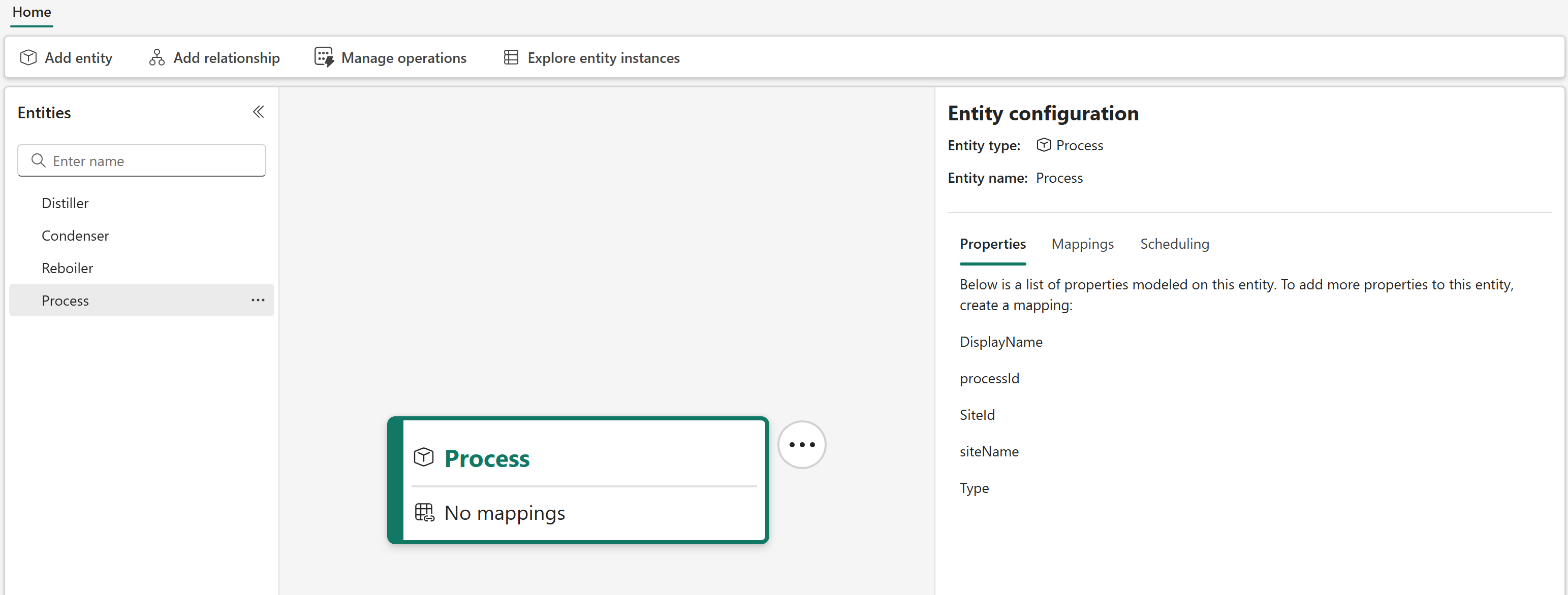
Quelltabelle Filter (Groß-/Kleinschreibung beachten) Immobilientyp Link/Eindeutige ID Zugeordnete Eigenschaften Speichern und Ausführen von Notizen processdata Nichts Nicht-Zeitserien-Eigenschaften Eindeutige ID: processId - Anzeigename und Typ unzugeordnet lassen.
- siteName als siteName zuordnen
- processId als processId zuordnen
- siteId als SiteId zuordnenNachdem die Zuordnung erstellt und gespeichert wurde, gehen Sie zur Registerkarte Planung und führen Sie sie aus. Wenn Sie die Darstellung des Prozesses abgeschlossen haben, sollte dies wie folgt aussehen:
Techniker
So erstellen Sie den Entitätstyp "Techniker" :
Wählen Sie im semantischen Zeichenbereich im Menüband "Entität hinzufügen " aus. Erstellen Sie mithilfe des generischen Systemtyps einen Entitätstyp namens "Techniker".
Wählen Sie auf der Registerkarte " Zuordnungen " der neuen Entität " Daten hinzufügen" aus. Es gibt eine Abbildung für diesen Entitätstyp, die keine Zeitreihen umfasst.
Erstellen Sie die folgenden Mappings:
Quelltabelle Filter (Groß-/Kleinschreibung beachten) Immobilientyp Link/Eindeutige ID Zugeordnete Eigenschaften Speichern und Ausführen von Notizen Techniker Nichts Nicht-Zeitserien-Eigenschaften Eindeutige ID: Id - Mappen Sie name als DisplayName
- E-Mail als E-Mail zuordnen
- Zuordnen Id als TechnicianIdNachdem die Zuordnung erstellt und gespeichert wurde, gehen Sie zur Registerkarte Planung und führen Sie sie aus. Sobald Sie das Mapping des Technikers abgeschlossen haben, sollte es wie folgt aussehen:

Wartungsanfrage
So erstellen Sie den MaintenanceRequest-Entitätstyp :
Wählen Sie im semantischen Zeichenbereich im Menüband "Entität hinzufügen " aus. Erstellen Sie mit dem generischen Systemtyp einen Entitätstyp namens MaintenanceRequest.
Wählen Sie auf der Registerkarte " Zuordnungen " der neuen Entität " Daten hinzufügen" aus. Es gibt eine Abbildung für diesen Entitätstyp, die keine Zeitreihen umfasst.
Erstellen Sie die folgenden Mappings:
Quelltabelle Filter (Groß-/Kleinschreibung beachten) Immobilientyp Link/Eindeutige ID Zugeordnete Eigenschaften Speichern und Ausführen von Notizen Wartungsanforderungen Nichts Nicht-Zeitserien-Eigenschaften Eindeutige ID: WorkorderId - Lassen Sie die DisplayName-Eigenschaft nicht zugeordnet.
- Ordnen Sie EquipmentId als EquipmentId zu
- Site als SiteId zuordnen
- Status zuordnen als Status
- Mappen TechnikerId als TechnikerId
- WorkorderId zu WorkOrderId zuordnenNachdem die Zuordnung erstellt und gespeichert wurde, gehen Sie zur Registerkarte Planung und führen Sie sie aus. Wenn Sie die Zuordnung der MaintenanceRequest abgeschlossen haben, sollte dies wie folgt aussehen:
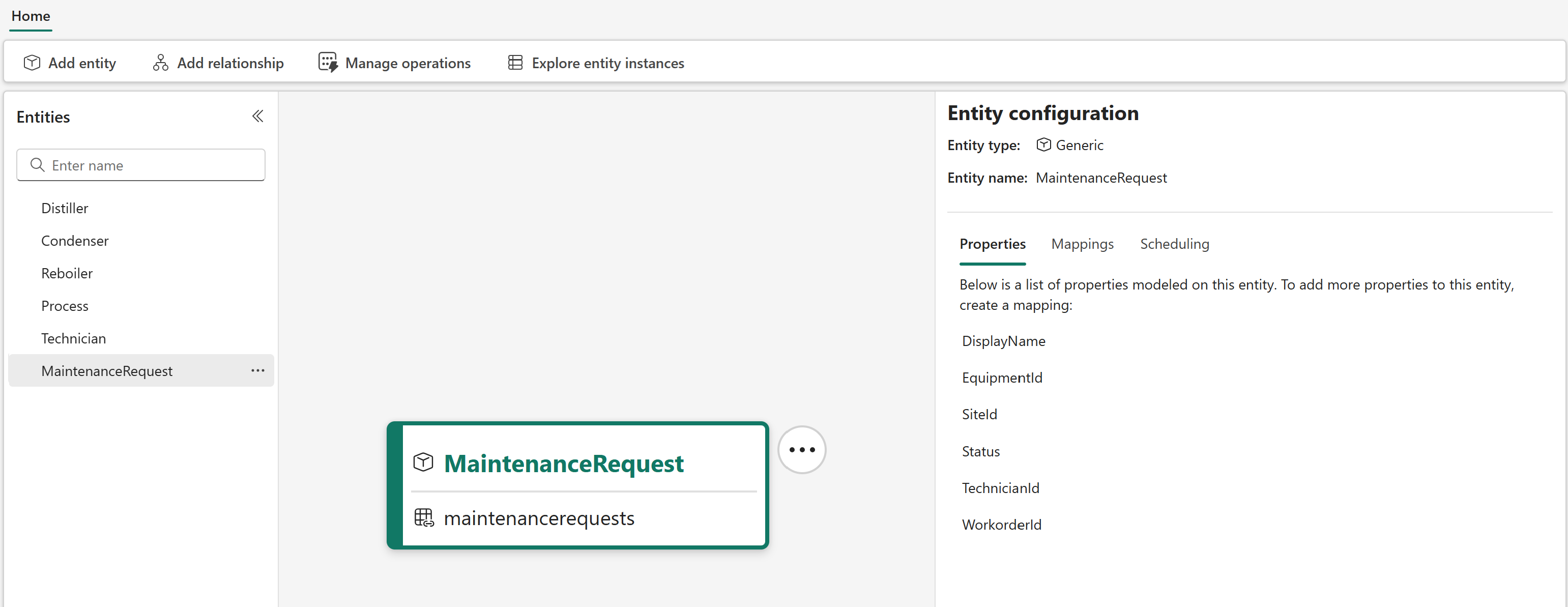
Jetzt werden alle Entitätstypen erstellt. Ihr semantischer Zeichenbereich sollte die folgenden sechs Entitätstypen enthalten: Distiller, Kondensator, Reboiler, Process, Techniker und MaintenanceRequest.
Überprüfen Sie den Status Ihrer Zuordnungen
Nachdem nun alle Entitätstypzuordnungen hinzugefügt wurden, überprüfen Sie den Status der Zuordnungsvorgänge, um sicherzustellen, dass sie erfolgreich abgeschlossen wurden.
Wählen Sie die Schaltfläche " Vorgänge verwalten" aus .

Auf der Registerkarte " Vorgänge verwalten " wird neben ihrem Status eine Liste Ihrer Vorgänge angezeigt. Sie können diese Seite verwenden, um zu wissen, wann alle Zuordnungsvorgänge erfolgreich abgeschlossen wurden.

Warten Sie, bis alle Zuordnungen abgeschlossen sind, bevor Sie mit dem nächsten Teil des Lernprogramms fortfahren.
Tipp
Wenn der Status " Fehlgeschlagen " für einen Zuordnungsauftrag angezeigt wird, versuchen Sie es erneut. Wenn weiterhin Probleme auftreten, siehe Problembehandlung im digitalen Twin Builder (Vorschau) für weitere Hilfe.