Hinweis
Für den Zugriff auf diese Seite ist eine Autorisierung erforderlich. Sie können versuchen, sich anzumelden oder das Verzeichnis zu wechseln.
Für den Zugriff auf diese Seite ist eine Autorisierung erforderlich. Sie können versuchen, das Verzeichnis zu wechseln.
Nachdem Sie nun über eine Ontologie mit Entitätstypen und Beziehungstypen verfügen, erkunden Sie sie in diesem Lernprogrammabschnitt.
Von Bedeutung
Dieses Feature befindet sich in der Vorschauphase.
Verwenden Sie den Erkundungsmodus
Wählen Sie "Entitätsinstanzen durchsuchen" im Menüband aus, um zum Durchsuchen-Modus zu wechseln. Die Ansicht für diesen Modus enthält eine Suchleiste in der oberen rechten Ecke für Entitätstyp- und Schlüsselwortsuchen und eine erweiterte Abfrageoberfläche .

Filtern Sie zunächst die Ressourcen nach Entitätstyp.
Wählen Sie "Destillierer " aus dem Dropdownmenü aus.
Beachten Sie, dass das Resultset alle 10 Instanzen des Distiller-Entitätstyps enthält.

Suchen Sie als Nächstes anhand der Anzeige-ID, die eine Verkettung der während der Zuordnung ausgewählten Quellspalten ist.
Wenn "Distiller " weiterhin im Dropdownmenü ausgewählt ist, geben Sie D101 in die Suchleiste ein.
Beachten Sie, dass das Resultset eine Entitätsinstanz mit diesem Namen enthält (Destillierer D101).

Versuchen Sie als Nächstes eine erweiterte Abfrage, die Ihnen ermöglicht, nach Eigenschaften mehrerer Entitätstypen zu filtern.
Wählen Sie die Schaltfläche "Erweiterte Abfrage" aus .
Wählen Sie im Dropdownmenü den Entitätstyp "Kondensator " aus.
Fügen Sie einen Filter für ein Kühlmedium hinzu, das wasserbasiert ist. Wählen Sie unter FilterKühlmedium als Eigenschaft aus, belassen Sie ist als Operator und geben Sie Wasser als Wert ein.
Fügen Sie einen weiteren Filter für das Installationsdatum hinzu. Wählen Sie "Filter hinzufügen" aus, wodurch automatisch eine neue Filterzeile mit dem vorherigen Filter und Operator verknüpft wird. Wählen Sie "InstallationDate " als Eigenschaft aus, beginnt mit dem Operator und dem 02.06.2018 als Wert.
Wählen Sie "Übernehmen" aus, um Ihre Abfrage auszuführen.
Beachten Sie, dass das Ergebnis nur einen Kondensator anzeigt, der Ihren Filterkriterien entspricht.

Lassen Sie diese Ansicht für den nächsten Schritt geöffnet.
Anzeigen von Entitätsinstanzdetails und Zeitreihendaten
Sie können eine Entitätsinstanz auswählen, um die Details und alle zugeordneten Zeitreihen anzuzeigen. Als Ergebnis Ihrer bisher in diesem Lernprogramm enthaltenen Zuordnungen enthalten diese Entitätstypen modellierte Eigenschaften und Datenwerte.
Zeigen Sie zunächst die Details einer Entitätsinstanz an.
Wählen Sie die Kondensatorergebniskarte aus Ihrer letzten Abfrage aus, um die Detailansicht zu öffnen.
Beachten Sie, dass in dieser Ansicht die Eigenschaften der Entitätsinstanzen angezeigt werden, wie die Standort-ID und das Kühlmedium.

Lassen Sie diese Ansicht für den nächsten Schritt geöffnet.

Zeigen Sie verwandte Zeitreihendiagramme an.
Wechseln Sie mit den Registerkarten in der oberen linken Ecke der Seite von Details zu Diagramme.
Ändern Sie in den Datumsbereichsfiltern in der oberen rechten Ecke der Registerkarte "Diagramme" die Startdatumszeit auf 01.01.2025 12:00 Uhr und die Enddatumszeit auf 01.12.2025 12:00 Uhr.
Aktivieren Sie das Kontrollkästchen neben dem Namen der Druckzeitreihen , um die Daten in einem Zeitreihendiagramm anzuzeigen.

Tipp
Wenn keine Zeitreihendaten angezeigt werden, führen Sie die Kondensatorzeitreihenzuordnung erneut aus. Sie können den Status auf der Seite " Vorgänge verwalten " überprüfen, auf die über das Menüband des semantischen Zeichenbereichs zugegriffen werden kann.
Wählen Sie die Namen der Zeitreihen "Druck " und "Temperatur " zusammen aus, und visualisieren Sie mehrere Datensätze im Diagramm gleichzeitig.
Experimentieren Sie mit dem Ändern des Datumsbereichs und der Umschaltung zwischen verschiedenen Aggregationsfunktionen wie Mittelwert, Min und Max.
Entitätstyp deaktivieren
Manchmal ist ein Entitätstyp falsch konfiguriert oder nicht mehr erforderlich. In diesem Fall können Entitätstypen deaktiviert werden. Durch das Deaktivieren eines Entitätstyps wird der Entitätstyp und seine Zuordnungskonfigurationen aus dem semantischen Zeichenbereich entfernt. Außerdem werden Entitätsinstanzen und Zeitreihen aus dem Explorer entfernt.
Nehmen Sie dieses Szenario jetzt vor, indem Sie den Entitätstyp "Reboiler " aus Ihrer Ontologie entfernen.
Wählen Sie " Start" in der oberen linken Ecke aus, um zum semantischen Zeichenbereich zurückzukehren. Wählen Sie den Entitätstyp Reboiler aus, um ihn im Zeichenbereich anzuzeigen.

Bevor Sie eine Entität deaktivieren können, müssen Sie dessen Beziehungstypen löschen. Wählen Sie den IsPartOf-Beziehungstyp im semantischen Zeichenbereich aus, um den Konfigurationsbereich "Beziehung" anzuzeigen, und wählen Sie " Beziehung löschen" aus.

Nach dem Löschen des Beziehungstyps können Sie den Entitätstyp deaktivieren. Zeigen Sie mit der Maus auf den Entitätstyp "Reboiler" und wählen Sie die Auslassungspunkte daneben aus. Wählen Sie im Menü "Entität deaktivieren" aus, und bestätigen Sie, wenn Sie dazu aufgefordert werden.
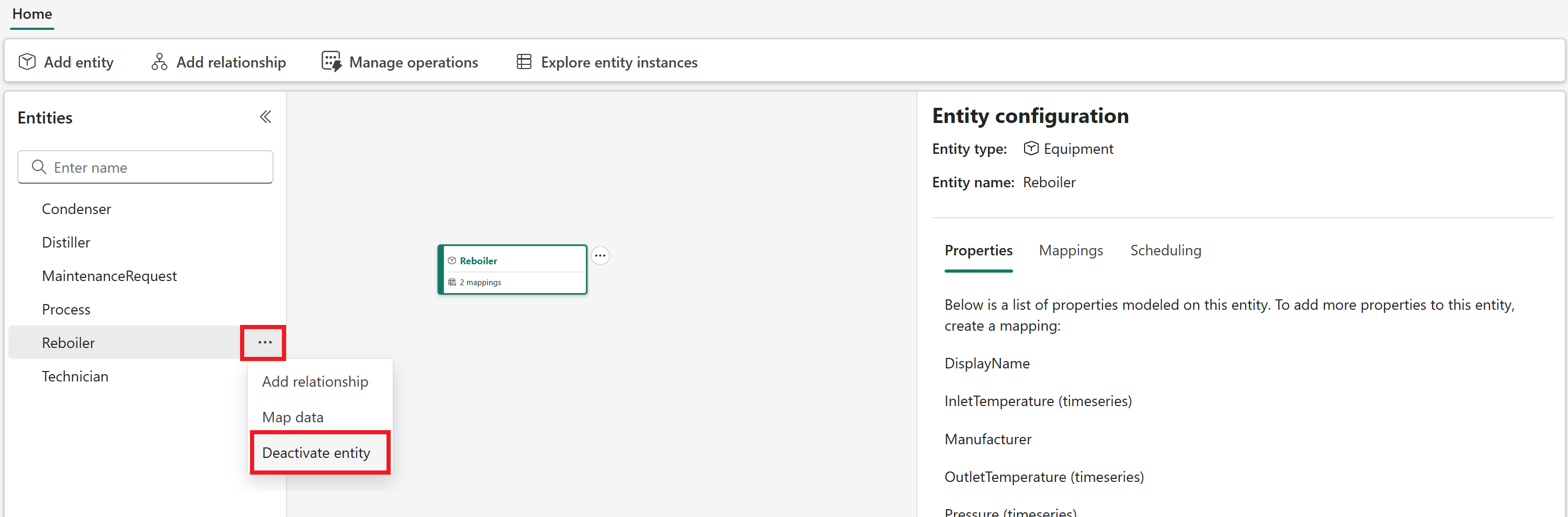
Der Entitätstyp verschwindet aus der Entitätsliste und ist nicht mehr im semantischen Zeichenbereich sichtbar.

Wechseln Sie zum Erkunden-Modus . Beachten Sie, dass Sie nicht mehr nach dem Entitätstyp "Reboiler " filtern oder anhand des Namens danach suchen können.
Zugrunde liegende Daten anzeigen
Die Ontologiedaten für ein Digital Twin Builder (Vorschau)-Element werden in einem Fabric Lakehouse gespeichert, das dem Digital Twin Builder-Element zugeordnet ist. In diesem Seehaus können Sie Ihre Ontologiedaten über die Domänenebene anzeigen, bei der es sich um eine Reihe von Ansichten handelt, die die logische Struktur und Beziehungstypen, die in der Domänen-Ontologie definiert sind, direkt widerspiegeln. Weitere Informationen zur Speicherung digitaler Twin Builder-Daten finden Sie unter Modellierungsdaten im digitalen Twin Builder (Vorschau) – Speicher und Zugriff.
Führen Sie die folgenden Schritte aus, um Ihre Domänendaten anzuzeigen.
Wechseln Sie zu Ihrem Fabric-Arbeitsbereich und identifizieren Sie den SQL-Endpunkt des Lakehouses, das Ihrem Digital Twin Builder-Element zugeordnet ist. Der SQL-Endpunkt hat denselben Namen wie Ihr digitales Twin Builder-Element mit einer dtdm-Erweiterung , daher wird er in diesem Fall als TutorialDTBddm bezeichnet.
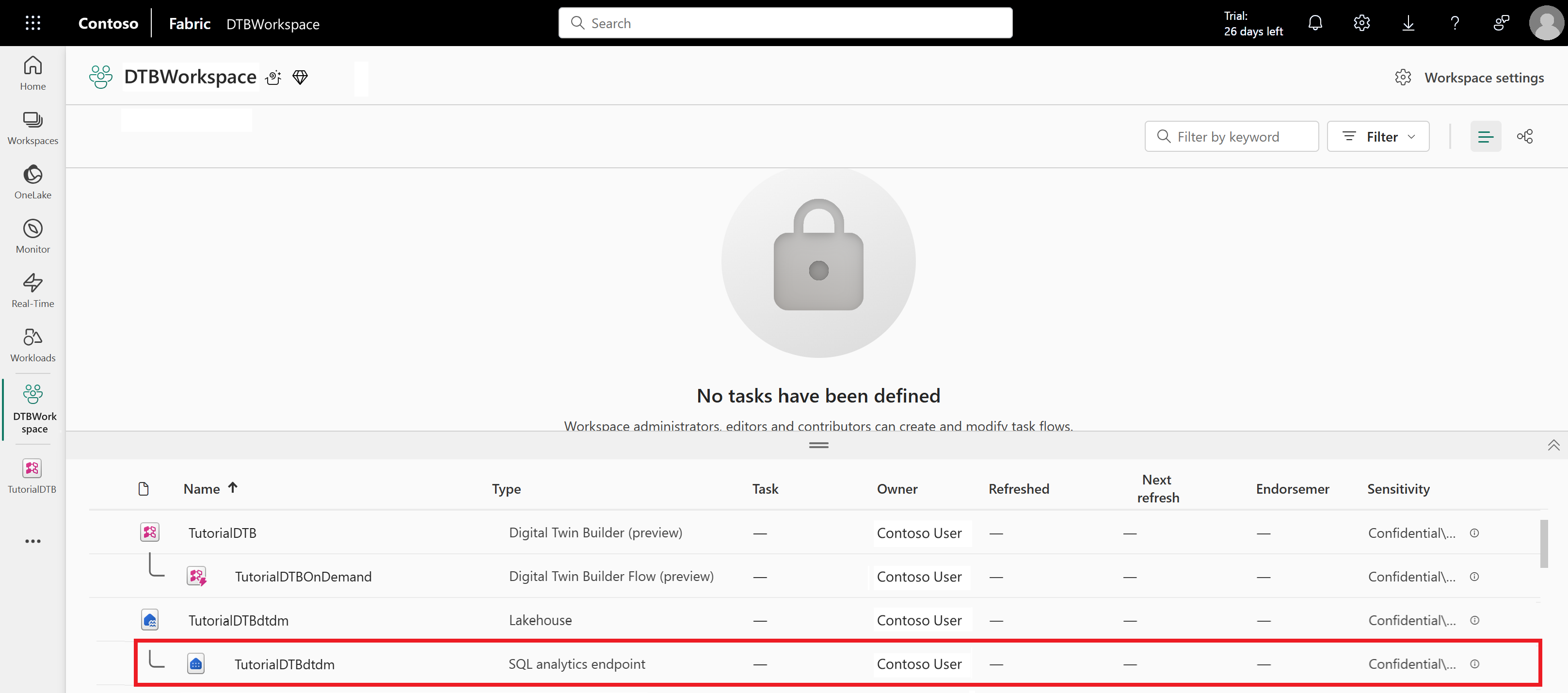
Wählen Sie den SQL-Endpunkt aus, um zur Explorerseite zu wechseln.
Im Navigationsbereich unter Schemas stellt der dbo-Eintrag die Basisebene und der Dom-Eintrag die Domänenebene dar. Sie müssen die Dom-Ebene verwenden, um das Erstellen von Power BI-Berichten zu vereinfachen, also erweitern Sie dom.
Öffnen Sie unter dom den Abschnitt "Ansichten ". Beachten Sie, dass jeder Entitätstyp in Ihrem digitalen Zwillings-Generator als zwei Ansichten angezeigt wird: entityname_property und entityname_timeseries. Die Ansicht "Beziehungen " erfasst alle Beziehungsinstanzen.
Innerhalb der Zeilen jeder Entitätstypansicht gibt es Werte für
EntityInstanceId1undEntityInstanceId2. Zusammen bilden diese Werte die eindeutige ID jeder Entitätsinstanz.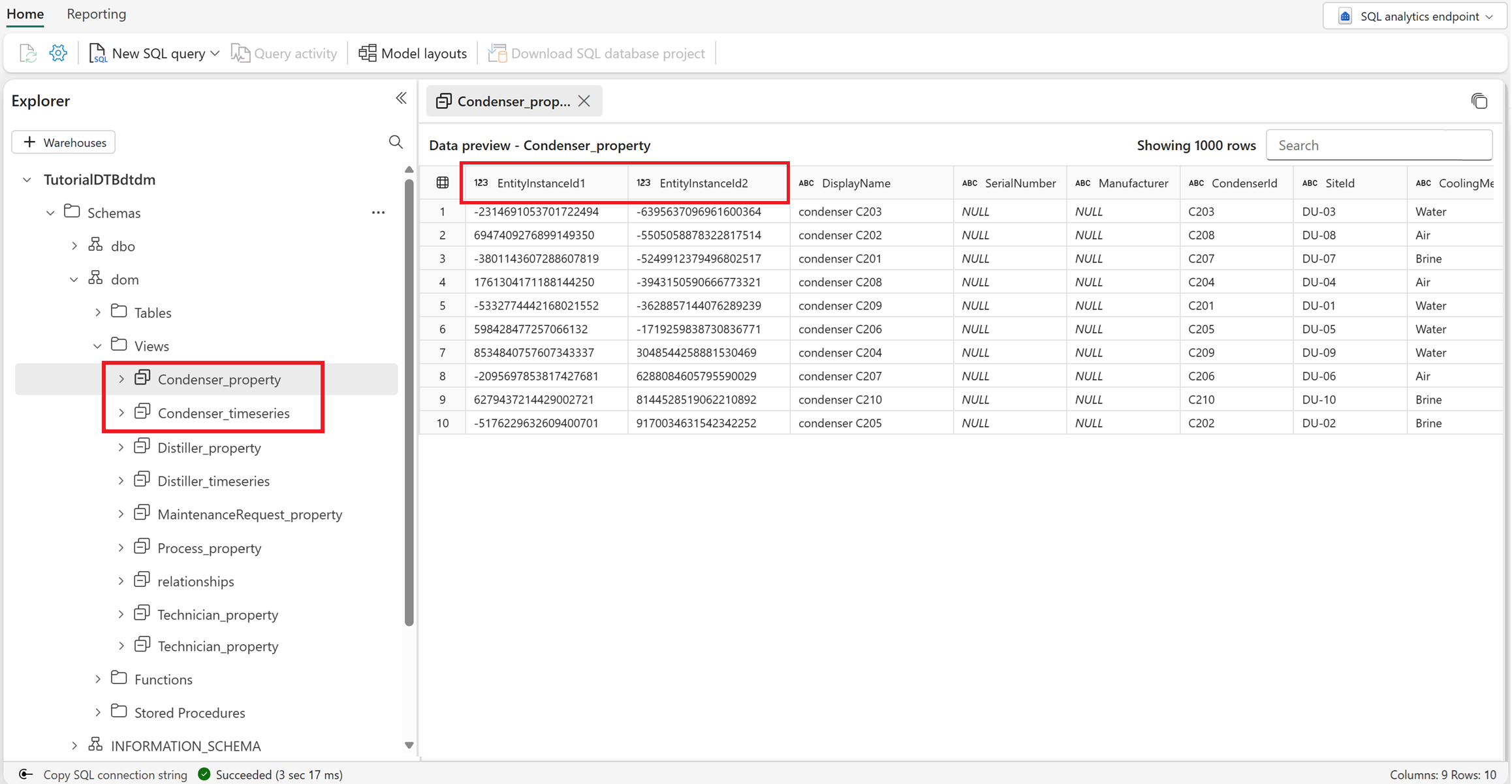
Erkunden Sie die Ansichten mithilfe der Benutzeroberfläche (oder SQL-Abfragen), um zu überprüfen, ob die Beispieldaten korrekt zugeordnet sind. Überprüfen Sie folgende Maßnahmen:
- Die zugeordneten Eigenschaften sind innerhalb der Ansichten für die zugehörigen Entitätstypen vorhanden und weisen Daten zu ihnen auf (mit Ausnahme von Feldern, die nicht zugeordnet wurden).
- Entitätsinstanzen haben keine NULL-Werte für die
EntityInstanceId1undEntityInstanceId2Spalten. - Die Beziehungsansicht enthält Beziehungsinstanzdaten , und es gibt keine NULL-Werte. Beachten Sie, dass jede Zeile auf eine Beziehungsinstanz zwischen einer Quellentitätsinstanz (identifiziert durch die Kombination von
FirstEntityInstanceId1undFirstEntityInstanceId2) und einer Zielentitätsinstanz (identifiziert durch die Kombination vonSecondEntityInstanceId1undSecondEntityInstanceId2) verweist. - Es gibt keine Ansicht für Reboiler_property oder Reboiler_timeseries, da Sie den Entitätstyp Reboiler deaktiviert haben.
Nachdem Sie nun die Struktur der Daten des digitalen Zwillings-Generators untersucht haben, können Sie diese Daten in einem Power BI-Bericht verwenden.