Hinweis
Für den Zugriff auf diese Seite ist eine Autorisierung erforderlich. Sie können versuchen, sich anzumelden oder das Verzeichnis zu wechseln.
Für den Zugriff auf diese Seite ist eine Autorisierung erforderlich. Sie können versuchen, das Verzeichnis zu wechseln.
In diesem Artikel erfahren Sie, wie Sie Beispiel-KQL-Abfragen verwenden, um einen ersten Blick auf Ihre Daten zu erhalten.
Eine Abfrage ist eine schreibgeschützte Anforderung zur Verarbeitung von Daten und Rückgabe der Ergebnisse. Die Anforderung wird im Nur-Text-Format mit einem Datenflussmodell angegeben, das einfach zu lesen, zu erstellen und zu automatisieren ist. Abfragen werden immer im Kontext einer bestimmten Tabelle oder Datenbank ausgeführt. Mindestens eine Abfrage besteht aus einem Quelldatenverweis und einem oder mehreren Abfrageoperatoren, die nacheinander angewendet werden und visuell durch die Verwendung eines Pipezeichens (|) zum Trennen von Operatoren angegeben werden.
Weitere Informationen zur Kusto-Abfragesprache finden Sie unter Kusto Query Language (KQL) Overview.
Voraussetzungen
- Ein Arbeitsbereich mit einer Kapazität mit Microsoft Fabric-Unterstützung
- Eine KQL-Datenbank mit Daten
Abfrage mit Code
Es gibt zwei Möglichkeiten, das Menü zu starten, um die KQL-Tabelle abzufragen.
Wählen Sie die Tabelle im linken Bereich aus. Im folgenden Beispiel ist yelllowtaxidata ausgewählt.
Wählen Sie "Abfrage" mit Code im Menü oben aus.

Die andere Möglichkeit besteht darin, mit der Maus auf die Tabelle zu zeigen, wählen Sie ... (Auslassungspunkte), und Sie sehen das folgende Kontextmenü mit der gleichen Abfrage mit Codeoptionen .
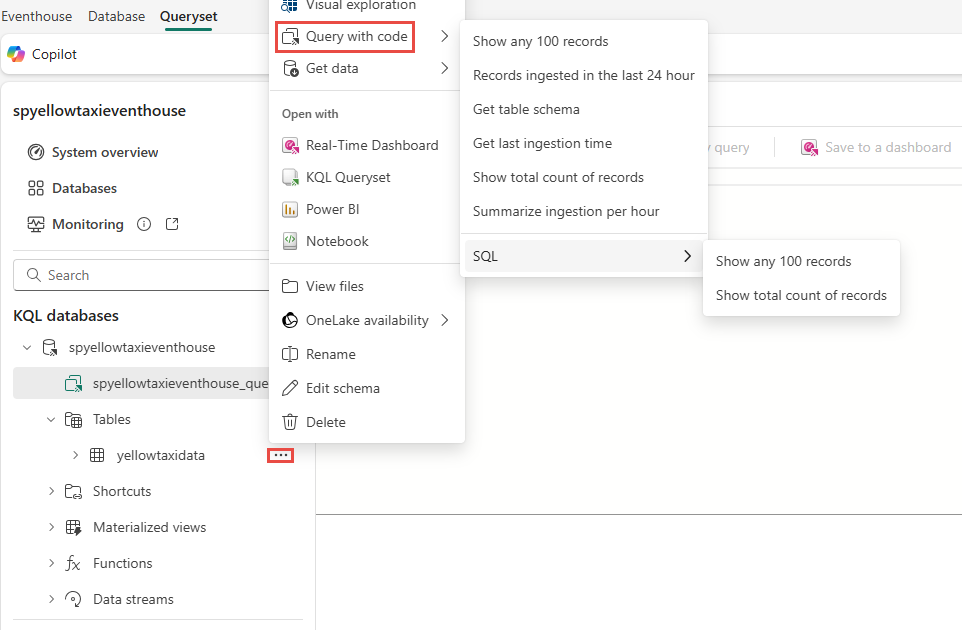
Wählen Sie die KQL-Abfrage aus, die Sie ausführen möchten. Wenn Sie eine SQL-Beispielabfrage ausführen möchten, wählen Sie SQL aus, und wählen Sie die SQL-Abfrage aus, die Sie ausführen möchten. Die Abfrage wird automatisch ausgeführt und zeigt Die Ergebnisse wie in der folgenden Abbildung dargestellt an.


Beispielabfragen
Anzeigen von 100 Datensätzen
// Use 'take' to view a sample number of records in the table and check the data.
yellowtaxidata
| take 100
Datensätze, die in den letzten 24 Stunden aufgenommen wurden
// See the most recent data - records ingested in the last 24 hours.
yellowtaxidata
| where ingestion_time() between (now(-1d) .. now())
Tabellenschema abrufen
// View a representation of the schema as a table with column names, column type, and data type.
yellowtaxidata
| getschema
Letzte Erfassungszeit abrufen
// Check when the last record in the table was ingested.
yellowtaxidata
| summarize LastIngestionTime = max(ingestion_time())
Gesamtanzahl von Datensätzen anzeigen
//See how many records are in the table.
yellowtaxidata
| count
Zusammenfassen der Aufnahme pro Stunde
// This query returns the number of ingestions per hour in the given table.
yellowtaxidata
| summarize IngestionCount = count() by bin(ingestion_time(), 1h)
SQL: Anzeigen von 100 Datensätzen
-- View a sample of 100 records in the table.
select top 100 * from yellowtaxidata
SQL: Gesamtanzahl von Datensätzen anzeigen
-- See how many records are in the table.
select count_big(*) from yellowtaxidata