Hinweis
Für den Zugriff auf diese Seite ist eine Autorisierung erforderlich. Sie können versuchen, sich anzumelden oder das Verzeichnis zu wechseln.
Für den Zugriff auf diese Seite ist eine Autorisierung erforderlich. Sie können versuchen, das Verzeichnis zu wechseln.
In diesem Teil des Lernprogramms wird erläutert, wie Sie den Real-Time Hub durchsuchen, einen Ereignisstream erstellen, Ereignisse transformieren und ein Ziel erstellen, um die transformierten Ereignisse an eine KQL-Datenbank zu senden.
Hinweis
Dieses Tutorial ist Teil einer Serie. Informationen zum vorherigen Abschnitt finden Sie im Lernprogramm Teil 1: Einrichten von Eventhouse.
Erstellen eines Eventstreams
Verwenden Sie den Beispielkatalog, um einen Eventstream zu erstellen, der Fahrradverleihdaten simuliert.
Wählen Sie in der linken Navigationsleiste "Echtzeit" aus.
Wählen Sie "Daten hinzufügen" in der oberen rechten Ecke der Seite aus.
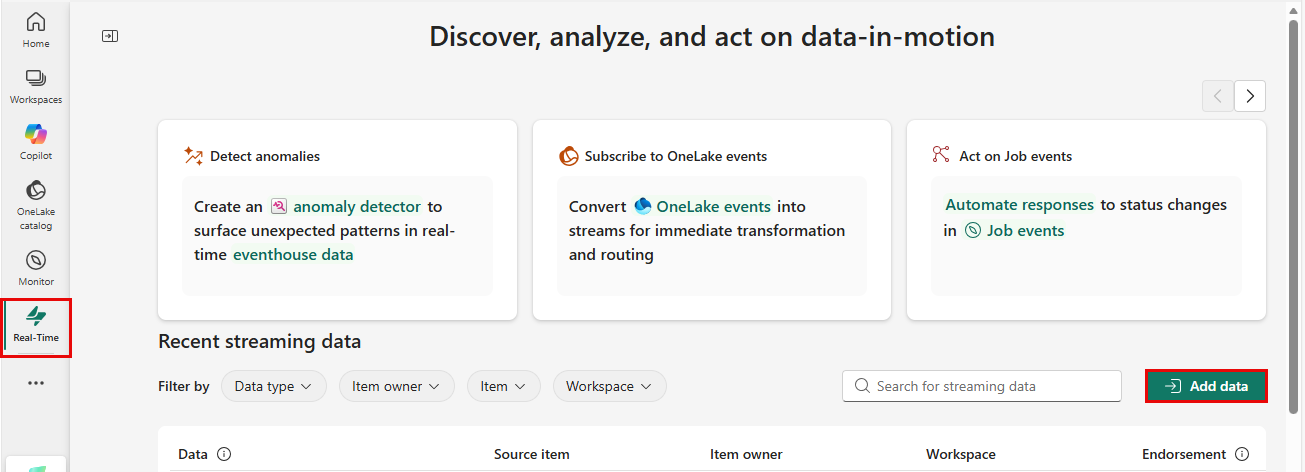
Wählen Sie unter "Beispielszenarien" die Option "Verbinden" auf der Kachel " Fahrradverleih " aus.
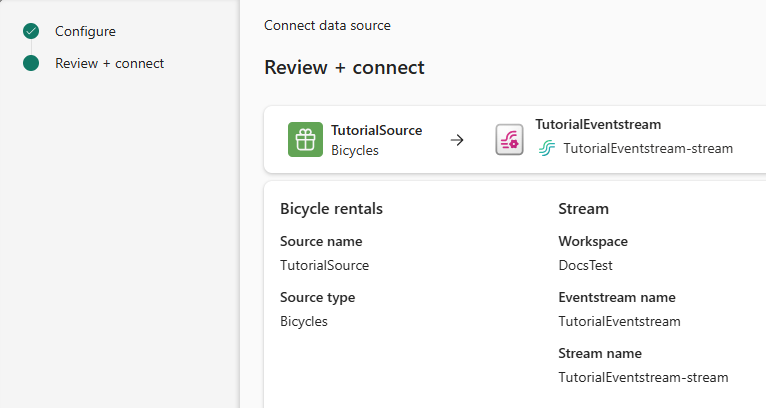
Geben Sie auf der Seite "Datenquelle verbinden " für den Quellnamen"TutorialSource" ein.
Wählen Sie im Abschnitt "Stream-Details " die Stiftschaltfläche aus. Ändern Sie den Namen des Eventstreams in "TutorialEventstream", und wählen Sie dann "Weiter" aus.
Überprüfen Sie auf der Seite "Überprüfen + Verbinden " die Einstellungen, und wählen Sie "Verbinden" aus.
Transformieren von Ereignissen: Hinzufügen eines Zeitstempels
Nachdem die Ereignisstreamquelle erstellt wurde, können Sie den Eventstream öffnen und weitere Einstellungen hinzufügen.
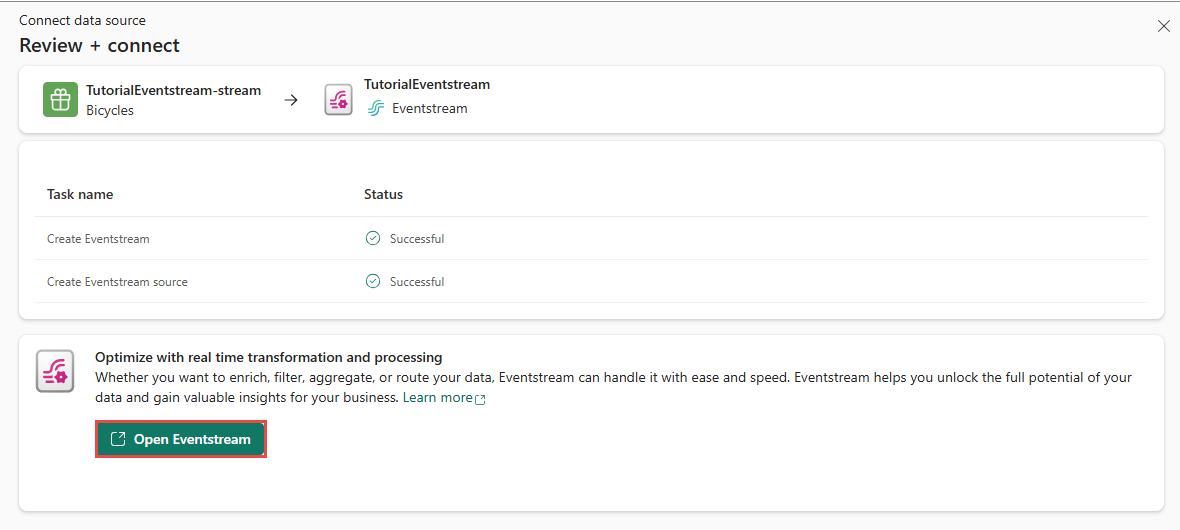
Nachdem der Eventstream erstellt wurde, wählen Sie auf der Seite "Überprüfen + Verbinden " die Option "Eventstream öffnen" aus.
Sie können auch über "Meine Datenströme" zum Eventstream navigieren, indem Sie den Datenstrom und dann "Open Eventstream" auswählen.
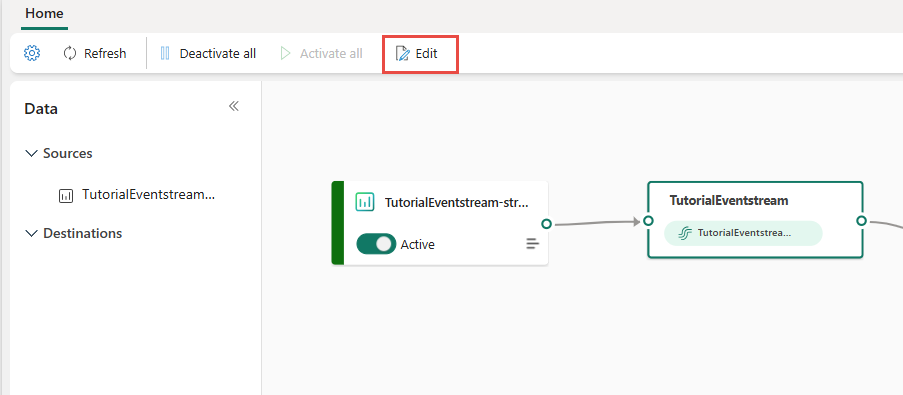
Wählen Sie im Menüband "Bearbeiten" aus. Der Dokumenterstellungsbereich, der der mittlere Abschnitt ist, wird gelb und wird für Änderungen aktiv.
Wählen Sie im Canvas für die Eventstreamerstellung mit dem Abwärtspfeil die Kachel Events transformieren oder Ziel hinzufügen aus, und wählen Sie dann Felder verwalten aus. Die Kachel wird umbenannt in
ManageFields.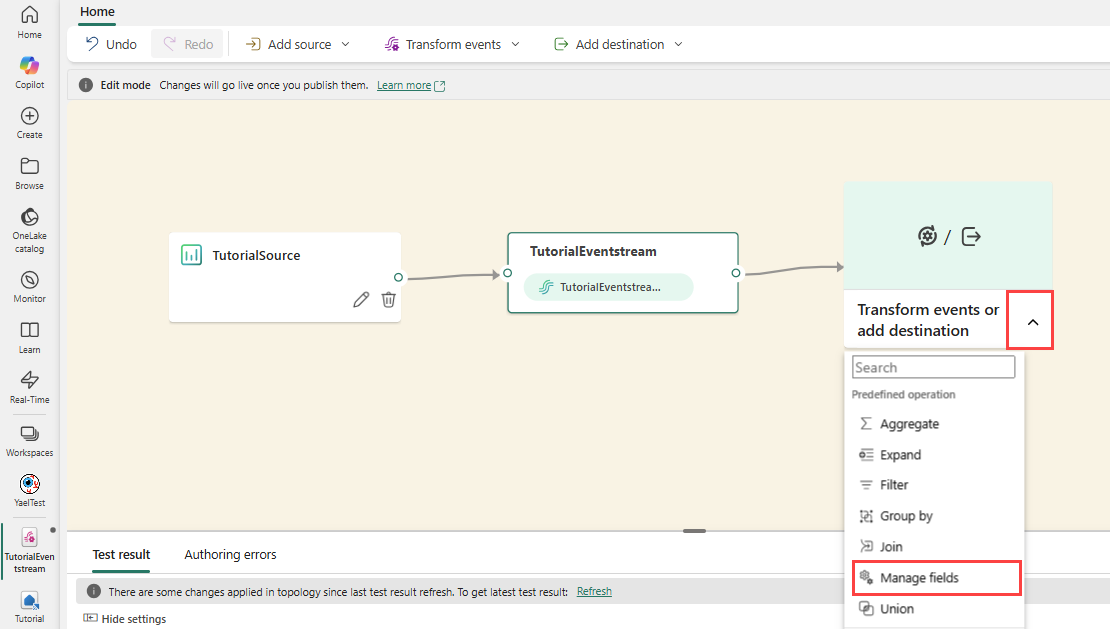
Wählen Sie im Bereich " Felder verwalten " das Bleistiftsymbol aus, und führen Sie die folgenden Schritte aus:
Geben Sie für OperationsnamenTutorialTransform ein.
Wählen Sie Alle Felder hinzufügen

Wählen Sie +Feld hinzufügen aus.
Wählen Sie im Dropdown-Menü "Feld" die Option "Eingebaute Date-Time-Funktion">SYSTEM.Timestamp() aus.
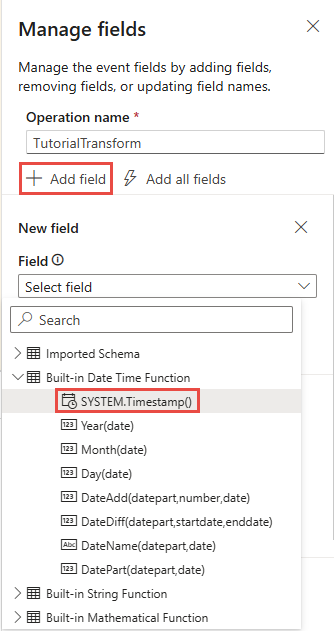
Geben Sie Zeitstempel in Name ein.
Wählen Sie Hinzufügen.
Vergewissern Sie sich, dass der Feldliste Zeitstempel hinzugefügt wird, und wählen Sie Speichern. Die TutorialTransform-Kachel zeigt einen Fehler an, da das Ziel noch nicht konfiguriert ist.

Erstellen eines Ziels für den Zeitstempel
Erstellen Sie ein Ziel, um die transformierten Ereignisse an eine KQL-Datenbank zu senden.
Zeigen Sie auf den rechten Rand der TutorialTransform-Kachel , und wählen Sie das grüne Plussymbol aus.
Wählen Sie Destination>Eventhouse aus, um ein Ziel zu erstellen.
Wählen Sie das Bleistiftsymbol auf der Eventhouse-Kachel aus.

Geben Sie im Bereich "Eventhouse " die folgenden Informationen ein:
Feld Wert Datenaufnahmemodus Ereignisverarbeitung vor der Aufnahme Zielname TutorialDestination Arbeitsbereich Wählen Sie den Arbeitsbereich aus, in dem Sie die Ressourcen erstellt haben. Eventhouse Tutorium KQL-Datenbank Tutorium Zieltabelle Neu erstellen -RawData als Tabellenname eingeben Eingabedatenformat Json Vergewissern Sie sich, dass das Feld "Aufnahme aktivieren" nach dem Hinzufügen der Daten aktiviert ist.
Wählen Sie Speichern.
Wählen Sie im Menüband die Option "Veröffentlichen" aus.
Der Eventstream ist jetzt für die Transformation von Events eingerichtet und sendet sie an eine KQL-Datenbank.

Zugehöriger Inhalt
Weitere Informationen zu Aufgaben in diesem Lernprogramm finden Sie unter:
- Erstellen und Verwalten eines Ereignisstreams
- Hinzufügen von Beispieldaten als Quelle
- Hinzufügen einer KQL-Datenbank als Ziel