Hinweis
Für den Zugriff auf diese Seite ist eine Autorisierung erforderlich. Sie können versuchen, sich anzumelden oder das Verzeichnis zu wechseln.
Für den Zugriff auf diese Seite ist eine Autorisierung erforderlich. Sie können versuchen, das Verzeichnis zu wechseln.
Hinweis
Dieses Lernprogramm ist Teil einer Reihe. Informationen zum vorherigen Abschnitt finden Sie im Lernprogramm Teil 7: Erkennen von Anomalien in einer Eventhouse-Tabelle.
In diesem Teil des Lernprogramms erfahren Sie, wie Sie mithilfe von Geospatialdaten eine Karte erstellen.
Erstellen einer KQL-Abfrageset-Registerkarte, die von der Karte verwendet werden soll
Öffnen Sie das Tutorial-Ereignishaus, das Sie im vorherigen Teil des Lernprogramms erstellt haben.
Wählen Sie Tutorial_queryset aus.
Wählen Sie die + Schaltfläche im Menüband aus, um eine neue Registerkarte zu erstellen.
Wählen Sie auf der Registerkarte das Bleistiftsymbol aus, und benennen Sie die Abfrageregisterkarte "Auf Karte anzeigen" um.
Kopieren/Einfügen und Führen Sie die folgende Abfrage aus.
TransformedData
| where ingestion_time() > ago(30d)
| project Street, Neighbourhood, toreal(Latitude), toreal(Longitude), No_Bikes, No_Empty_Docks
| summarize sum(No_Bikes), sum(No_Empty_Docks) by Street, Neighbourhood, Latitude, Longitude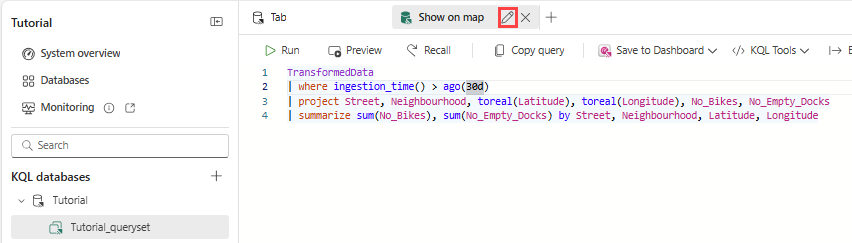
Erstellen eines Lakehouse und Hochladen von GeoJson-Dateien
Navigieren Sie zu Ihrem Arbeitsbereich, und wählen Sie in der oberen linken Ecke die Schaltfläche +Neues Element aus. Suchen Sie dann nach Lakehouse, und wählen Sie es aus.

Geben Sie "TutorialLakehouse " als Namen ein.
Wählen Sie den Arbeitsbereich aus, in dem Sie Ihre Ressourcen erstellt haben.
Klicken Sie mit der rechten Maustaste auf den Knoten "Datei ", und wählen Sie unter " Hochladen" die Option "Dateien hochladen" aus.
Laden Sie die folgenden beiden GeoJSON-Dateien aus den folgenden Links herunter, und laden Sie sie in das Lakehouse hoch.


Erstellen einer Karte
Navigieren Sie zu Ihrem Arbeitsbereich, und wählen Sie in der oberen linken Ecke die Schaltfläche +Neues Element aus. Suchen Sie dann nach Map und wählen Sie diese aus.
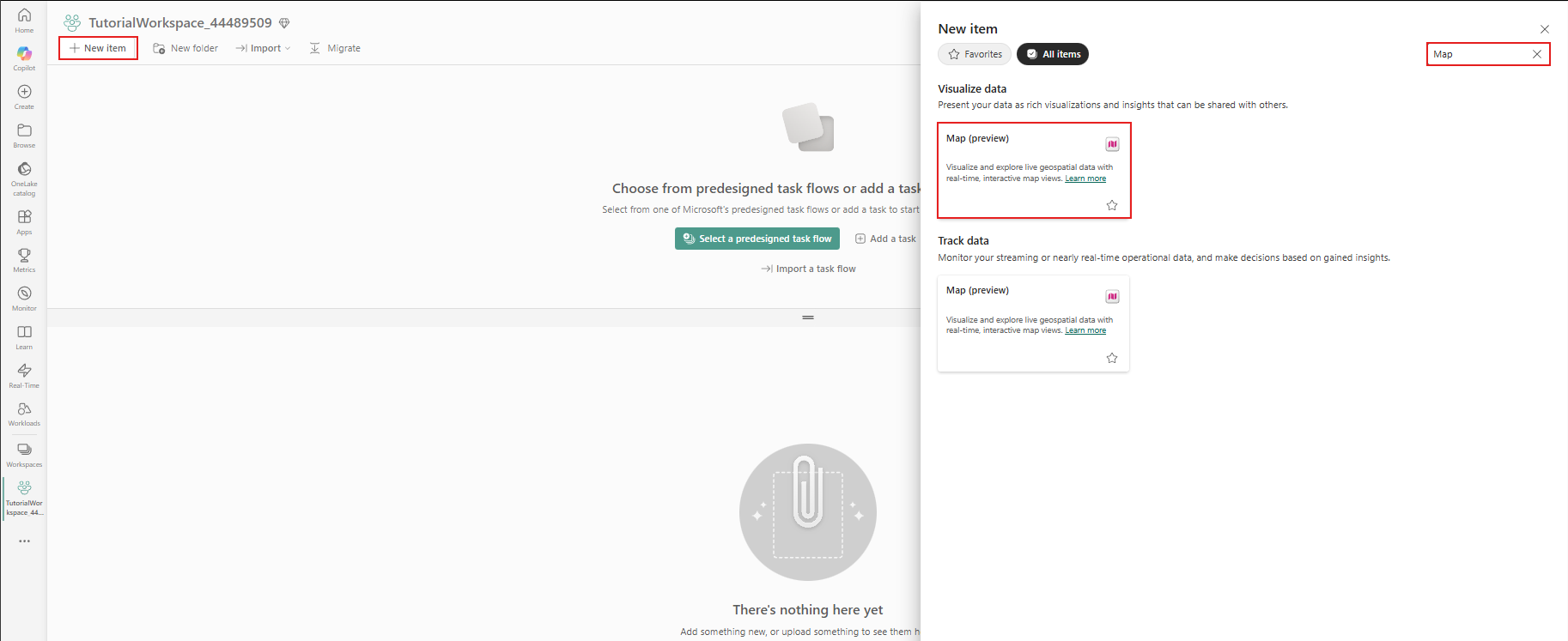
Geben Sie "TutorialMap" in "Name" ein, und wählen Sie "Erstellen" aus.
Hinzufügen von Eventhouse-Daten zur Karte
Wählen Sie im Explorer-BereichEventhouse aus, und wählen Sie + Datenelemente hinzufügen und dann das Tutorial-Eventhouse aus.
Wählen Sie Verbinden aus.
Wählen Sie unter "Tutorial" die Tutorial_queryset aus.
Wählen Sie das Menü "Mehr" (...) neben " Auf Karte anzeigen " und dann "Auf Karte anzeigen" aus.
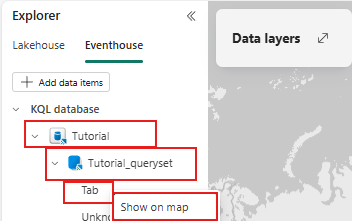
Ein neues Fenster mit der Datenvorschau der Abfrage wird geöffnet. Wählen Sie "Weiter" aus.
Geben Sie BikeLatLong als Namen ein. Wählen Sie die Spalten "Breitengrad" und "Längengrad " aus. Wählen Sie unter "Datenaktualisierungsintervall " 5 Minuten aus. Wählen Sie Weiteraus.

Wählen Sie im nächsten Bildschirm "Zur Karte hinzufügen" aus.
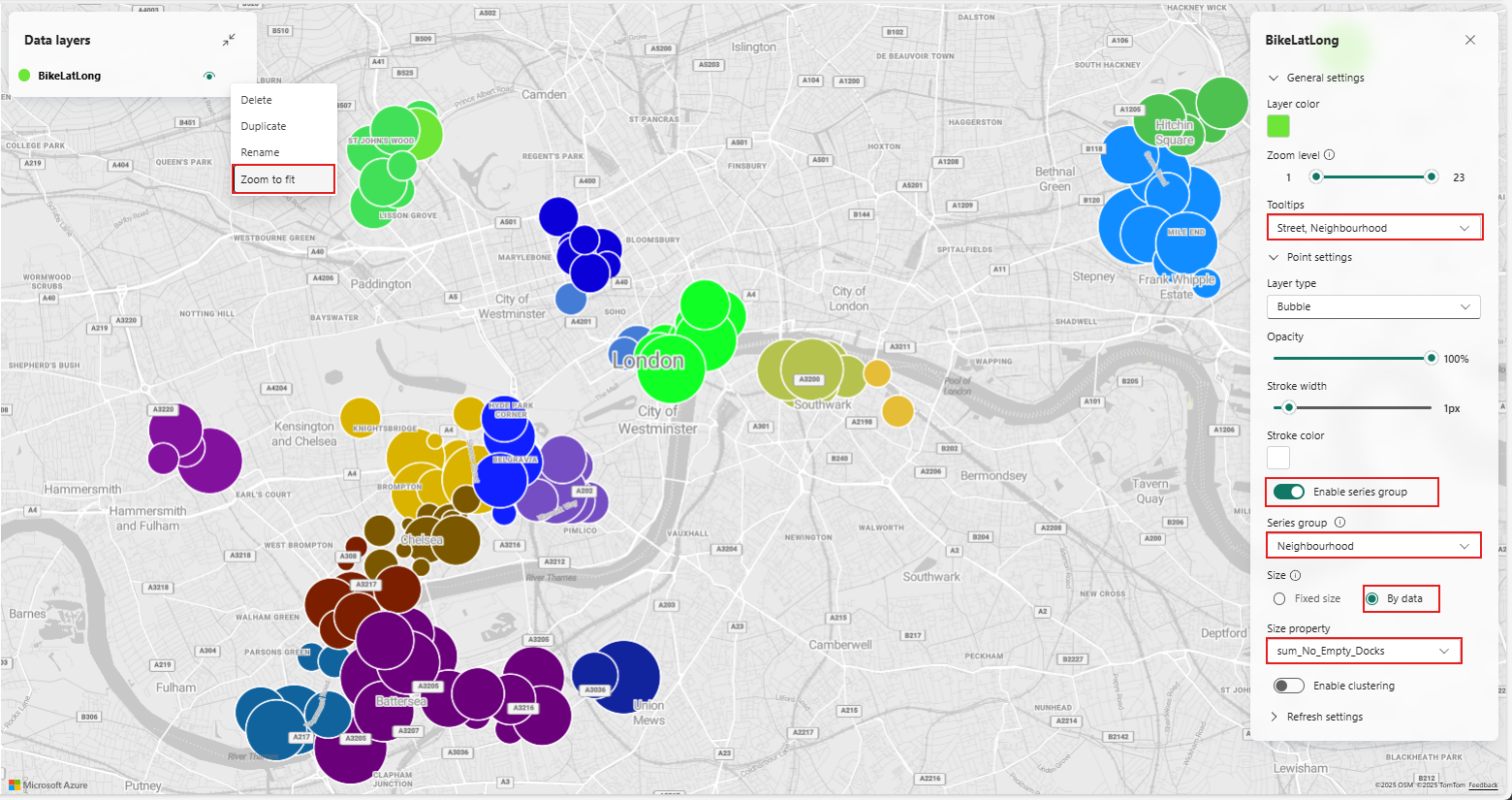
Klicken Sie mit der rechten Maustaste auf BikeLatLong unter Datenebenen und wählen Sie Zoom anpassen, um in den Londoner Bereich zu zoomen, in dem Fahrradstationen auf der Karte angezeigt werden.
Fügen Sie unter "Allgemeine Einstellungen" unter Tooltips die Optionen "Straße" und "Nachbarschaft" hinzu.
Aktivieren Sie unter "Punkteinstellungen" die Option "Seriengruppe aktivieren " und wählen Sie "Nachbarschaft" aus.
Ändern Sie die Größe in Anhand von Daten und wählen Sie sum_No_Empty_Docks aus.
Dies sollte sich sofort auf der Karte bemerkbar machen, wobei die Blasengrößen die Anzahl der leeren Docks anzeigen und die Farben die verschiedenen Viertel unterscheiden.

Hinzufügen von GeoJSON-Dateien aus Lakehouse zur Karte
Wählen Sie im Explorer-BereichLakehouse aus und + Datenelemente hinzufügen aus.
Wählen Sie das TutorialLakehouse Lakehouse und dann "Verbinden" aus.
Wählen Sie unter TutorialLakehouse die Datei "london-boroughs.geojson " aus, und klicken Sie mit der rechten Maustaste auf die Datei, und wählen Sie " Auf Karte anzeigen" aus. Wiederholen Sie den Schritt für buckingham-palace-road.json Datei.
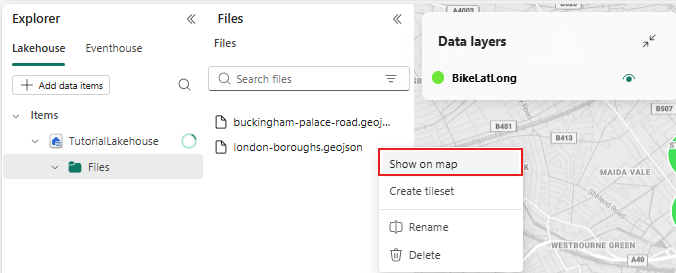
Wir sollten die Stadtgrenzen und die Buckingham Palace Road auf der Karte sehen. Sie können die Sichtbarkeit jeder Ebene umschalten, indem Sie auf das Augensymbol neben jeder Ebene unter Datenebenen klicken.
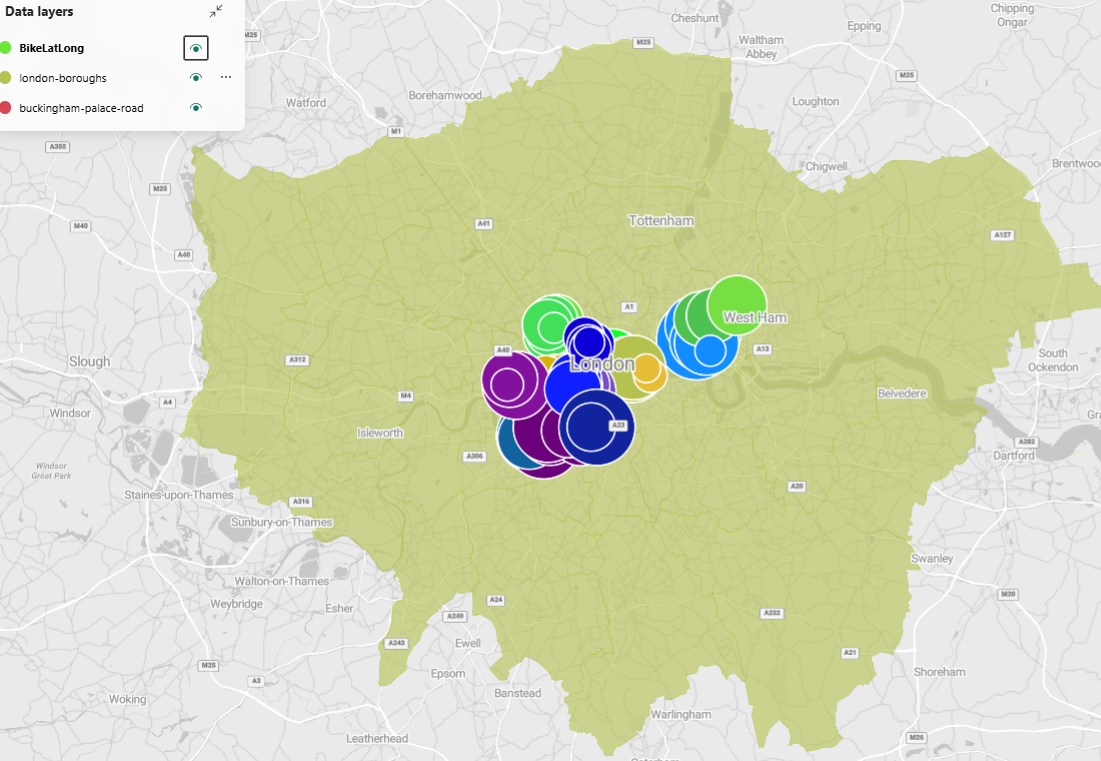
Klicken Sie mit der rechten Maustaste auf die Buckingham-Palaststraße unter Datenebenen , und wählen Sie "Zoom" aus, um in den Straßenbereich des Buckingham Palace auf der Karte zu zoomen.

Wählen Sie auf der Menüleiste das Symbol " Speichern" aus .

Verwandte Inhalte
Weitere Informationen zu aufgaben, die in diesem Lernprogramm ausgeführt werden, finden Sie unter: