Hinweis
Für den Zugriff auf diese Seite ist eine Autorisierung erforderlich. Sie können versuchen, sich anzumelden oder das Verzeichnis zu wechseln.
Für den Zugriff auf diese Seite ist eine Autorisierung erforderlich. Sie können versuchen, das Verzeichnis zu wechseln.
Die verschiedenen Komponenten von FSLogix erstellen umfassende Protokolle. Diese Protokolle sind in den folgenden drei Protokolltypen enthalten:
- Clientereignisprotokolle
- Textbasierte Protokolldateien
- Ereignisablaufverfolgungsprotokollierung (Event Trace Logging, ETL)
Das Überprüfen oder Sammeln von Protokollen kann ein großer erster Schritt im Supportprozess sein, bevor Sie eine Supportanfrage öffnen. Das FSLogix-Supporttool wurde erstellt, um Kund*innen bei der Erfassung aller erforderlichen Protokolle in einem einzelnen gepackten Archiv zu unterstützen.
Clientereignisprotokolle
FSLogix verwendet das Windows-Ereignisprotokollsystem, um während vieler Vorgänge und Aufgaben andere Daten bereitzustellen. Diese Ereignisprotokolle finden Sie in der Windows Ereignisanzeige unter Anwendungs- und Dienstprotokolle –> FSLogix. Die meisten Ereignisprotokolldaten werden entweder in die Administrator- oder Betriebsprotokolle unter Apps geschrieben. Ereignisprotokolldaten, die für Cloudcache spezifisch sind, werden entweder in die Administrator- oder Betriebsprotokolle unter CloudCache geschrieben.

Abbildung 7: FSLogix-Ereignisprotokolle
Textbasierte Protokolldateien
Textbasierte Protokolldateien sind die erste Anlaufstelle bei der Problembehandlung von FSLogix und setzen voraus, dass die Protokollierungseinstellungen konfiguriert wurden.
Speicherort der Protokolldatei: C:\ProgramData\FSLogix\Logs
Die am häufigsten verwendete Protokolldatei bei der Problembehandlung ist die Profile_%date%.log in C:\ProgramData\FSLogix\Logs\Profile.
Überprüfen von Profilprotokollen
Hinweis
Notepad++ ist ein hervorragender Text-Editor, da er die Möglichkeit bietet, Sätze von Schlüsselwörtern oder Ausdrücken hervorzuheben.
Öffnen Sie die neueste Protokolldatei von
C:\ProgramData\FSLogix\Logs\Profile\Profile_%date%.log.Beachten Sie die folgenden Abschnitte: Computername, FSLogix-Versionen und Dienststatus.

Abbildung 1: Profilprotokolldatei
Drücken Sie
Ctrl+F, um das Dialogfeld „Suchen“ zu öffnen und nach dem Anmeldeereignis für eine(n) bestimmte(n) Benutzer*in zu suchen (z. B. jdoe).- Suchen nach:
LoadProfile: %samaccountname%

Abbildung 2: Dialogfeld „Profilprotokollsuche“
- Suchen nach:
Stellen Sie sicher, dass das Anmeldeereignis mit dem Zeitpunkt des gemeldeten Problems übereinstimmt.
Beachten Sie als nächstes die Prozess-ID für diese(n) Benutzer*in, da diese ID während der gesamten Sequenz des Ereignisses verwendet wird (An- oder Abmelden).
Verwenden Sie das Formatvorlagenfeature, um die folgenden Abschnitte in der Protokolldatei hervorzuheben:
Begin Session: LogonBegin Session: LogoffMillisecondsloadProfile time:unloadProfile time:

Abbildung 3: Profilprotokoll – Begriffe stilisieren
Mit diesen stilisierten Schlüsselwörtern ist es einfacher, die Anmelde- und Abmeldeereignisse zu finden.
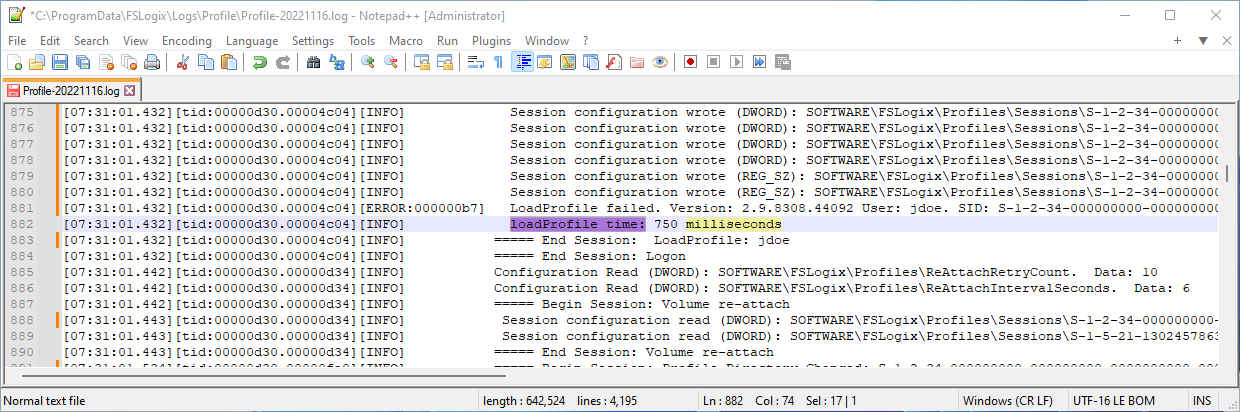
Abbildung 4: Beispiel 1
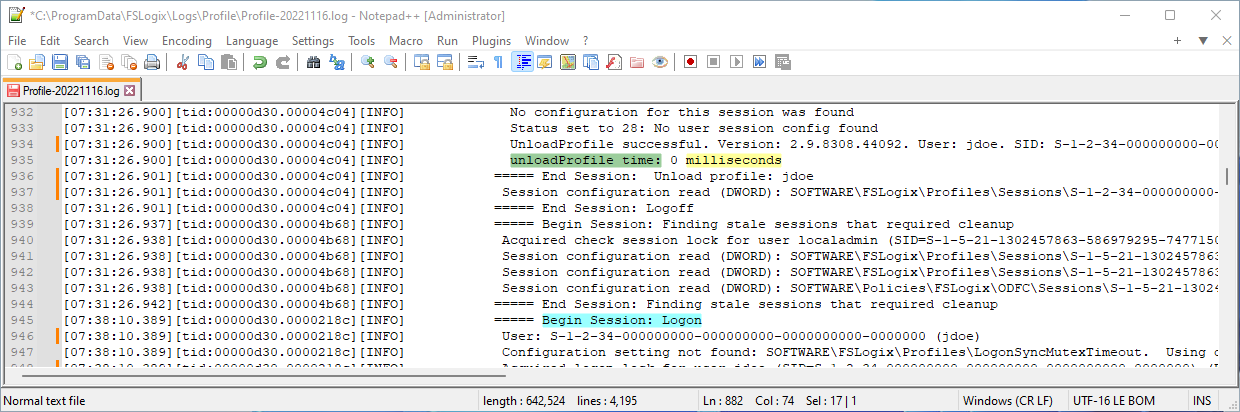
Abbildung 5: Beispiel 2
Optional können Sie sich, nachdem Sie alle Schlüsselwörter stilisiert haben, auf einen bestimmten Prozess für ein Ereignis eines Benutzers bzw. einer Benutzerin konzentrieren, indem Sie die Prozess-ID auswählen. Notepad++ hebt alle Vorkommen dieser Prozess-ID hervor, sodass Sie die Abfolge der Prozesse verfolgen können, die zur gleichen Zeit von anderen Benutzer*innen ausgeführt werden.

Abbildung 6: Profilprotokoll – Prozess-ID
Wichtig
Jede Aktion in der Protokolldatei weist ein Präfix für den Ereignistyp auf. [INFO] für Informationsereignisse, während [WARN:xxxxxx] Warnungen und [ERROR:xxxxxx] Fehler angibt. Sowohl Warnungen als auch Fehler weisen einen entsprechenden Fehlercode auf.
Ereignisablaufverfolgungsprotokollierung (Event Trace Logging, ETL)
FSLogix implementiert die Ablaufverfolgungsprotokollierung, wodurch Dateien für Ereignisablaufverfolgungsprotokolle (ETL) erstellt werden. Es gibt zwei ETL-Dateien, die erstellt und gespeichert werden. Die ETL-Dateien werden in C:\ProgramData\FSLogix\Logs\ gespeichert und erhalten die Bezeichnung trace.etl.001 und trace.etl.002. Die Dateien werden im Roundrobin-Verfahren rotiert, wobei die älteste Datei durch eine neue Datei ersetzt wird, nachdem zwei Dateien erstellt wurden. Die ETL-Dateien sind auf eine maximale Dateigröße von 100 MB begrenzt.
Die ETL-Dateien von FSLogix werden von der automatischen Protokollierung von Windows verwaltet. Ablaufverfolgungsdaten werden in einem Puffer gespeichert und bei Bedarf in die ETL-Dateien geschrieben und ab dem festgelegten Schwellenwert überschrieben. Bei jedem Neustart des Computers werden die ETL-Dateien entsprechend der Konfiguration rotiert.
Hinweis
Die Ereignisablaufverfolgungsprotokollierung ist nur für die interne Verwendung durch Microsoft vorgesehen.