Hinweis
Für den Zugriff auf diese Seite ist eine Autorisierung erforderlich. Sie können versuchen, sich anzumelden oder das Verzeichnis zu wechseln.
Für den Zugriff auf diese Seite ist eine Autorisierung erforderlich. Sie können versuchen, das Verzeichnis zu wechseln.
Konfigurieren Sie die Endpunktanalyse in Intune, indem Sie eine Datensammlungsrichtlinie erstellen und Einstellungen anpassen, die Ihre Analyseerfahrung definieren.
Konfigurieren Sie die Endpunktanalyse in Configuration Manager, indem Sie den Datenupload aktivieren und die Datensammlung für Geräte aktivieren. Passen Sie dann die Einstellungen im Intune Admin Center an, die Ihre Analyseerfahrung definieren.
Gemeinsam verwaltete Geräte: Es wird empfohlen, Intune für die Konfiguration zu verwenden. Sie müssen co-verwaltungsworkloads nicht auf Intune verlagern. Wenn die Co-Verwaltung aktiviert ist, senden registrierte Geräte automatisch die erforderlichen Funktionsdaten an die Microsoft-Cloud.
Bevor Sie beginnen
- Vergewissern Sie sich, dass Ihre Umgebung alle Voraussetzungen erfüllt.
Aktivieren des Datenuploads in Configuration Manager
So aktivieren Sie den Datenupload für Endpunktanalysen in Configuration Manager
- Navigieren Sie in der Configuration Manager-Konsole zu Verwaltung>Cloud Services>Cloudanfügung.
- Wählen Sie CoMgmtSettingsProd und dann Eigenschaften aus.
- Aktivieren Sie auf der Registerkarte Upload konfigurieren die Option Endpunktanalyse für Geräte aktivieren, die in Microsoft Endpoint Manager hochgeladen wurden.
Wichtig
Wenn Sie das Hochladen von Endpunktanalysedaten aktivieren, werden Ihre Standardclienteinstellungen automatisch aktualisiert, sodass verwaltete Endpunkte relevante Daten an Ihren Configuration Manager-Standortserver senden können. Wenn Sie benutzerdefinierte Clienteinstellungen verwenden, müssen Sie sie möglicherweise aktualisieren und erneut bereitstellen, damit die Datensammlung erfolgt.

Konfigurieren von Clienteinstellungen für die Datensammlung
Mit der Clienteinstellung Endpunktanalysedatensammlung aktivieren können verwaltete Geräte daten, die für die Endpunktanalyse erforderlich sind, an Ihren Standortserver senden. Diese Einstellung steuert nur die lokale Datensammlung– sie bestimmt nicht, ob Daten in die Cloud hochgeladen werden.
Diese Einstellung ist standardmäßig für Geräte aktiviert, auf die die Standardclienteinstellungen festgelegt sind. So ändern Sie dieses Verhalten:
- Navigieren Sie in der Configuration Manager-Konsole zu Verwaltung>Clienteinstellungen>Clientstandardeinstellungen.
- Klicken Sie auf die rechte Maustaste, und wählen Sie Eigenschaften und dann Computer-Agent aus.
- Legen Sie Endpunktanalysedatensammlung aktivieren auf Ja fest, um Geräte für die lokale Datensammlung zu konfigurieren. Legen Sie die Einstellung auf No (Nein) fest, um die lokale Datensammlung zu deaktivieren.
Sie können auch die Richtlinie Endpunktanalysedatensammlung aktivieren in benutzerdefinierten Clienteinstellungen ändern, um eine bestimmte Gruppe von Geräten für die lokale Datensammlung zu konfigurieren. Vergessen Sie nicht, Ihre benutzerdefinierte Clienteinstellung bereitzustellen oder erneut bereitzustellen, nachdem Sie Änderungen vorgenommen haben.
Wichtig
Wenn Sie bereits über eine benutzerdefinierte Client-Agent-Einstellung verfügen, die auf Ihren Geräten bereitgestellt wird, müssen Sie die Option Endpunktanalysedatensammlung aktivieren in dieser benutzerdefinierten Einstellung aktualisieren und OK auswählen, damit sie wirksam wird.
Aktivieren der Endpunktanalyse
Wenn Sie die Endpunktanalyse zum ersten Mal öffnen, können Sie mithilfe eines geführten Setups die Datensammlung konfigurieren. Im Rahmen dieses Prozesses erstellt Intune eine Windows-Integritätsüberwachungsrichtlinie, um die Datensammlung zu aktivieren.
- Wählen Sie im Microsoft Intune Admin Center die OptionEndpunktanalyse fürBerichte>aus>.

- Wählen Sie für Sammeln von Gerätedaten aus die folgenden Optionen aus:
- Alle in der Cloud verwalteten Geräte: Weist die Richtlinie allen Windows-Geräten zu, die Intune oder gemeinsam verwaltet werden.
- Ausgewählte Geräte: Weist die Richtlinie nur geräten zu, die Sie auswählen.
- Ich wähle später aus: Weist die Richtlinie jetzt nicht zu.
- Klicken Sie auf Start.

Den Zielgeräten wird ein Konfigurationsprofil namens Intune Datensammlungsrichtlinie zugewiesen, das die Geräte anweist, wohin die Daten gesendet werden sollen.
Hinweis
Die Intune Datensammlungsrichtlinie ist für Intune verwaltete und gemeinsam verwaltete Geräte erforderlich. Geräte, die ausschließlich von Configuration Manager verwaltet werden, müssen diese Richtlinie nicht zugewiesen werden, da die Datensammlung durch Configuration Manager Clienteinstellungen gesteuert wird.
Ändern der Zuweisung der Intune Datensammlungsrichtlinie
Wenn Sie ändern möchten, welche Geräte Daten zur Endpunktanalyse beitragen, können Sie die Zuweisung der Intune Datensammlungsrichtlinie ändern.
- Wählen Sie im Microsoft Intune Admin CenterGeräte>Konfigurationsprofile aus.
- Wählen Sie das Profil mit dem Namen Intune Datensammlungsrichtlinie aus.
- Wählen Sie Eigenschaften>Zuweisungen>Bearbeiten aus.
- Ändern Sie die Zuweisung so, dass Gerätegruppen eingeschlossen oder ausgeschlossen werden.
Sie können auch ein neues Profil erstellen, wenn Sie eine andere Gruppe von Geräten als Ziel verwenden möchten:
- Erstellen Sie eine Windows-Integritätsüberwachungsrichtlinie.
- Weisen Sie die Richtlinie einer Gruppe zu, die als Mitglieder die Geräte enthält, auf die Sie abzielen möchten.
Allgemeine Einstellungen
So überprüfen Sie die aktuelle Konfiguration von Endpunktanalysen:
- Wählen Sie im Microsoft Intune Admin Center die OptionEndpunktanalyse fürBerichte>aus>.
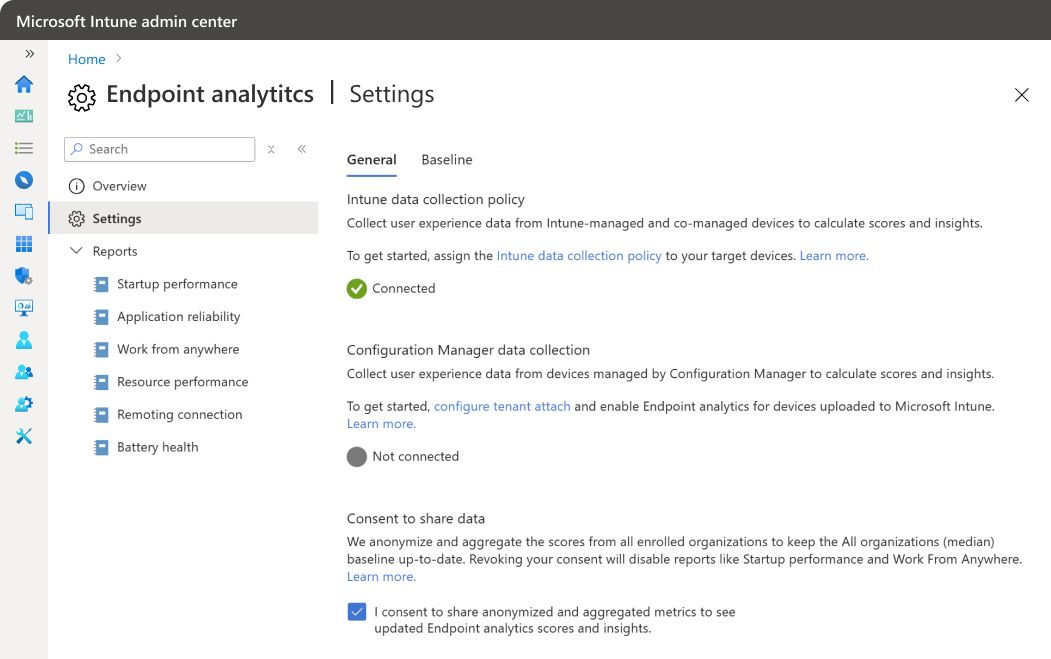
- Im Bereich Allgemein können Sie überprüfen, ob die Intune Datensammlungsrichtlinie konfiguriert ist und ob die Configuration Manager Datensammlung aktiviert ist.
Zustimmung zur Freigabe von Daten
Wenn Sie anonymisierte Daten und aggregierte Metriken freigeben, trägt Ihr organization dazu bei, die Baseline "Alle Organisationen (Median)" auf dem neuesten Stand zu halten.
Sie können die Zustimmung zur Freigabe dieser Daten jederzeit widerrufen. Bevor Sie die Zustimmung widerrufen, sollten Sie die Auswirkungen auf Ihre Berichte und Erkenntnisse berücksichtigen:
- Berichte, die auf freigegebenen Daten basieren , z. B. Erkenntnisse zur Startleistung, sind deaktiviert.
- Vorhandene Berichtsdaten werden sofort veraltet, und es werden keine neuen Daten hinzugefügt.
- Verlaufsdaten bleiben bis zu 60 Tage lang sichtbar, danach werden sie entfernt.
So widerrufen Sie die Einwilligung:
- Deaktivieren Sie das Kontrollkästchen, das besagt, dass ich der Freigabe anonymisierter und aggregierter Metriken zustimmte, um aktualisierte Endpunktanalysebewertungen und -erkenntnisse anzuzeigen.
- Wählen Sie zum Bestätigen der Aktion Ja aus.
- Optional können Sie das Sammeln von Daten beenden.
Konfigurieren von Baselines
Baselines helfen Ihnen, Ihre Leistung mit Branchennormen zu vergleichen oder den Fortschritt mithilfe Ihrer eigenen Metriken nachzuverfolgen.
So erstellen Sie eine benutzerdefinierte Baseline und passen den Regressionsschwellenwert an:
- Wählen Sie im Microsoft Intune Admin Center die OptionEndpunktanalyse fürBerichte>aus>.
- Wählen Sie Einstellungen>Baseline aus.

- Wählen Sie Neu erstellen aus, und geben Sie einen Namen ein.
Tipp
Fügen Sie das Datum in den Namen ein, um die Auswahl in der Dropdownliste in Berichten zu vereinfachen.
- Metriken werden rot gekennzeichnet und als zurückgestellt markiert, wenn sie unter die aktuelle Baseline fallen. Da tägliche Schwankungen normal sind, legen Sie einen Regressionsschwellenwert fest (Der Standardwert ist 10 %), sodass Metriken nur gekennzeichnet werden, wenn sie um mehr als den von Ihnen angegebenen Prozentsatz zurücktreten.

Sie können bis zu 20 Baselines pro Mandant erstellen. Löschen Sie alte Baselines, wenn sie nicht mehr benötigt werden.
Überprüfen der gesammelten Daten
Nachdem Geräte die Datensammlungsrichtlinie erhalten haben, beginnen sie mit dem Senden von Daten an die Endpunktanalyse. Der Dienst verarbeitet und berechnet die Daten, bevor ergebnisse angezeigt werden. Nach einem Neustart kann es bis zu 24 Stunden dauern, bis Daten in Berichten angezeigt werden.
Für Startleistungsmetriken müssen Geräte mindestens einmal neu gestartet werden.
Weitere Informationen dazu, wie Daten von Geräten in die Microsoft-Cloud fließen und gesammelt werden, finden Sie unter Datenfluss.
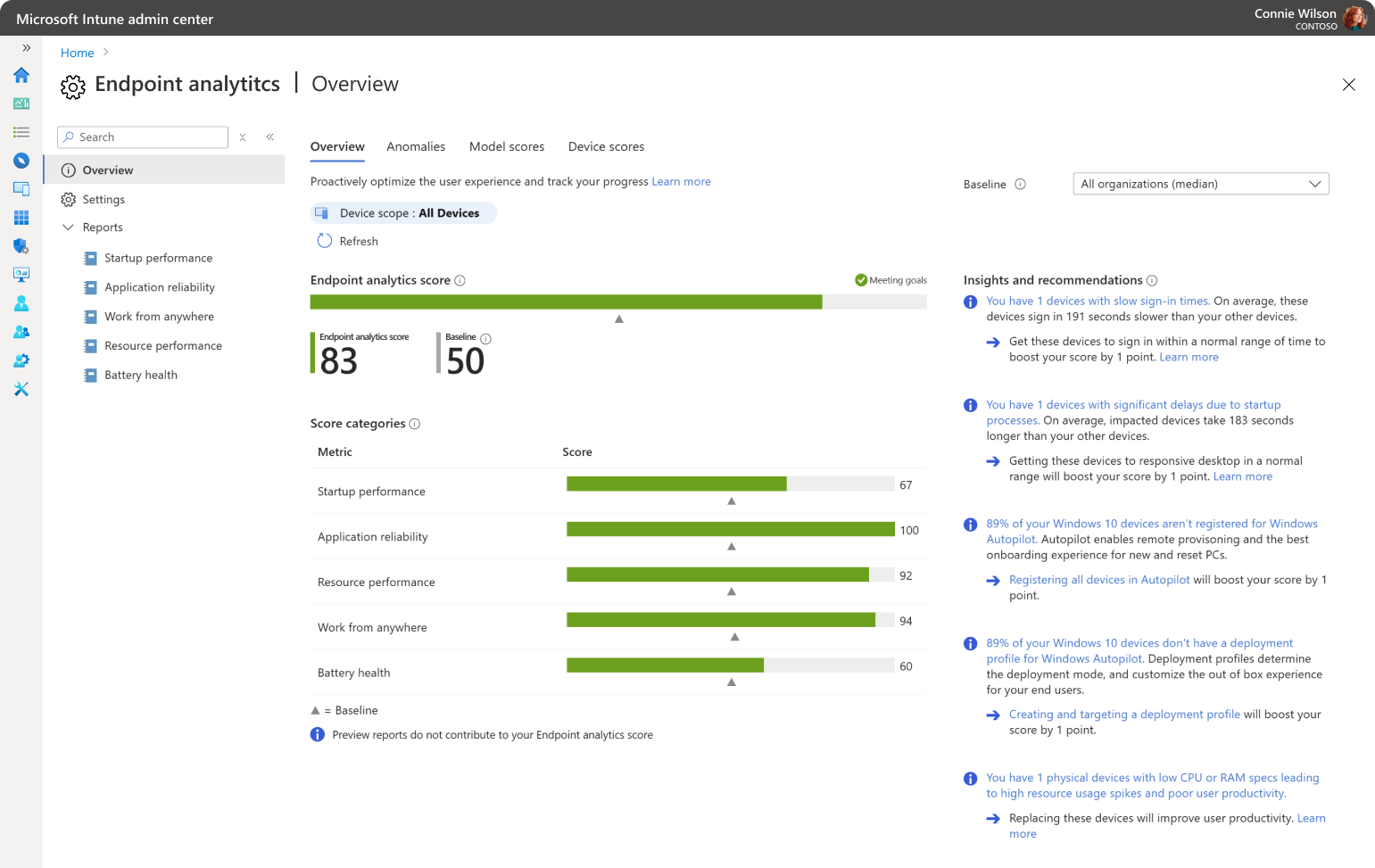
Wenn die Verarbeitung abgeschlossen ist, wird die Seite Übersicht mit den Daten Ihres organization aktualisiert:
- Die Bewertung der Endpunktanalyse ist ein gewichteter Durchschnitt der Bewertungen der Startleistung, der Anwendungszuverlässigkeit und der Arbeit von überall aus.
- Sie können Ihre aktuelle Bewertung mit anderen Bewertungen vergleichen, indem Sie eine Baseline auswählen.
- Für Ihre Gesamtbewertung und Ihre Teilbewertungen werden Baselinemarker angezeigt. Wenn eine der Bewertungen um mehr als den konfigurierbaren Schwellenwert gegenüber der ausgewählten Basislinie zurückgegangen ist, wird die Bewertung rot angezeigt, und die oberste Bewertung erhält die Kennzeichnung, dass Eingreifen erforderlich ist.
- Der Status Nicht genügend Daten bedeutet, dass Sie nicht über genügend Geräte für eine aussagekräftige Bewertung verfügen. Zurzeit sind mindestens fünf Geräte erforderlich.
- Erkenntnisse und Empfehlungen ist eine priorisierte Liste zur Verbesserung der Bewertung. Diese Liste wird beim Navigieren nach dem Kontext des Unterknotens gefiltert.
Nächste Schritte
Weitere Informationen zur Endpunktanalyse:
- Ergebnisse, Basispläne, und Insights
- Grundlegendes zu den Berichten:
- Grundlegendes zur Datensammlung
- Advanced Analytics