Hinweis
Für den Zugriff auf diese Seite ist eine Autorisierung erforderlich. Sie können versuchen, sich anzumelden oder das Verzeichnis zu wechseln.
Für den Zugriff auf diese Seite ist eine Autorisierung erforderlich. Sie können versuchen, das Verzeichnis zu wechseln.
In Power BI können Sie ändern, wie ein visuelles Aussehen aussieht, indem Sie es nach verschiedenen Datenfeldern sortieren. Indem Sie die Art der Sortierung eines visuellen Elements ändern, können Sie die Informationen hervorheben, die Sie vermitteln möchten. Unabhängig davon, ob Sie numerische Daten (z. B. Verkaufszahlen) oder Textdaten (z. B. Statusnamen) verwenden, können Sie Ihre visuellen Elemente nach Bedarf sortieren. Power BI bietet eine Vielzahl von Flexibilität beim Sortieren und Schnellmenüs, die Sie verwenden können. Weitere Informationen finden Sie unter Ändern der Sortierung eines Diagramms in einem Power BI-Bericht
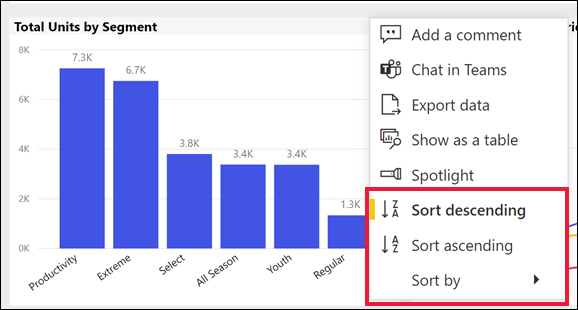
Sie können die visual.sortBy-API verwenden, um zu ändern, wie Sie ein visuelles Element nach einem der zugehörigen Datenfelder sortieren. Sie können auch die Richtung der Sortierung steuern.
So sortieren Sie ein visuelles Element
Der Power BI Client VisualDescriptor Klasse definiert eine sortBy Methode wie:
visual.sortBy(request: ISortByVisualRequest): Promise<void>
Die schnittstelle ISortByVisualRequest enthält eine Definition für die Sortieranforderung:
export interface ISortByVisualRequest {
    orderBy: ITarget;
    direction: SortDirection;
}
OrderBy, das Zieldatenfeld der Sortierung. Datenfelder, nach denen das visuelle Element sortiert werden kann, finden Sie im Optionsmenü des visuellen Elements unter dem Menübefehl Sortieren nach Menübefehl. Weitere Informationen zu Verwenden von Zielen, um auszuwählen, welches Datenfeld aufangewendet werden soll.
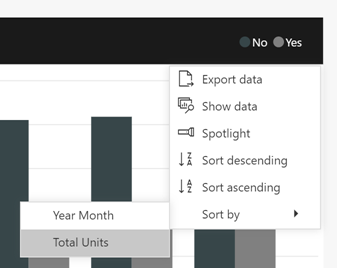
Richtung, die Richtung der Sortierung. Die
SortDirectionEnumeration definiert die Sortierrichtung alsAscendingoderDescending.enum SortDirection { Ascending = 1, Descending = 2, }
Beispiel
Um die Seiten eines Berichts abzurufen, suchen Sie die aktive Seite, und rufen Sie die visuellen Elemente ab. Das visuelle Element wird mit dem eindeutigen Namen VisualContainer1 gefunden und nach Total Category Volume Maß in der SalesFact Tabelle sortiert absteigend sortiert:
let pages = await report.getPages();

// Retrieve active page
var activePage = pages.find(function (page) { return page.isActive });

let visuals = await activePage.getVisuals();

// Retrieve target visual (replace "VisualContainer1" with requested visual name)
var visual = visuals.find(function (visual) { return visual.name === "VisualContainer1" });

const request = {
    // Set the target data field of the sort
    orderBy: {
        table: "SalesFact",
        measure: "Total Category Volume"
    },
    direction: models.SortDirection.Descending
};

await visual.sortBy(request);
So sortieren Sie ein visuelles Element nach einem Spaltenziel:
const request = {
  // Set the target data field of the sort
    orderBy: {
        table: "Store",
        column: "Name"
    },
    direction: models.SortDirection.Ascending
};

await visual.sortBy(request);