Hinweis
Für den Zugriff auf diese Seite ist eine Autorisierung erforderlich. Sie können versuchen, sich anzumelden oder das Verzeichnis zu wechseln.
Für den Zugriff auf diese Seite ist eine Autorisierung erforderlich. Sie können versuchen, das Verzeichnis zu wechseln.
In dieser Schnellstartanleitung werden Sie schrittweise durch die Einrichtung eines funktionierenden JavaScript Claude-Agents mithilfe von Agent 365-Tools, -Benachrichtigungen, -Beobachtbarkeit und durch das Testen des Agents mit Agents Playground und Teams geführt.
Voraussetzungen
- Wenn Sie beabsichtigen, Visual Studio Code zu verwenden, muss .NET installiert sein. (.NET 8.0 wird empfohlen.)
- Node.js (Version 18 oder höher)
- Claude Agent SDK-Pakete und ein Anthropic-API-Schlüssel
- Agents Playground
- Zugriff auf npm-Installationen (Node Package Manager)
- Zugriff auf GitHub
- Ein vorhandenes KI-Agent-Projekt. In dieser Schnellstartanleitung wird ein Claude-Beispiel-Agent aus dem Katalog des Microsoft 365 Agents Toolkit (ATK in VS Code) verwendet.
- A365 CLI
- Agent-Identitätsauthentifizierung
Einrichten des Claude + Node.js-Beispiels aus dem Microsoft 365 Agents Toolkit
Um alles vorbereiten zu können, installieren Sie das Microsoft 365 Agents Toolkit in VS Code, öffnen Sie den Beispielkatalog, und erstellen Sie das Grundgerüst für das Claude + Node.js-Beispiel lokal, damit Sie es später konfigurieren und ausführen können. Die folgenden Screenshots zeigen, was Sie zu erwarten haben, während Sie den Flow durchlaufen.
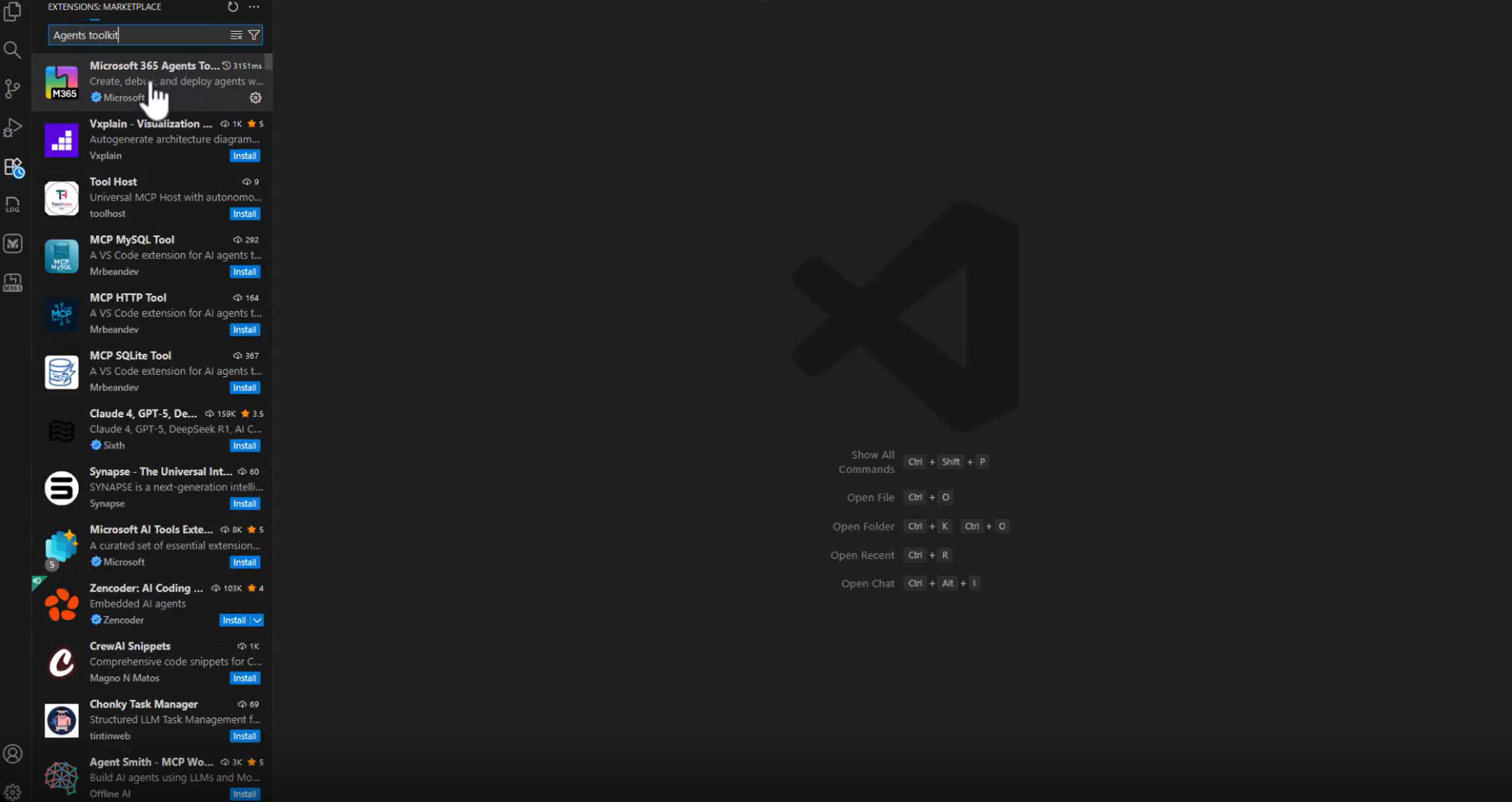
Öffnen Sie in Visual Studio Code den Bereich Erweiterungen (Strg+Umschalt+X), suchen Sie nach Microsoft 365 Agents Toolkit, und wählen Sie dann Installieren aus.
Öffnen Sie die Ansicht M365 Agents Toolkit von der VS Code-Aktivitätsleiste, und wählen Sie Beispiele anzeigen aus.

Wählen Sie das Beispiel Claude + Node.js aus, wählen Sie Erstellen aus, und wählen (oder erstellen) Sie den Ordner, in dem das Projektgerüst angelegt werden soll (z. B.
C:\A365-Ignite-Demo). Das Toolkit erstellt einen Unterordner (z. B.sample_agent) und öffnet ihn in VS Code.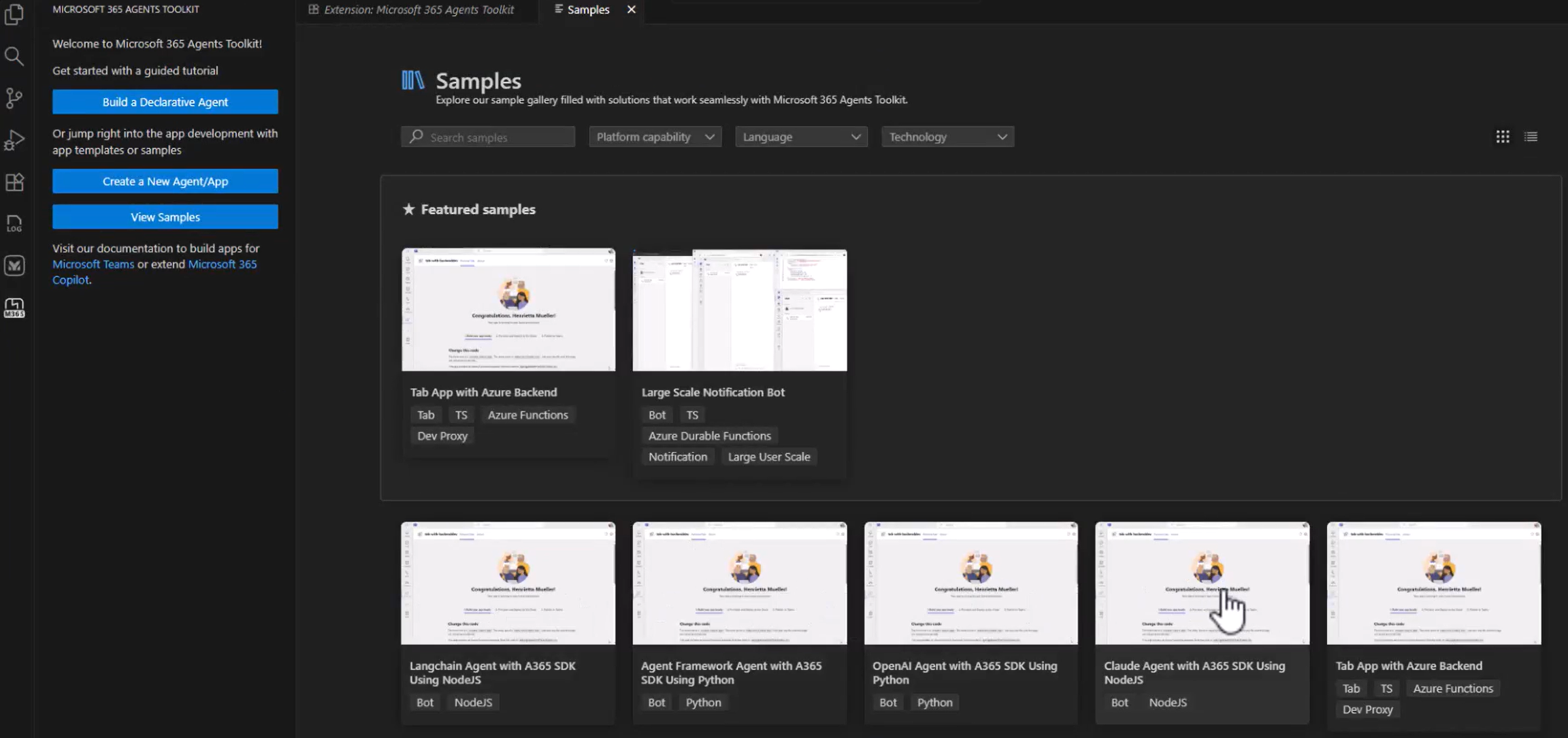
Nachdem Sie das Grundgerüst angelegt haben, haben Sie ein ausführbares Projekt. Die nächsten Schritte werden im neuen Beispielordner ausgeführt.
Abhängigkeiten installieren und die Umgebung konfigurieren
Das generierte package.json listet bereits die Pakete auf, die die Beispielanforderungen erfüllen, installieren Sie also alles in einem Durchgang:
npm install
Überprüfen Sie nach der Installation die Projektbuilds und -ausführungen durch Starten des Dev-Servers.
npm run dev
Der Dev-Server überwacht den im Beispiel konfigurierten Port (standardmäßig localhost:3978) und ist bereit, Anforderungen vom Agents Playground oder der CLI zu akzeptieren.
Hinzufügen von Microsoft 365-Tools (MCP-Server)
Sie können MCP-Server mithilfe der A365-Entwicklungsbefehle in der CLI erkunden und verwalten. Das @microsoft/agents-a365-tooling-extensions-claude-Paket verbindet diese MCP-Server in Ihrem Claude-Orchestrator, damit das Agent SDK Microsoft 365-Tools inline mit den in Ihrem Claude-Agent-Plan definierten Fähigkeiten aufrufen kann.
Beim Arbeiten mit MCP-Servern können Sie Folgendes tun:
- Ermitteln, welche MCP-Server zur Verwendung verfügbar sind
- Einen oder mehrere MCP-Server zur Konfiguration Ihres Agents hinzufügen
- Die derzeit konfigurierten MCP-Server überprüfen
- MCP-Server entfernen, die Sie nicht mehr benötigen
Nachdem MCP-Server hinzugefügt wurden, wird das Toolmanifest Ihres Agents erweitert, um Einträge wie folgt einzuschließen:
{
  "mcpServers": [
    {
      "mcpServerName": "mcp_MailTools",
      "mcpServerUniqueName": "mcp_MailTools",
      "scope": "McpServers.Mail.All",
      "audience": "api://00001111-aaaa-2222-bbbb-3333cccc4444"
    }
  ]
}
Erfahren Sie, wie Sie Tools hinzufügen und verwalten
Benachrichtigungsabonnement und -verwaltung
Der Beispiel-Agent abonniert alle Agent 365-Benachrichtigungen mithilfe von onAgentNotification("*") und leitet sie an einen einzelnen Handler weiter. Dieser Handler ermöglicht es dem Agent, auf Hintergrund- oder Systemereignisse zu reagieren, nicht nur auf direkte Benutzernachrichten.
Erfahren Sie, wie Sie Agents benachrichtigen
Der folgende Code zeigt, wie die Benachrichtigung in der Datei agent.ts konfiguriert ist.
constructor() {
  super();

  this.onAgentNotification("agents:*", async (context, state, activity) => {
    await this.handleAgentNotificationActivity(context, state, activity);
  });
}

async handleAgentNotificationActivity(context, state, activity) {
  await context.sendActivity("Received an AgentNotification!");

  // Add custom handling here
}
Einblick
Dieser Codeausschnitt zeigt die minimalen Änderungen, die erforderlich sind, um Beobachtbarkeit im Beispiel zu ermöglichen. Aktualisieren Sie src/client.ts, um das Agent 365 Observability SDK zu initialisieren und jeden Agent-Aufruf in einem InferenceScope zu umschließen, sodass Eingaben, Ausgaben und Metadaten automatisch erfasst werden können.
import {
  InferenceOperationType,
  InferenceScope,
  ObservabilityManager
} from '@microsoft/agents-a365-observability';

const sdk = ObservabilityManager.configure(b =>
  b.withService('<service-name>', '<version>')
);

sdk.start();

async invokeAgentWithScope(prompt: string) {
  const scope = InferenceScope.start(
    {
      operationName: InferenceOperationType.CHAT,
      model: '<llm-name>'
    },
    {
      agentId: '<agent-id>',
      agentName: '<agent-name>',
      conversationId: '<conv-id>'
    },
    { tenantId: '<tenant-id>' }
  );

  const response = await this.invokeAgent(prompt);
  scope?.recordInputMessages([prompt]);
  scope?.recordOutputMessages([response]);
  scope?.recordResponseId(`resp-${Date.now()}`);
  return response;
}
Dieser Code stellt die vollständige Einrichtung der Beobachtbarkeit dar, die für das Node.js + Claude-Beispiel erforderlich ist. Ersetzen Sie die Platzhaltermetadaten durch die Werte, die Sie bereits für den Agent konfiguriert haben. Weitere Informationen zur Beobachtbarkeit
Ihren Agent testen
Legen Sie die erforderlichen Umgebungsvariablen fest, wählen Sie einen Authentifizierungsmodus aus, und starten Sie den Agent lokal. Sie können alles durchgängig mit Agents Playground testen, ohne einen Microsoft 365-Mandanten zu benötigen, es sei denn, Sie möchten den Agent veröffentlichen und in Apps wie Teams oder Outlook verwenden.
Übersicht über Testschritte
- Fügen Sie Ihren
ANTHROPIC_API_KEYund die Modelleinstellungen zu einer.env-Datei hinzu, damit das Beispiel mit Claude kommunizieren kann. - Wählen Sie Ihren Authentifizierungsmodus aus. Für die lokale Entwicklung unterstützt das Beispiel die agentische Authentifizierung mithilfe von Werten, die aus Ihrem Agent-Blueprint erstellt wurden.
- Starten Sie den Agent lokal, wodurch er Tools wie Agents Playground verfügbar gemacht wird.
- Verwenden Sie Agents Playground, um Meldungen, Tools und Benachrichtigungen zu testen, ohne einen Mandanten einzurichten oder etwas bereitzustellen.
- Wenn Sie bereit für die Praxis sind, veröffentlichen Sie einen Microsoft 365-Mandanten, und testen Sie den Agent innerhalb von Teams, Outlook oder anderen Microsoft 365-Oberflächen.
Weitere Informationen zum Testen
Agent veröffentlichen
Wenn Ihr Agent für tatsächliche Microsoft 365-Erlebnisse wie Teams-Diagramme, Outlook-Nachrichten oder Word @mentions bereit ist, veröffentlichen Sie ihn in einem Microsoft 365-Mandanten. Der Agent 365 CLIpublish-Befehl behandelt die Verpackung: Er aktualisiert Ihr Manifest, verpackt alles und lädt den Agent in das Microsoft Admin Center hoch.
Überprüfen Sie während der Veröffentlichung den Namen, die Beschreibung, die Symbole und die Version des Agents und passen Sie diese an, bevor Sie den Upload abschließen. Nach der Veröffentlichung ist Ihr Agent innerhalb des Mandanten auffindbar und installierbar.
Von Bedeutung
Nach der Veröffentlichung deines Agenten musst du den Agenten-Blueprint im Developer Portal konfigurieren, bevor du Instanzen erstellst. Siehe Agent Blueprint konfigurieren im Developer Portal.
Hier können Sie veröffentlichte Agents anzeigen: https://admin.cloud.microsoft/#/agents/all
Weitere Informationen über den vollständigen Workflow und schrittweise Anleitungen