Hinweis
Für den Zugriff auf diese Seite ist eine Autorisierung erforderlich. Sie können versuchen, sich anzumelden oder das Verzeichnis zu wechseln.
Für den Zugriff auf diese Seite ist eine Autorisierung erforderlich. Sie können versuchen, das Verzeichnis zu wechseln.
[Dieser Artikel ist Teil der Dokumentation zur Vorabversion und kann geändert werden.]
Ihre Kundenservicemitarbeitenden (Servicemitarbeitenden oder Mitarbeitenden) sind auf Daten und Informationen aus den unterschiedlichsten Systemen angewiesen. Mit Plug-Ins können Sie direkt mit Ihren Nicht-Microsoft CRM-Daten interagieren. Diese unmittelbare Interaktion trägt dazu bei, dass Servicemitarbeitende für ihre Arbeit seltener zu anderen Registerkarten und Tools wechseln müssen, was wiederum die Lösungszeit und Kundenzufriedenheit verbessert.
Anforderungen
- Wenn Sie in Copilot Studio ein Eingabeaufforderungs-Plug-In in Ihrem eingebetteten KI-Agenten verwenden möchten, erstellen Sie ein Eingabeaufforderungs-Plug-In.
- Wenn Sie in Copilot Studio ein Connector-Plug-In in Ihrem eingebetteten KI-Agenten verwenden möchten, erstellen Sie ein benutzerdefiniertes Connector-Plug-In.
Plugins konfigurieren
Um das Eingabeaufforderungs-Plug-In oder das Connector-Plug-In in Ihrem eingebetteten KI-Agenten zu verwenden, nachdem Sie das Plug-In Copilot Studio erstellt haben, müssen Sie das Plug-In im Admin Center aktivieren. In den folgenden Abschnitten wird beschrieben, wie Sie Plug-Ins aktivieren und konfigurieren.
- Wählen Sie im Copilot Service-Admin Center Produktivität aus.
- Wählen Sie auf der Seite Produktivität die Option Verwalten für Plug-Ins für generative KI (Vorschauversion) aus. Die Seite Plug-Ins für generative KI (Vorschauversion) wird mit allen Plug-In-Eingabeaufforderungen angezeigt, die für die Umgebung generiert wurden.
- Wählen Sie das Eingabeaufforderungs-Plug-In aus, das Sie aktivieren möchten, und wählen Sie dann in der Befehlsleiste Aktivieren.
- Wählen Sie unter Zugriffstyp auswählen einen der folgenden Typen aus:
- Alle Agenten mit Copilot: Agenten, für die Copilot über ihr Agent-Umgebungsprofil aktiviert wurde.
- Bestimmte Benutzerrollen: Wählen Sie die Rollen aus der Liste aus.
- Der Bildschirm Eingaben definieren (optional) erscheint. Dieser Schritt ist optional und ermöglicht es Ihnen, Kontext bereitzustellen, den Copilot automatisch zum Generieren von Antworten verwenden kann. Wenn Sie keine Eingabe hinzufügen, müssen Servicemitarbeiter den Kontext manuell angeben, wenn sie das Plug-In ausführen. Um Eingaben zu konfigurieren und mehr über die Funktionsweise dieses Features zu erfahren, gehen Sie wie im Abschnitt Eingaben definieren beschrieben vor.
- Wählen Sie Weiter und dann auf dem Bildschirm Plug-In-Daten die Option Daten dieses Plug-Ins speichern aus. Die Daten werden in Ihrer Dataverse-Datenbank als Teil Ihrer Servicemitarbeitenden-Interaktionen mit Copilot als Chatprotokolle gespeichert. Weitere Informationen finden Sie unter Copilot-Transkripte und -Interaktionsdaten herunterladen.
- Wählen Sie Plug-In aktivieren aus.
- Wählen Sie in der Warnmeldung oben auf der Seite die Option Änderungen veröffentlichen und dann im angezeigten Bestätigungsdialogfeld Bestätigen aus. Es kann bis zu 15 Minuten dauern, bis die Änderungen veröffentlicht werden.
Eingaben für Eingabeaufforderungen definieren
Wenn Sie Eingaben auf dem Bildschirm Eingaben definieren (optional) hinzufügen, aktivieren Sie die Kontextsensitivität Ihrer Eingabeaufforderung, indem relevante Daten automatisch einbezogen werden. Über diese Eingabe kann Copilot direkt auf die angegebenen Felder zugreifen, ohne dass die Kundenservicemitarbeitenden Informationen manuell eingeben müssen, die bereits im System vorhanden sind.
Wenn Sie keine Eingaben konfigurieren, bleiben die Eingabeaufforderungen statisch und können nicht auf den Kontext zugreifen. Das Plug-In fordert die Servicemitarbeitenden dann auf, zusätzliche Informationen einzugeben.
Angenommen, Sie haben eine Eingabeaufforderung, die die Bestelldetails eines Kunden basierend auf dem Namen und der Anfrage-ID des Kunden abruft. Sie können die Felder Kundenname und Anfrage-ID als Eingabe in Eingaben definieren (optional) hinzufügen.
Wenn ein Servicemitarbeiter eine Anfrage öffnet und die Eingabeaufforderung auslöst, übernimmt Copilot automatisch den Kundennamen und die Anfrage-ID aus dem Anfragedatensatz und verwendet sie als Eingaben für die Eingabeaufforderung.
Für eingebettete KI-Agenten müssen Sie einen Parameterschlüssel generieren. Der Parameterschlüssel ist ein eindeutiger Bezeichner, der in einer JavaScript-Datei verwendet wird, um den erforderlichen Kontext aus dem nicht von Microsoft stammenden CRM abzurufen.
Parameterschlüssel einrichten
Um die Parameter auf der Seite Eingaben definieren einzurichten, gehen Sie wie folgt vor:
Geben Sie den Datensatztyp und das Datenfeld an. Sie müssen diese Informationen angeben, um den Parameterschlüssel zu generieren.
Wählen Sie Kopieren aus, um den Wert in den Parameterschlüssel zu kopieren. Der Wert Parameterschlüssel ist eine Variable, die das System in einem JavaScript verwendet, um den Wert zu speichern, den das System als Eingabe an das Plug-In übergibt.
Wählen Sie Speichern.
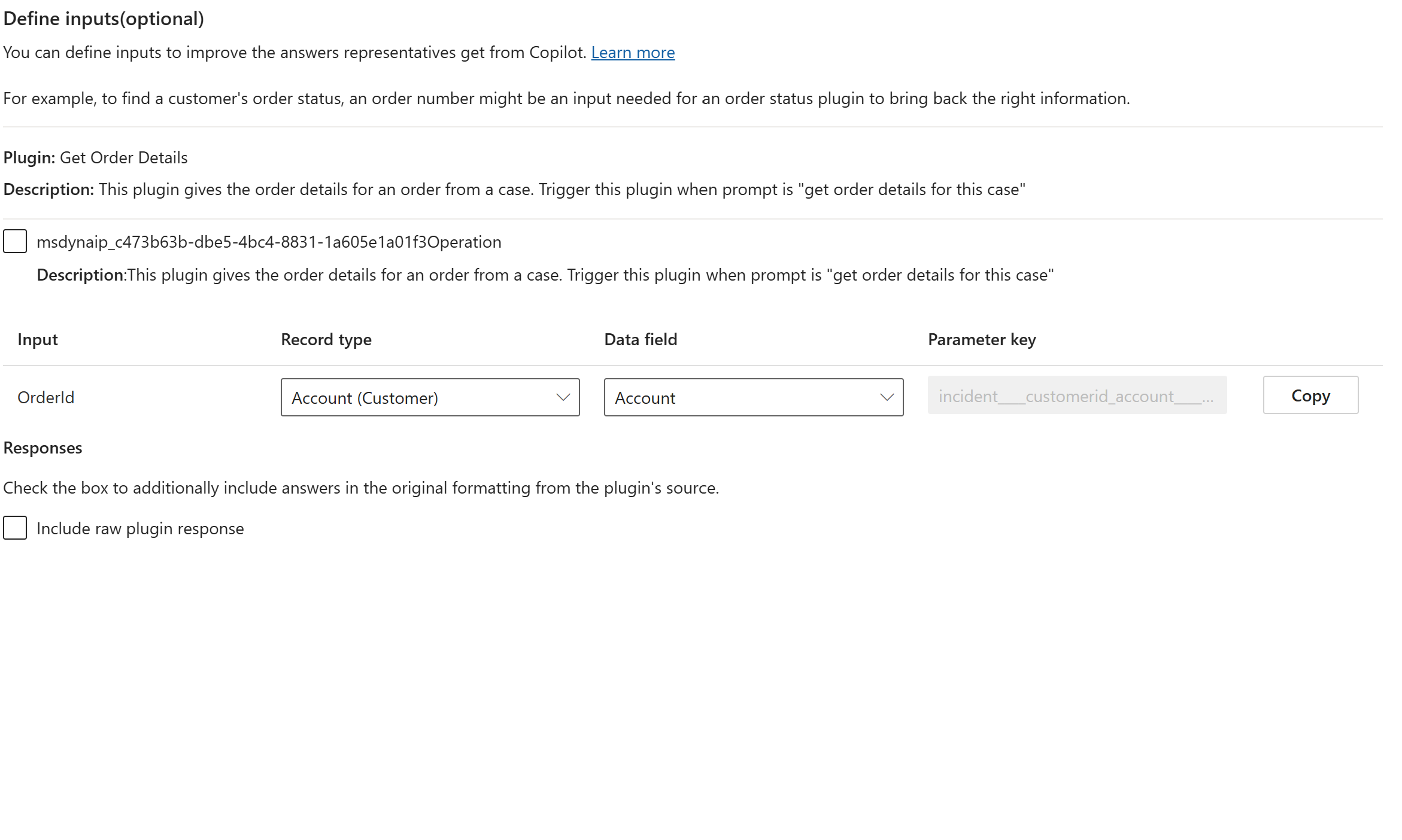
Wählen Sie Weiter aus, um zu Plug-In-Daten in Dynamics 365 speichern zu wechseln. Führen Sie dann die Schritte aus, um die Plug-In-Konfiguration abzuschließen.
Verwenden Sie den Parameterschlüssel, den Sie in Schritt 2 in die JavaScript-Datei kopiert haben. Weitere Informationen finden Sie unter Den Parameterschlüssel als Eingabe an das Plug-In übertragen.
Konfigurieren Sie die URL der JavaScript-Datei in nicht von Microsoft stammenden CRMs, um die Einrichtung abzuschließen.
Übergeben Sie den Parameterschlüssel als Eingabe an das Plugin
Erstellen Sie eine JavaScript-Datei, welche die Variable Parameterschlüssel verwendet, die Sie in Schritt 2 von Den Parameterschlüssel einrichten kopiert haben, und die die Microsoft.CCaaS.EmbedSDK.Copilot.onGetPluginData-Funktion im eingebetteten CCaaS-SDK von Microsoft abonniert. Die folgenden Aktionen sind gültig:
- Die Funktion wartet auf eine Anfrage zum Abrufen von Plug-In-Daten.
- Sie ruft die erforderlichen Daten aus dem System ab und weist der Variablen Parameterschlüssel den Wert zu. Diese Variable Parameterschlüssel ist der Wert, den Sie in Schritt 2 des Abschnitts Den Parameterschlüssel einrichten kopiert haben.
- Er gibt den Wert der Variablen Schlüsselparameter an das Plug-In zurück. Das Plugin verwendet diesen Wert als Eingabe für die Eingabeaufforderung.
Beispiel: Sie haben zwei Parameterschlüssel generiert, incident____customerid_account____accountid und customerid_account____accountid auf der Seite Eingabe definieren (optional). Hier ist der Beispielcode der Funktion, die einen Wert von 1 für incident____customerid_account____accountid und 2 für customerid_account____accountid zurückgibt, die dann als Eingaben an das Plug-In übergeben werden.
Microsoft.CCaaS.EmbedSDK.Copilot.onGetPluginData((request) => {
  return new Promise((resolve, reject) => {
    // 7 get plugin data
    const { objectData } = request;
    const pluginContext = objectData || {};
    const { entityId, entityName, parameters, parameterValues } = pluginContext;
    let responseData = null;
  console.log("External adapter plugin invoked...");

    if (entityName === "incident" && // sample entity name (case == incident)
      parameters.length > 0) {
      // copy parameter values
      const values = parameterValues;
      // override parameter values for 1P or 3P scenario
      parameters.forEach((param) => {
        if (param === "incident____customerid_account____accountid") {
          values[param] = "1";
        }

    if (param === "customerid_account____accountid") {
          values[param] = "2";
        }
      });
      // return the updated parameter values
      responseData = {
        entityId,
        entityName,
        parameters,
        parameterValues: values,
      };
    }
    const dataResponse = {
      objectId: request.objectId,
      objectType: request.objectType,
      data: responseData,
    };
  console.log("External adapter sending data from plugin:",responseData);
    resolve(dataResponse);
  });
});
Anmerkung
Stellen Sie sicher, dass Sie diese Datei auf einem Webserver hosten und öffentlich zugänglich machen, um Authentifizierungsprobleme zu vermeiden.
Die URL in nicht von Microsoft stammenden CRMs konfigurieren
Sie können die URL Ihrer JavaScript-Datei der URL des einbettbaren Copilot-Widgets, die Sie zum Einbetten des Copilot-Widgets in Ihr nicht von Microsoft stammendes CRM verwenden, anhängen, indem Sie zur vorhandenen Einbettungs-URL "&copilotExtensionUrl=<URL to customer hosted .js file>" hinzufügen.
Wenn die URL für Ihre JavaScript-Datei z. B. https://embedcopilotnonprod.blob.core.windows.net/embedcopilotnonprodcontainer/demopromptplugin.js lautet, sieht die URL, die Sie in Ihren nicht von Microsoft stammenden CRMs hinzufügen müssen, wie folgt aus:
https://copilotforservice-prod.azureedge.net/widget/index.html?dynamicsUrl=https://X<your_org_URL>&copilotExtensionUrl=https://embedcopilotnonprod.blob.core.windows.net/embedcopilotnonprodcontainer/demopromptplugin.js
Plugins verwalten
Verwenden Sie die Optionen im Befehlsmenü, um die Plugins zu verwalten. Mit der Schaltfläche „Bearbeiten“ können Sie die Plug-In-Einstellungen aktualisieren und die Änderungen veröffentlichen. Sie können keine Einstellungen ändern, während die Veröffentlichung läuft.
Überlegungen
- Sie können nur eine Plug-In-Aktion hinzufügen.
- Wenn Sie das Plug-In aktualisieren, empfehlen wir Ihnen, es in Copilot Studio zu speichern und erneut zu veröffentlichen. Sie können dann im im Copilot Service-Admin Center unter Plug-Ins für generative KI (Vorschauversion) die Option Aktualisieren auswählen, um sich die Änderungen anzeigen zu lassen.