Hinweis
Für den Zugriff auf diese Seite ist eine Autorisierung erforderlich. Sie können versuchen, sich anzumelden oder das Verzeichnis zu wechseln.
Für den Zugriff auf diese Seite ist eine Autorisierung erforderlich. Sie können versuchen, das Verzeichnis zu wechseln.
Das Erstellen eines Agents ist ein iterativer Prozess. Es geht darum, zu verstehen, wie Ihre Agents arbeiten, Änderungen vorzunehmen und die Ergebnisse anzuzeigen, damit Sie bessere Agents erstellen können. Die Copilot Studio Aktivitätsverfolgung bietet eine visuelle Zuordnung der Abfolge von Eingaben, Entscheidungen und Ausgaben Ihrer Agents innerhalb einer Sitzung, sodass Sie Probleme und Verbesserungsmöglichkeiten finden können.
Eine Aktivitätenkarte wird für jede Sitzung erstellt, die beginnt, wenn ein Agent eine Unterhaltung startet oder ein externes Ereignis einen Agent auslöst. Eine Karte stellt jede Aktivität mit einem Knoten dar.
Es gibt zwei Formen der Aktivitätsverfolgung:
- Echtzeit-Aktivitätsdiagramm der Leistung Ihres Agents während des Testens
- Historische Aktivitätsdiagramme und Transkripte aus vergangenen Sitzungen
Anmerkung
Diese Funktion ist nur für Agents mit aktivierter generativer Orchestrierung verfügbar.
Nur Ihre eigenen Interaktionen mit dem Agent und der Ort, an dem der Agent Ihre Anmeldeinformationen für die Authentifizierung verwendet hat, werden angezeigt. Ihr Agent muss die integrierte Microsoft-Authentifizierung verwenden, um Ihre Interaktionen zu identifizieren.
Echtzeit-Aktivitätsdiagramm während des Testens
Wenn Sie Ihrem Agenten im Testbereich eine Frage stellen, zeigt das Aktivitätsdiagramm eine visuelle Darstellung des generierten Plans. Die Karte hebt Fehler hervor, z. B. fehlende oder ungültige Eingabe- oder Ausgabeparameter für Aktionen, und zeigt, wie lange jeder Schritt benötigt. Sie können auch überprüfen, ob die Informationen, die Ihr Agent sendet oder empfängt, korrekt sind.
Damit die Aktivitätskarte automatisch erscheint, wenn Sie eine Anfrage an Ihren Agenten im Testbereich senden, wählen Sie die drei Punkte (...) aus und aktivieren Sie dann beim Testen die Aktivitätskarte anzeigen.

Hier fragte der Benutzer: „Wie sieht das Wetter morgen in Toronto, Kanada, aus?“. Sie können die Aktion sehen, die für die Antwort ausgewählt wurde, sowie die Eingaben und Ausgaben.

Ereignistrigger testen
Wenn Sie Ereignistrigger testen, werden die Triggernutzdaten als Nachricht im Test-Chat angezeigt. Diese Meldung ist nur innerhalb Copilot Studio zu Testzwecken sichtbar. Sie ist für die Benutzenden Ihres Agenten nicht sichtbar. Sie können die Trigger-Nachrichten verwenden, um zu verstehen, wann und welche Informationen und Anweisungen ein Trigger an Ihren Agent sendet.
Nachverfolgen der Themenverläufe
Wenn Sie Ihren Agent testen, ist die Option zum Nachverfolgen der Themenverläufe verfügbar. Wenn bei aktivierter Nachverfolgung ein Thema als Teil eines Plans ausgelöst wird, werden die Knoten innerhalb des Themas während der Ausführung in der Aktivitätszuordnung angezeigt, sodass Sie nachverfolgen können, wo Sie sich in der Unterhaltung befinden.

Anmerkung
Generative Orchestrierungsaktivitäten innerhalb eines Themas werden nicht in der Aktivitätszuordnung angezeigt.
Aktivitätsverlauf
Jedes Mal, wenn ein Agent eine Sitzung beginnt, einschließlich der in Copilot Studio eingeleiteten Testsitzungen, wird die Aktivität in Echtzeit auf der Seite Aktivität aufgezeichnet. Gehen Sie zur Seite Aktivität:
- Überprüfen Sie die Interaktionen und Entscheidungen, die Ihr Agent während einer Sitzung getroffen hat
- Finden Sie heraus, wo das Verhalten der Agenten nicht zu Ihren Zielen passt
- Zeigen Sie an, wie lange Ihr Agent benötigt, um die einzelnen Aktivitäten abzuschließen.
- Suchen Sie die Fehlerdetails
Die historische Agent-Aktivität ist verfügbar für:
- Interaktionen im Testchat von Copilot Studio
- Agents, die im Microsoft Teams-Kanal veröffentlicht wurden
- Sitzungen, die mit einem autonomen Trigger begonnen haben
Anmerkung
Sie benötigen eine Microsoft Exchange-Lizenz und einen Posteingang, um historische Agent-Aktivitäten anzeigen zu können. Die Daten werden mithilfe von Microsoft 365-Diensten gespeichert, die nicht den Azure-Datenbestimmungen und -Verpflichtungen unterliegen. Stattdessen wird diese Funktion von Microsoft 365-Diensten unterstützt und an dem Speicherort gespeichert, der Ihrem Exchange-Postfach zugeordnet ist. Microsoft 365-Bestimmungen und Verpflichtungen zur Datenresidenz unterliegen historischen Aktivitätsdaten.
Administrierende sollten Power Platform Admin Center verwenden, um zu verhindern, dass Microsoft 365 Daten speichert. Durch das Deaktivieren dieser Einstellung wird die künftige Datenspeicherung in Microsoft 365 beendet. Vorhandene in Microsoft 365 gespeicherte Daten werden gemäß den für Microsoft 365 festgelegten Datenaufbewahrungsrichtlinien gelöscht oder bereinigt.
Weitere Informationen finden Sie unter Von Microsoft 365-Diensten unterstützte Aktivitätsdaten verwalten.
Gehen Sie zur Überprüfung zur Seite Aktivität:
- Die Liste der Sitzungen und ihre Details
- Die Schritt-für-Schritt-Aktivität, die innerhalb einer Sitzung stattgefunden hat
Sitzungsliste
Eine Sitzung ist eine Einheit der Agenteninteraktion, die eine Unterhaltung mit einem Benutzenden, das Registrieren von Ereignissen und die Reaktion darauf oder eine Kombination dieser Aktivitäten umfasst.
In der Sitzungsliste sehen Sie:
- Name: Der Name des Benutzers, der mit dem Agent interagiert. Wenn an der Sitzung kein Benutzer beteiligt war, z. B. wenn ein Agent Aktionen ohne menschliche Aufforderung ausführt, wird der Benutzer als Automatisiert angezeigt.
- Kanäle: Der Kanal, über den die Interaktion stattgefunden hat. Sitzungen, die im Agent-Testbereich stattgefunden haben, sind mit dem Copilot Studio Symbol gekennzeichnet.
- Datum: Als die erste Interaktion der Sitzung begann.
- Abgeschlossene Schritte: Die Anzahl der Schritte, die der Agent während der Sitzung abgeschlossen hat.
- Letzter Schritt: Der letzte Schritt, der in der Sitzung abgeschlossen wurde.
- Status: Der Status der Sitzung (erfolgreich, fehlgeschlagen, in Bearbeitung).
Ansicht der Aktivitätstabelle anpassen
Sie können die Ansicht „Aktivitätstabelle“ anpassen, um sich auf die für Sie relevantesten Informationen zu konzentrieren.
So passen Sie die Ansicht der Aktivitätstabelle an:
- Gehen Sie zur Seite Aktivität für Ihren Agent. Eine Liste der Aktivitätssitzungen wird angezeigt.
- Wählen Sie Spalten bearbeiten aus. Der Bereich Spalten bearbeiten wird mit einer Liste der verfügbaren Spalten angezeigt.
- Gehen Sie im Bereich Spalten bearbeiten wie folgt vor:
- Aktivieren Sie das Kontrollkästchen neben dem Namen der anzuzeigenden Spalten.
- Deaktivieren Sie das Kontrollkästchen neben dem Namen der zu verbergenden Spalten.
- Verschieben Sie die Spalten per Drag&Drop in Ihrer bevorzugte Reihenfolge, oder verwenden Sie die Pfeile nach oben und unten.
- Wählen Sie Speichern aus, um die Ansicht „Aktivitätstabelle“ zu bestätigen und zu aktualisieren.

Sitzungsaktivität anzeigen
Auf der Seite Aktivität können Sie die Aktivität innerhalb einer Sitzung entweder in einer visuellen Aktivitätskarte oder sowohl in einem Unterhaltungstranskript als auch in einer visuellen Aktivitätskarte anzeigen. Standardmäßig wird die Ansicht Transkript und Karte angezeigt.
Um die Aktivität einer Sitzung anzuzeigen, wählen Sie die Sitzung aus.
- Wenn Sie Transkript und Aktivitätskarte zusammen anzeigen möchten, wählen Sie Ansicht und dann Transkript- und Kartenansicht aus.
- Um nur die Aktivitätskarte anzuzeigen, wählen Sie Ansicht und dann Kartenansicht aus.
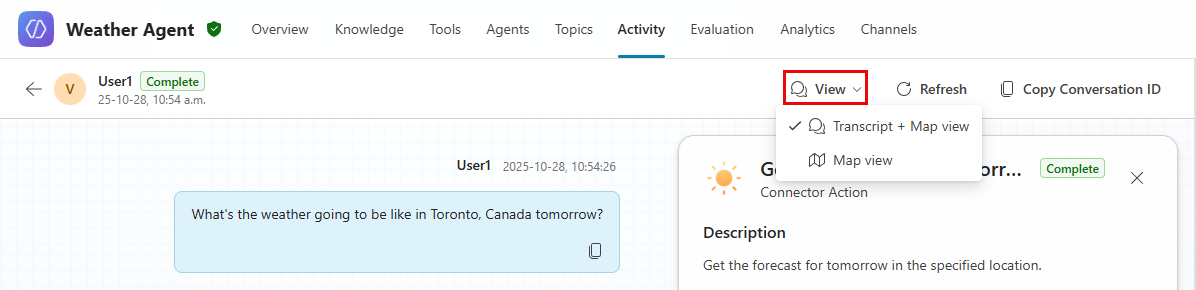
Um zur Liste zurückzukehren, wählen Sie das Symbol „Zurück“
 .
.
In der Transkript- und Kartenansicht wird die Unterhaltung, die während einer Sitzung mit dem Agenten stattgefunden hat, zusammen mit einer visuellen Aktivitätskarte angezeigt. Das Transkript zeichnet Benutzereingaben, Triggernutzdaten und Agentenantworten auf. Sie können die Protokolle verwenden, um zu sehen, wie Ihr Agent auf Benutzerunterhaltungen reagiert. Sie können auch die Trigger-Payload-Nachrichten anzeigen, die Ihr Agent von Event-Triggers erhält.
Sitzungsaktivität anheften oder lösen
Auf der Seite Aktivität können Sie wichtige Sitzungen oben in der Sitzungsliste anheften, um den Zugriff zu erleichtern, oder Sitzungen lösen, wenn sie nicht mehr benötigt werden.
- Um eine Sitzungsaktivität anzuheften, bewegen Sie den Mauszeiger über die Sitzungsaktivität, und wählen Sie das Symbol „Anheften“
 neben dem Namen aus.
 - Um eine Sitzungsaktivität zu lösen, bewegen Sie den Mauszeiger über die angeheftete Sitzungsaktivität, und wählen Sie das Symbol „Lösen“
 neben dem Namen aus.
Alle Agentenaktivitäten in der Aktivitätskarte anzeigen
Die Kartenansicht ist eine visuelle Darstellung des Flows von Eingaben, Entscheidungen und Reaktionen, die während einer Sitzung aufgetreten sind. Jede Aktivität, die Ihr Agent, ein Benutzer oder ein Trigger mit einem Knoten ausführt. Wählen Sie beim Anzeigen der Aktivitätskarte einen Knoten aus, um Details zu den Eingaben, Entscheidungen und Ausgaben für diese Aktivität anzuzeigen.
Die folgende Abbildung stellt beispielhaft dar, was Sie sehen, wenn Sie einen Wissensknoten auswählen. Es zeigt:
- Die vom Agent zum Durchsuchen der Wissensquellen verwendete Abfrage. Sie kann sich von der Abfrage unterscheiden, die von einem Benutzer geschrieben wurde, oder von der Eingabe, die von einem Trigger bereitgestellt wird.
- Die Antwort, die der Agent basierend auf den Wissensquellen erstellt hat.
- Die Quellen, auf die der Agent verweist.
- Es werden andere Quellen durchsucht, aber nicht zur Erstellung der Antwort verwendet. Der Agent hat diese Quellen durchsucht, aber keine für die Abfrage relevanten Informationen gefunden.

In diesem Beispiel können Sie die Details eines Aktionsknotens für die Prognose für morgen sehen, einschließlich der Eingaben und Ausgaben:
Wählen Sie Bearbeiten aus, um die der ausgewählten Aktivität zugeordnete Konfiguration anzuzeigen und zu ändern.
Begründung
Rationale bietet eine Erklärung dafür, wie ein Agent beschlossen hat, ein bestimmtes Tool aufzurufen. KI generiert die Rationale, On-Demand und basiert auf Agent-Metadaten und -aktivitäten. Die Rationale wird für Wissensquellen oder Konnektor für den abgeschlossenen Status angezeigt. Wählen Sie Rationale anzeigen aus, um die Rationale anzuzeigen.

Beim Überprüfen der Agent-Aktivität können Sie Rationale verwenden, um ein besseres Verständnis darüber zu erhalten, warum ein Agent ein bestimmtes Tool aufruft oder Parameter einfüllt. Es ist hilfreich bei der Problembehandlung beim Verhalten des Agents. Da die Rationale jedoch mit KI generiert wird, besteht die Möglichkeit, dass sie nicht korrekt ist, daher müssen Sie Ihr bestes Urteil verwenden, wenn Sie die bereitgestellte Begründung überprüfen.
Agent-Status
Die folgende Tabelle enthält Informationen zu den verschiedenen Zuständen, auf die ein Agent während des Vorgangs stoßen kann.
| Bundesstaat | Bedingungen | Gilt für |
|---|---|---|
| Abgeschlossen | Keine Fehler. Die letzte Nachricht ist kein Dialogfeld Verbindungen verwalten. Der Chat wird abgeschlossen, wenn sich der definierte Plan der Schritte des Unterhaltungsinitiators in einem abgeschlossenen Zustand befindet. Eine Unterhaltung kann sich in einen vollständigen Zustand ein- und auslagern. | Autonome Agents oder UnterhaltungsAgent mit einer Aktion |
| Unvollständig | Wenn ein Problem aufgetreten ist (einer der Schritte fehlgeschlagen), oder wenn sich alle Schritte in einem Terminalzustand befinden und nicht alle abgeschlossen sind, ist sie unvollständig. | Autonome Agents oder UnterhaltungsAgent mit einer Aktion |
| Fehlgeschlagen | Wenn alle Aktivitäten fehlgeschlagen sind, ist dies fehlgeschlagen. | Autonome Agents oder UnterhaltungsAgent mit einer Aktion |
| In Bearbeitung | Mindestens eine der definierten Schritte ist nicht abgeschlossen und wird noch ausgeführt. | Autonome Agents oder UnterhaltungsAgent mit einer Aktion |
| Warten auf Benutzer | Der Agent hat geantwortet und wartet darauf, dass der Benutzer die Unterhaltung fortsetzen kann oder nicht. Der letzte Schritt erfordert menschliche Eingaben. | Autonome Agents oder UnterhaltungsAgent mit einer Aktion |
| erstellt wird | Unterhaltung hat soeben begonnen. | Autonome Agents oder UnterhaltungsAgent mit einer Aktion |
| Abgebrochen | Bricht alle verbleibenden dynamischen Pläne ab und leert den Dialogstapel. |
Feedback senden
Wenn Sie Vorschläge haben, wie Sie die Qualität Ihres Maklers verbessern können, senden Sie Ihr Feedback über das Feedback-Symbol auf der Aktivitätsseite .
